改svn服务器上的文件夹名字,正确做法是用svn mv命令(或svn rename),先在工作副本里改名、提交,而不是直接在服务器目录或客户端里重命名文件夹。直接改文件夹名会破坏.svn目录里的版本关联信息,轻则导致文件夹丢失版本状态,重则整个工作副本无法正常提交,下文按实际操作顺序,把改名步骤、常见报错和团队协作注意事项一次讲清。
为什么不能直接改svn服务器上的文件夹名字
很多人在本地仓库里习惯右键重命名文件夹,觉得改完再提交就行,放在svn场景下,这个习惯会立刻踩坑,svn每个目录下都有一个隐藏的.svn文件夹(1.7版本之前每个子目录都有,之后集中到根目录),里面记录了当前目录的版本号、文件指纹、服务器URL等信息,是svn判断文件归属和变更状态的依据。

直接重命名文件夹,svn不认得这个”新目录”,原有的版本追踪记录全部失效,结果就是你看到文件夹还在,却无法提交,或者svn提示”文件夹不受版本控制”。
直接改名后的典型症状
- 提交时svn提示该路径不是工作副本的一部分
- 文件夹里的文件全部变成未版本控制的”新增”状态
- 版本历史里找不到原文件夹的任何改动记录
- 其他人更新代码后,新旧文件夹同时出现
任何一种情况出现,都意味着这次改名操作需要回滚重来,而svn的回滚本身又要额外花时间处理,业内专家指出,八成以上的svn文件夹改名失败案例,源头都是绕过了svn mv这一步。
改名前先做一次svn update
动手之前,先把工作副本更新到最新状态,这一点格外重要,因为在多人协作的仓库里,你看到的文件夹树可能落后于服务器真实状态,如果基于过期版本执行改名,提交时大概率会报”out of date”冲突,svn会要求你先更新再操作。
工作副本根目录执行:
svn update
确保输出里没有”C”开头的冲突标记,再继续下一步,确认当前路径是干净状态,可以减少大量后续麻烦。
svn服务器上的文件夹怎么改名字:命令行完整流程
命令行操作适合所有平台,ssh连接服务器或本地终端都可以跑,核心命令就一个:svn mv 旧名字 新名字。
在工作副本里修改文件夹名

进入需要改名的文件夹所在的上级目录,执行:
svn mv old-folder new-folder
这条命令和Linux下的文件移动类似,但svn版本会同时记录这个改名动作,改名完成后,svn status查看状态,会看到类似这样的输出:
A  +  new-folder
D     old-folder
大写的A表示新增,D表示删除,加号代表复制来源,这是svn识别改名的标志,确认无误后提交:
svn commit -m "将old-folder重命名为new-folder"
提交成功后,服务器端的文件夹名就正式生效了,注意提交信息写清楚改动原因,方便团队成员在日志里快速定位这次操作。
不检出工作副本,直接在服务器上改名
如果手头没有本地工作副本,或者只是想快速改服务器上的目录名,可以用svn命令直接操作服务器URL,不需要checkout整套代码:
svn mv https://svn.example.com/project/trunk/old-folder https://svn.example.com/project/trunk/new-folder -m "重命名文件夹"
这里两个地址必须指向同一个仓库内的路径,不可以在不同仓库或不同分支之间直接mv,分支间的改名,正确做法是先copy到目标分支,再删掉原路径。
区分svn rename和svn mv
svn rename和svn mv本质上是同一个命令的两个别名,执行效果完全一致,没有任何区别,你习惯用哪个都可以,某些版本svn的帮助文档里可能只显示其中一个,但输入另外一个同样能生效。
改完svn服务器上文件夹名字后,需要重新切换URL吗
如果你的客户端已经保存了旧URL的检出目录,改完服务器端名字后,本地工作副本不会自动指向新URL,这时需要手动重新定位,否则提交会一直报错。
定位命令:
svn switch --relocate https://svn.example.com/project/trunk/old-folder https://svn.example.com/project/trunk/new-folder
这个场景常见于团队里有人长期不更新代码,一旦服务器端做了大调整,所有人更新时都会遇到路径不匹配的问题,建议在团队公告里同时贴出新旧路径对照,减少沟通成本。
一个值得收藏的常见错误对照表
|
场景 | 错误做法 | 正确做法 |
|---|---|---|
| 本地工作副本改名 | 右键直接重命名 | svn mv或TortoiseSVN的Rename选项 |
| 服务器端直接改名 | 文件管理器里重命名远程目录 | svn mv URL URL -m |
| 改完本地改名后提交 | 忘记提交导致状态混乱 | 立刻svn commit并填写清晰日志 |
| 团队其他成员同步 | 重新checkout整套代码 | 直接svn update |

用TortoiseSVN图形界面完成文件夹改名
Windows用户更习惯鼠标操作,TortoiseSVN里也有对应的改名入口,逻辑和命令行完全一致:
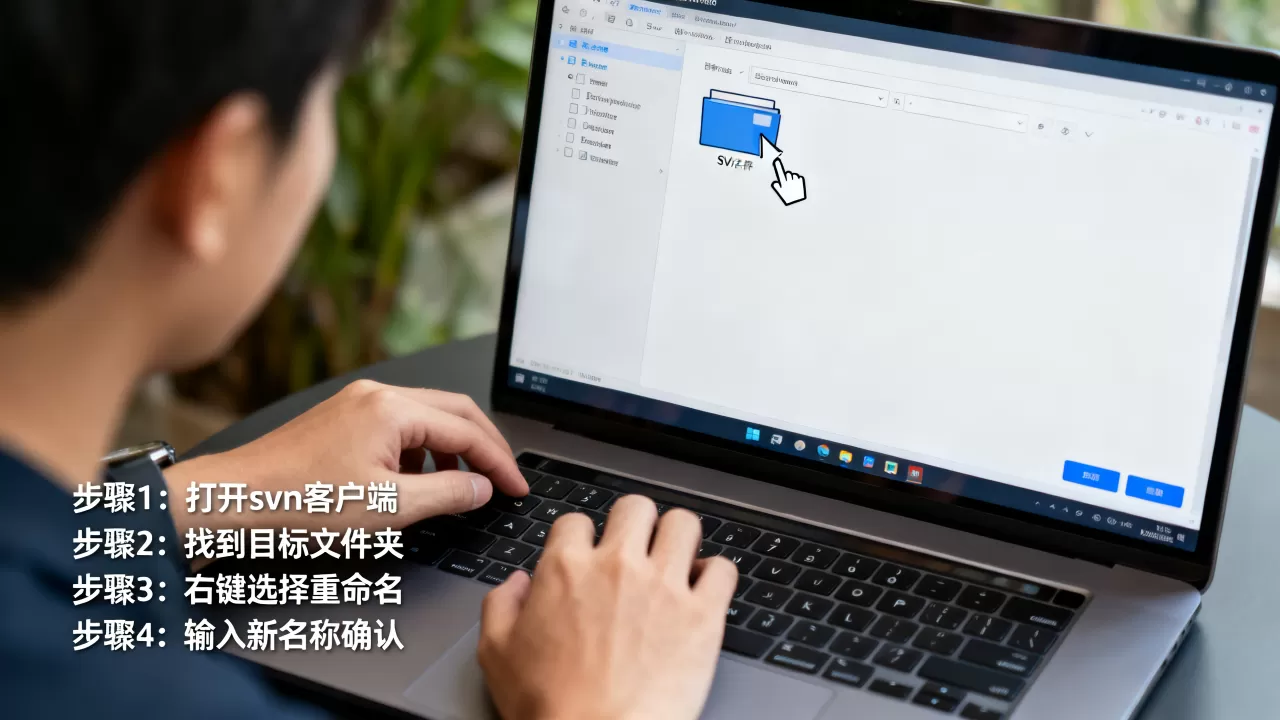
- 在待改名的文件夹上右键,选择TortoiseSVN,再选Rename
- 在弹窗里输入新文件夹名,点击确认
- 回到文件夹列表,右键选择SVN Commit,勾选这个改名操作,写提交信息,点确定
整个流程下来,TortoiseSVN会在后台帮你执行svn mv的动作,完全保留版本历史,唯一需要注意的是提交时别漏掉这个改名的变更集,否则svn会持续提示文件夹处于modified状态。
svn文件夹改名后,历史记录还在吗
这个问题是团队协作中最常被问起的,svn mv的本质是复制加删除的组合操作,新文件夹会继承旧文件夹的全部历史记录,包括每次提交的日志、作者、时间戳和代码变更对比,后续在该文件夹下的所有新提交,也都能在svn log里连续查看。
换句话说,改名不会清空任何历史,但提交信息里必须写清楚这是一次纯粹的改名操作,否则后人看到一段逻辑不明的提交记录,很难判断到底改了代码还是只改了路径。
改完svn服务器上的文件夹名字,团队其他人该怎么同步
这是改名操作真正起效的最后一步,其他人不需要做任何特殊操作,只需在自己的工作副本根目录执行一次svn update,svn会自动识别本次变更,在本地完成旧文件夹删除和新文件夹新增的对应关系,整个过程不出意外的话无需人工干预。
但如果有人在旧路径下新增了本地文件且未提交,svn update时可能会出现冲突,此时svn会保留冲突文件,你需要手动把未提交的文件移动到新文件夹下,再执行svn add和svn commit。
有哪些必须避开的操作雷区
- 不要一边有人正在往旧文件夹里提交代码,一边执行改名,建议先和团队沟通,确认没有未提交的改动
- 不要尝试同时移动新旧文件夹共存,svn不保证两个路径同时存在时的提交行为一致
- 不要省略提交步骤,svn mv只在本地生效,没有commit服务器端不会变化
svn文件夹改名失败时,如何快速恢复原状
如果改名后发现问题想回退,分两种情况处理,尚未提交时,直接执行:
svn revert old-folder new-folder
已提交时可以反向操作,再提交一次:
svn mv new-folder old-folder -m "回滚文件夹改名操作"
如果提交后发现冲突严重,需要按版本号恢复:
svn merge -r 当前版本号:上一版本号
回滚操作比普通文件更频繁,保守做法是勾选svn log里改动前那个版本,右键选择Revert changes from this revision,然后把恢复内容提交。
Q&A
直接改服务器上的文件夹名和svn mv有什么区别
直接改服务器上的文件夹名是真正在服务器端修改目录结构,绕过svn管理机制,结果就是客户端无法识别这个”新文件夹”,所有关联的版本信息全部断裂,svn mv则是通过svn自身的元数据操作机制完成改名,会同步更新版本树结构,保留完整历史记录,本质区别在于一个是操作文件系统,一个是操作版本库数据。
svn文件夹改名后还需要改动项目配置文件吗
如果项目代码中写死了文件夹路径,比如CI/CD脚本、部署配置或代码里的绝对路径引用,改名后这些配置需要同步更新,建议在提交信息中明确列出所有受影响的路径,并提醒配置管理员核查一遍,代码内部用相对路径引用的部分通常不受影响,不需要额外处理。
多人同时开发时svn上文件夹改名遇到提交冲突怎么处理
先在自己的工作副本执行svn update,让本地代码同步到与服务器一致,svn会自动合并本次改名产生的目录变更,再执行svn commit,若提示conflict,逐个确认冲突文件并选择保留哪个版本后,再提交,核心原则是:改名后尽快提交,避免同一路径在不同人手中变成两份独立改动,否则合并成本会成倍增加。
首发原创文章,作者:王坚,如若转载,请注明出处:https://idctop.com/article/594059.html