虚拟机拷贝复制后IP冲突,核心解决方法就三步:断开新虚拟机的网卡、修改IP地址、重启网络服务,多数情况下,做完这三步就能彻底解决冲突,不用重装系统。
为什么虚拟机一复制就IP“打架”?
很多人以为虚拟机拷贝复制就是简单复制文件,其实背后藏着两个“身份信息”:MAC地址和IP地址,MAC地址是网卡的物理身份证,出厂时唯一;IP地址是网络中的逻辑门牌号,同一局域网内也必须唯一。
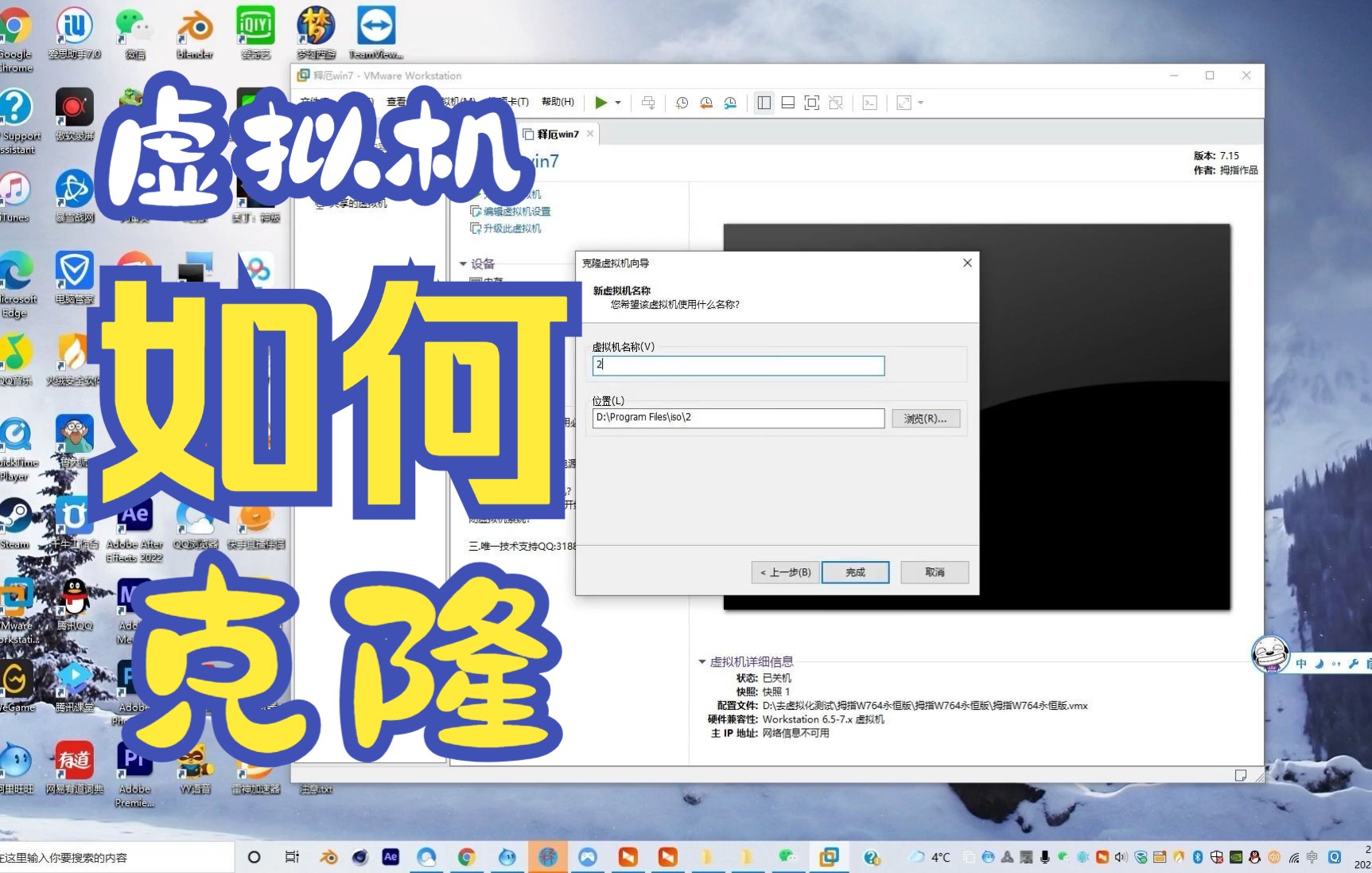

当你直接拷贝或克隆一台虚拟机时,新虚拟机会原封不动地复制源虚拟机的MAC地址和IP配置,这就像两个人拿着同一张身份证、住同一个门牌号,路由器一看到两个相同MAC地址的设备,立刻就会蒙圈,最常见的结果就是:一台能上网,另一台频繁掉线,或者两台都断网,更麻烦的是,如果这个IP正好是公司内部服务器或打印机用的,整个办公网都可能被拖垮。
行业共识认为,虚拟机克隆后IP冲突的根源在于“镜像复制完整配置”这一机制,并非系统故障,别急着重装,按下面三步操作,五分钟就能搞定。
第一步:先让新虚拟机“闭嘴”断开网卡
动手改IP之前,必须先切断新虚拟机和网络的连接,否则冲突期间它可能反复广播错误路由,干扰其他设备,这一步也是很多人忽略的关键环节,直接改IP时网络卡顿、命令无响应,往往就是没先断开网卡。
操作路径很简单:
- 在虚拟机软件中,右键点击新虚拟机,选择“设置”。
- 找到“网络适配器”选项,取消勾选“已连接”,或者直接选择“仅主机模式”或“自定义”等隔离网络。
- 点击确定后,新虚拟机就暂时与外界“失联”了。
如果是VMware Workstation,也可以在虚拟机菜单栏的“虚拟机”->“可移动设备”->“网络适配器”中直接断开连接,断开后,系统右下角的网络图标会变成红叉或黄色感叹号,别慌,这是正常状态。
第二步:改IP地址,别跟老机器撞车
断开网卡后,现在可以安心修改IP了,这一步需要分系统讨论,因为Windows和Linux的改法差异较大,很多新手在“虚拟机克隆后ip地址怎么改”这个问题上卡壳,其实就是没搞懂自己用的什么系统。
Windows虚拟机:图形界面改IP
在Windows虚拟机内,按Win + R打开运行框,输入ncpa.cpl回车,打开网络连接窗口:
- 右键点击“以太网”或“本地连接”,选择“属性”。
- 双击“Internet协议版本4(TCP/IPv4)”。
- 选择“使用下面的IP地址”,填入一个不与源虚拟机冲突的新IP,比如源机器是192.168.1.100,新机器就填192.168.1.101。
- 子网掩码和网关保持和源机器一致,DNS可以填公共DNS如114.114.114.114。
这里有个细节:如果你不确定哪个IP空闲,可以先在物理主机上打开命令提示符,输入ping 新IP -t,如果显示超时,说明这个IP基本没人用,注意,ping不通也可能对方开了防火墙,但至少能排除大部分冲突可能。
Linux虚拟机:命令修改IP
Linux下更推荐直接改配置文件,以常见的Ubuntu/Debian系统为例:
- 打开终端,输入
sudo vi /etc/netplan/00-installer-config.yaml(不同版本文件名可能不同,可用ls /etc/netplan/查看)。 - 找到
addresses一行,将旧IP改为新IP,例如改成168.1.102/24。 - 保存退出后,执行
sudo netplan apply应用配置。
CentOS/RHEL系列用sudo vi /etc/sysconfig/network-scripts/ifcfg-ens33,修改IPADDR字段,然后执行sudo systemctl restart network,这里顺便说一句,如果你用的是“vmware复制虚拟机改ip”的场景,最稳妥的做法是在关闭虚拟机时修改vSphere或Workstation的虚拟机设置里直接改IP?不,那不行,必须在虚拟机系统内部改,外部只能改MAC地址。
第三步:重启网络服务并验证连通性
改完IP不代表万事大吉,因为网卡可能还缓存着旧的IP配置,系统服务也可能没刷新,所以第三步是重启网络服务,然后验证是否真的不冲突了。
重启网络服务
- Windows在管理员命令行中执行
ipconfig /release再ipconfig /renew,或者直接重启虚拟机(最省事)。 - Linux执行
sudo systemctl restart systemd-networkd(多数新版本)或sudo service network-manager restart(桌面版)。
重启后,先看IP是否生效:
- Windows输入
ipconfig,Linux输入ip addr,确认显示的新IP是你刚设置的那个。
验证无冲突的关键测试
这一步非常容易踩坑,很多人改完IP发现还是ping不通,其实不一定是IP冲突,可能是网关没配对,正确的验证顺序应该是:
- 先ping自己:
ping 127.0.0.1,确认网卡驱动正常。 - 再ping网关:
ping 192.168.1.1(你的网关地址),通了说明物理链路没问题。 - 最后ping物理主机或其他正常设备:确认局域网互访正常。
- 也可以检查ARP表:Windows用
arp -a,Linux用ip neigh,看新IP对应的MAC地址是否是本机网卡的MAC,如果对应的是别的MAC,那就说明还有冲突,需要再换一个IP重试。
完成了这三步,IP冲突基本就解决了,但如果你经常需要批量克隆虚拟机,一步步手动改太繁琐,可以看看下面这套“治本”方案。
如何彻底避免虚拟机复制后的IP冲突?
手动改IP治标不治本,尤其当你有好几台克隆虚拟机时,容易改乱,更好的方式是从源头上让克隆机器不使用原配置,这里分享几个行业常用的技巧,其中最好用的就是“自定义克隆”。
场景对比:快速克隆 vs 自定义克隆
| 克隆方式 | IP配置行为 | 是否容易冲突 |
|---|---|---|
| 快速克隆(直接复制文件) | 完全复制源机器IP、MAC、主机名 | 极易冲突 |
| 自定义克隆(VMware/ESXi向导) | 重新生成MAC地址,引导你重新配置网络 | 基本不冲突 |
| 模板部署(预先封装sysprep/cloud-init) | 首次开机自动生成随机IP并注册DNS | 几乎无冲突 |
VMware Workstation里选择“克隆虚拟机”时,一定要选“创建完整克隆”,并且勾选“重新初始化所有网卡的MAC地址”,在vSphere上叫“克隆为虚拟机”,向导里会有自定义设置选项,这个步骤能帮你规避掉一半的冲突风险。
用sysprep或cloud-init做“出厂重置”
- 如果是Windows虚拟机,在克隆前先在源虚拟机内运行
sysprep命令,这是微软官方的系统准备工具,它能清除计算机SID和网络配置,使虚拟机变成通用模板状态,运行完sysprep后关闭虚拟机,再做克隆,新机器就能像新装系统一样重新生成IP。 - Linux虚拟机则利用
cloud-init,在克隆前sudo cloud-init clean,然后让新虚拟机开机后自动从DHCP获取地址或拉取用户数据脚本,很多云平台部署的模板就是这样做的。
管理好你的IP分配表
除了技术手段,管理规范也很重要,建议给虚拟机规划固定IP段,
- 物理服务器:192.168.10.1 – 192.168.10.50
- 虚拟机专用段:192.168.10.100 – 192.168.10.200
- 临时测试机:192.168.10.201 – 192.168.10.250
把IP段写在EXCEL或Wiki里,每次克隆前先查表,挑一个没人用的IP,如果你懒得查,也可以启用路由器或DHCP服务器的
IP-MAC绑定,让新虚拟机自动获取IP但严格对应MAC,这样哪怕你忘了改IP,DHCP也会强制分配一个不同的地址,不会冲突。
关于虚拟机IP冲突的常见问题解答
下面这几个问题,是很多人在“虚拟机克隆后ip地址冲突怎么解决”的搜索路径上反复遇到的,我一次性说清楚。
Q:我按上面步骤改了IP,但新虚拟机还是上不了网,是怎么回事?
很多情况下是网关或DNS写错了,尤其是从VMware复制到VirtualBox这类跨平台拷贝后,虚拟网络类型不一样,原本的NAT网段变了,建议先确认虚拟机的网络适配器模式:VMware的NAT网段通常是192.168.x.x,而VirtualBox默认是10.0.2.x,你要在新的虚拟机软件里查看默认网段,然后把IP改成对应网段再试,别忘了关掉源虚拟机再验证冲突是否消失,有时是源机器在捣乱。
Q:Linux虚拟机改完IP后,重启就失效了,怎么办?
这几乎可以肯定是你没有改配置文件,而只是用ifconfig临时改了网卡地址。ifconfig修改只对当前会话有效,重启后系统会重新读取配置文件,正确的做法是改/etc/netplan/或/etc/sysconfig/network-scripts/下的文件,改完执行apply或restart,如果你已经改了配置文件但重启后还是老IP,检查是不是存在另一个同名网卡的配置文件被优先级加载了,或者NetworkManager和systemd-networkd两个服务在抢夺网卡控制权,用systemctl stop NetworkManager停掉其中一个即可。
Q:有没有办法不修改IP,直接用一台新虚拟机?
可以直接把新虚拟机设为仅主机模式或自定义VMnet,让它和源虚拟机不在同一个二层网络内,比如源机器走NAT上网,新机器用仅主机模式只和物理机通信,就完全不存在IP冲突问题,但代价是新虚拟机无法访问互联网,除非你额外设置NAT转发或代理,所以对于需要联网的测试环境,还是老老实实改IP更靠谱。
说到底,虚拟机拷贝复制的IP冲突并不是什么疑难杂症,核心就是MAC和IP双重唯一性的管理,记住三步:先断网,再改IP,最后重启验证,如果你经常折腾虚拟机,建议顺手把自定义克隆和IP地址规划学起来,能省下大量排障时间,至少下次再遇到虚拟机克隆后ip地址冲突怎么解决这个问题,你就有了一套完整的应对思路,不需要再抓瞎重装了。
首发原创文章,作者:王坚,如若转载,请注明出处:https://idctop.com/article/612112.html