要彻底关闭虚拟机功能且不留痕迹,核心思路是:先停用并卸载虚拟化组件(如Hyper-V),再清理所有关联文件、服务、启动项和残留注册表,最后重启验证系统干净无异常。
什么场景下必须彻底关闭虚拟机功能
很多人装虚拟机只是为了临时跑个旧系统或测试软件,用完就丢,但虚拟机功能不像普通软件那样删掉图标就完事,它会在系统底层装驱动、虚拟网卡、开机服务,甚至修改引导配置,你可能会遇到这些情况:
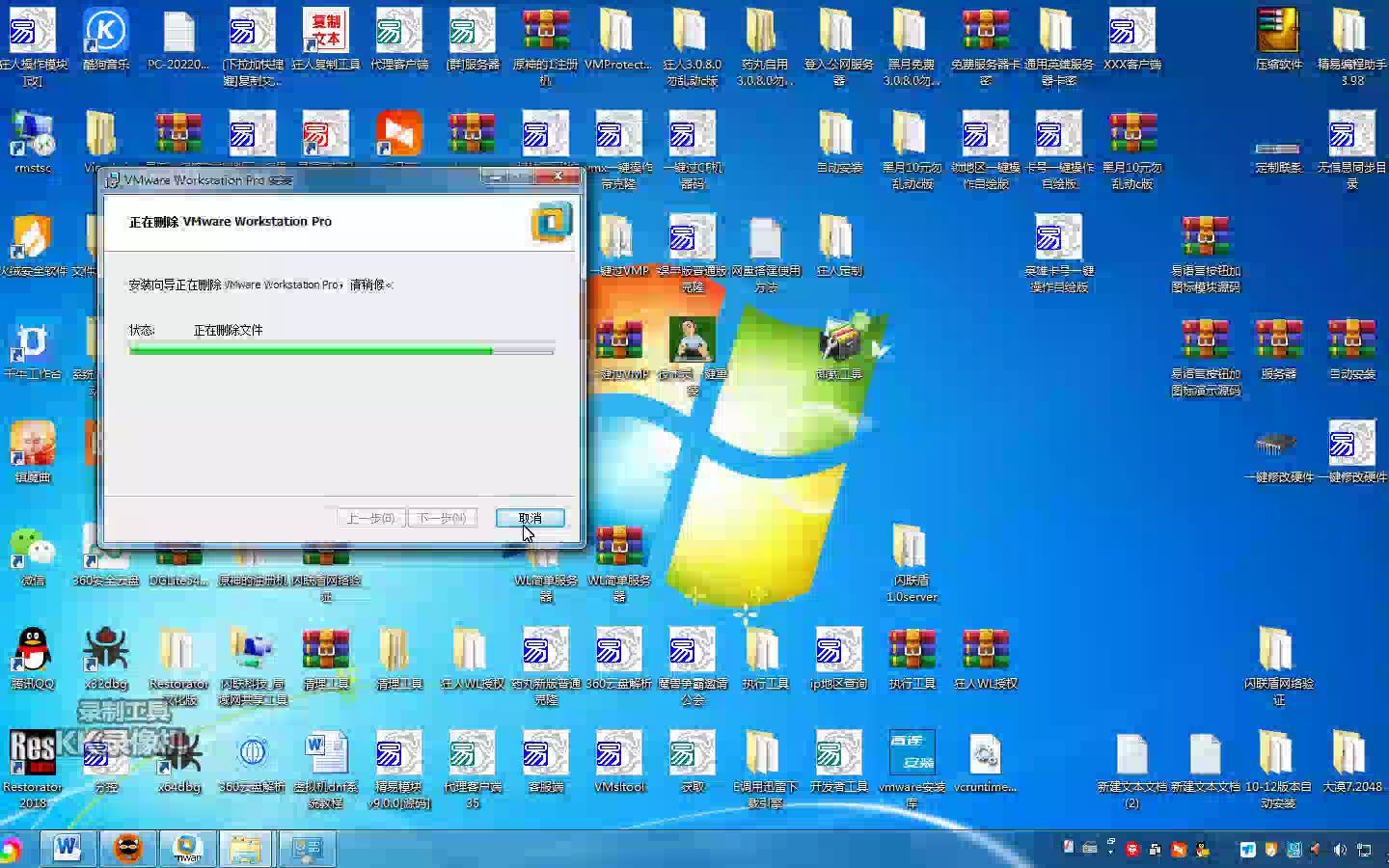

- 硬盘空间莫名消失,C盘被虚拟机镜像文件占掉几十GB。
- 开机变慢,后台多出好几个虚拟化进程。
- 网络设置混乱,虚拟机装过的虚拟网卡导致物理网络掉线。
- 想安装安卓模拟器或运行某些游戏反作弊程序,结果提示检测到虚拟机环境。
这时候靠控制面板的”卸载程序”根本解决不了问题,行业内的常规做法是分三层清理:关闭系统级虚拟化组件 → 卸载虚拟机软件 → 清除残留痕迹,缺一步都不算彻底。
如何关闭Windows系统自带的虚拟机功能
Windows 10/11 自带Hyper-V、Windows沙盒、虚拟机平台三个组件,只要开过其中任何一个,都会在系统底层留下虚拟化服务,关闭方法如下。
第一步:通过控制面板关闭Hyper-V相关功能
打开控制面板 → 程序 → 启用或关闭Windows功能,在弹出列表里找到以下三项,全部取消勾选:
- Hyper-V(包括Hyper-V管理工具、Hyper-V平台)
- 虚拟机平台
- Windows沙盒
注意:如果列表里这些选项是灰色的无法操作,说明你的CPU虚拟化被BIOS强制开启了,需要先到BIOS里关闭Intel VT-x或AMD-V(具体步骤见下文)。
取消勾选后点击确定,系统会提示重启。选择立即重启,不要往后拖。
第二步:用命令关闭引导配置中的虚拟化项
即使上面关闭了功能,系统引导记录里仍然可能残留hypervisorlaunchtype条目,这个不清理,Windows还是会在每次开机时加载虚拟化管理程序,导致性能损耗和部分游戏检测异常。
以管理员身份运行命令提示符(或PowerShell),输入:
bcdedit /set hypervisorlaunchtype off看到”操作成功完成”提示后,继续输入:
bcdedit /deletevalue hypervisorlaunchtype第二条命令是删除这个引导项,本质上是根除,如果提示”未找到”也没关系,说明本来就没有残留,执行完重启一次。
第三步:处理BIOS层面的虚拟化开关
如果你确认自己用不到任何虚拟化功能(包括安卓模拟器、WSL2),建议进BIOS里关闭CPU虚拟化,品牌电脑操作方法不同:
- 联想/ThinkPad:开机按F1或Enter,进入Configuration → Intel Virtual Technology,选Disabled。
- 戴尔:开机按F2,找到Virtualization Support,把Intel Virtualization Technology设为Disabled。
- 华硕主板:开机按Del,进入Advanced → CPU Configuration,把SVM Mode(AMD)或Intel Virtualization Technology设为Disabled。
操作完保存退出,这一步不是必需的,但能做到”不留痕迹”的层面,因为虚拟化标志在CPU层面对系统完全透明。
如何卸载VMware、VirtualBox等第三方虚拟机软件
Windows自带功能关闭后,还得收拾你安装过的虚拟机软件,下面是两类最常见软件的彻底卸载方法。
VMware Workstation的卸载清理
先通过控制面板正常卸载VMware Workstation,但在重启之前,你要手动删除几个隐藏位置:
- 打开文件资源管理器,地址栏输入
%ProgramData%,找到 VMware 文件夹,整个删除。 - 再输入
%APPDATA%,删除里面的 VMware 文件夹。 - 按Win+R打开运行,输入
regedit,在注册表编辑器里按Ctrl+F查找 VMware,把搜到的相关项删掉,这步比较耗时,但不要嫌麻烦,因为VMware会在HKLM和HKCU里写入几十个键值。
VMware安装的虚拟网卡驱动也得清理,打开设备管理器 → 查看 → 显示隐藏的设备,展开”网络适配器”,把带有VMware字样或VMnet1、VMnet8字样的网卡右键卸载,如果卸载失败,回VMware目录下找到 VMware Network Editor,先重置网络设置再卸载。
VirtualBox的残留处理
VirtualBox卸载后最容易留两样东西:虚拟网卡(VirtualBox Host-Only Network) 和 全局配置文件。
先把软件通过控制面板卸载,重启。
- 删除
C:Users你的用户名.VirtualBox文件夹(这是全局配置,包含所有虚拟机列表和网络设置)。 - 打开设备管理器,卸载VirtualBox Host-Only Ethernet Adapter,如果设备管理器找不到,去网卡属性里看是否有”VirtualBox NDIS6 Bridged Networking Driver”这个协议,手动删除。
- 在注册表里搜索 Oracle VM VirtualBox,把残留键值清理干净。
其他模拟器类虚拟机的关闭
如果你用的是雷电、MuMu等安卓模拟器,它们本质上是VirtualBox定制版,卸载时注意删除 C:Program Filesdnplayer 或 C:Program FilesMicrovirt
这类安装目录,同时检查计划任务里有没有开机自启的模拟器服务。
如何清除虚拟机留下的所有痕迹
这一步是”不留痕迹”的重头戏,很多用户关掉了虚拟机功能、卸载了软件,但C盘还是少了几个GB,网络时好时坏,原因就是痕迹没清干净。
清理虚拟机文件残留
打开文件资源管理器,检查以下位置:
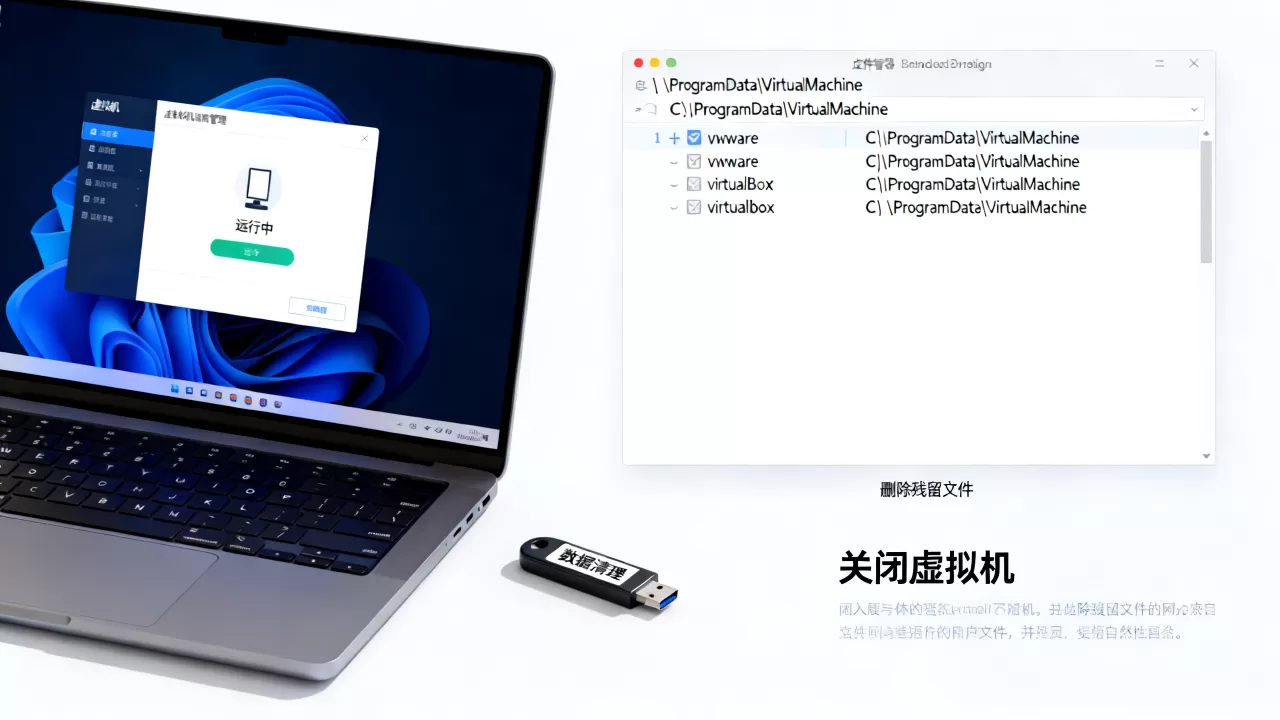
C:Users你的用户名DocumentsVirtual Machines(VMware默认存放位置)C:Users你的用户名VirtualBox VMs(VirtualBox默认位置)C:Users你的用户名.VirtualBox(配置目录)C:Users你的用户名AppDataLocalTemp里带vmware或vbox前缀的临时文件
找到直接删除,如果文件被占用无法删除,先打开任务管理器,结束所有带VMware、VBox、qemu、dnplayer字样的进程。
清理系统服务和计划任务
运行 services.msc,查看服务列表里是否还有以下名称:
- VMware Authorization Service
- VMware DHCP Service
- VMware NAT Service
- VirtualBox Service
- Windows Hyper-V Network Service
双击这些服务,把启动类型改为”禁用”,然后停止服务,有些服务在卸载时并不会自动移除,而是留在系统里,只是变成了”手动”状态,改完服务,再看计划任务,运行 taskschd.msc,在任务计划程序库中查找带VMware、VBox、Hyper-V名称的任务,右键删除。
清理网络适配器和虚拟网卡
打开 ncpa.cpl,查看网络连接里有没有VMnet1、VMnet8、VirtualBox Host-Only Network等失效的适配器,右键删除,如果删除时提示被占用,先用管理员命令行执行:
netsh wlan show interfaces确认物理网卡ID后,把虚拟网卡的连接状态禁用,再删。
删除后执行一次网络重置:
netsh winsock reset
netsh int ip reset
这个命令会重置Winsock目录和IP策略,把虚拟机装网络组件时改动的底层配置恢复默认,执行完必须重启。
清理注册表残留
注册表清理是最后一步,也是最容易遗漏的,不要用第三方优化软件一键扫描,手动查这几个根路径:
HKEY_LOCAL_MACHINESOFTWAREVMware, Inc.HKEY_LOCAL_MACHINESOFTWAREOracleVirtualBoxHKEY_LOCAL_MACHINESYSTEMCurrentControlSetServices下带vmware、vbox前缀的键。HKEY_CLASSES_ROOT下面的VMware.VM、VirtualBox等文件关联项。
搜索时注意类似 Hyper-V 和 VmCompute
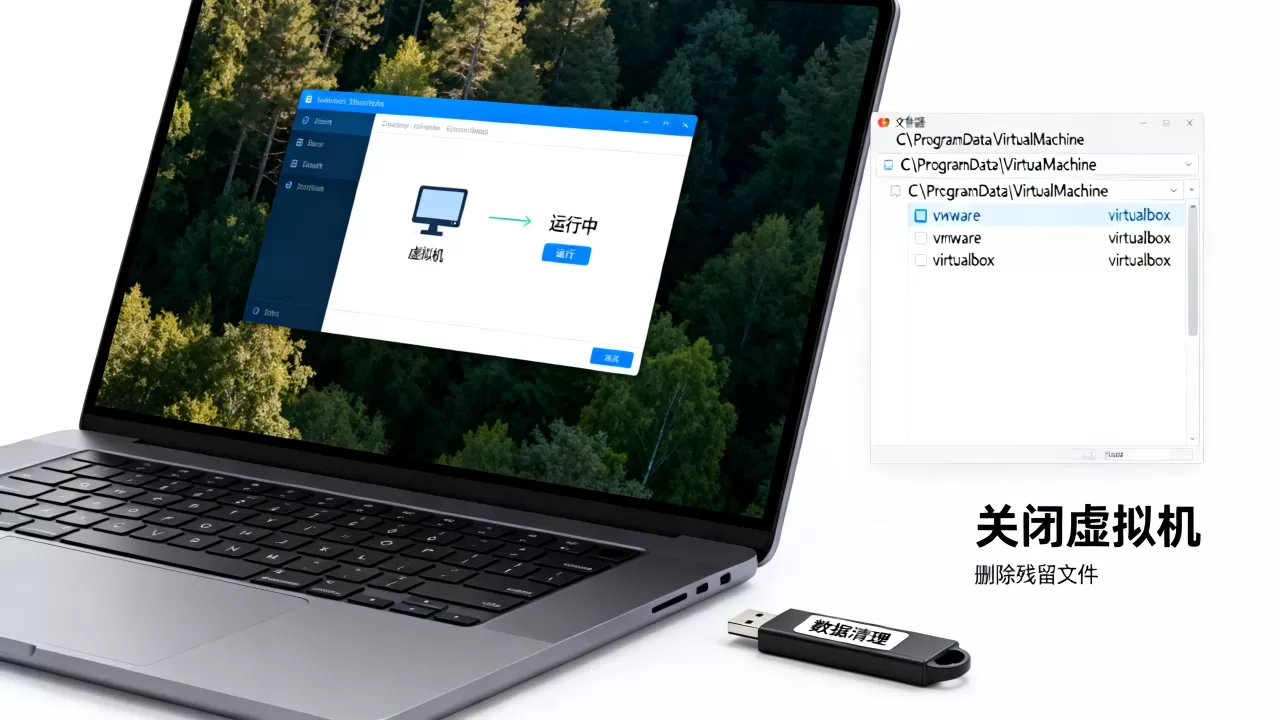
这些与Windows虚拟化服务相关的键值,如果上述关闭步骤没做彻底,这里会残留Vmms(Hyper-V管理服务)和Vmcompute两个服务注册表项,直接把这两个键值删除,Windows下次开机不会自动恢复。
关闭虚拟机后怎么验证是不是真的干净了
操作完别急着用,按下面顺序检查一遍才放心。
- 打开任务管理器 → 性能 → CPU,看左下角”虚拟化”状态是否显示”已禁用”,如果仍然显示”已启用”,说明BIOS层面或Hypervisor还开着,回到上文检查。
- 运行
systeminfo,看输出末尾的Hyper-V要求项目,如果四项中有一项显示”已检测到虚拟机监控程序”,则还是没关干净。 - 打开设备管理器,把所有隐藏设备显示出来,检查网络适配器、软件组件、系统设备里有没有vmware、vbox、Hyper-V字样的项目。
- 用资源监视器看进程,运行
resmon,确认没有vmms.exe、vmcompute.exe、vmtoolsd.exe这类进程在后台运行。
四点全过,才算真正彻底关闭。
常见问题解答
关闭虚拟机功能后电脑变卡、游戏无法启动是什么原因?
关闭虚拟化功能后,依赖Hyper-V或VT-x的软件(如部分安卓模拟器、旧版WSL、某些内核级反作弊系统)会失效,游戏无法启动通常是因为反作弊检测到虚拟化开关变化,触发安全机制,解决方案是:要么重开虚拟化功能,要么卸载并重新安装游戏的反作弊组件,变卡的原因多在网络或驱动残留,用上文提到的winsock重置和驱动清理可解决。
VMware卸载了但虚拟机文件还在,可以直接删除吗?
可以,虚拟机是由虚拟磁盘文件(vmdk/vdi)、配置文件(vmx/vbox)和快照文件组成,确保当前没有运行中的虚拟机进程后,直接删除整个虚拟机文件夹即可,但要注意:如果虚拟机里有需要保留的数据,请在删除前把虚拟磁盘转换成其他格式,或者用PE系统拷出文件,建议清除虚拟机的加密证书,否则某些平台上的加密虚拟机即使拷贝出来也无法打开。
彻底关闭虚拟机功能会影响到日常使用吗?
对普通办公、影音、游戏场景没有任何负面影响,只有当你需要运行Docker Desktop(基于WSL2)、安卓模拟器、旧版IE调试等场景时才会受影响,业内共识是:关闭虚拟化后,系统占用更低,内存响应更直接,部分老旧电脑的开机速度会有可感知的提升,如果后续需要再开启,按照上述步骤的逆操作(打开Windows功能 + bcdedit set hypervisorlaunchtype auto + BIOS开启虚拟化)即可恢复。
首发原创文章,作者:王坚,如若转载,请注明出处:https://idctop.com/article/612129.html