虚拟机命令cp实现文件跨目录复制的核心答案:使用cp /源路径/文件名 /目标路径/即可完成复制,配合-r参数复制整个目录,配合-p保留权限属性。这是Linux虚拟机中最基础也最常用的文件操作之一,很多新手在虚拟机中复制文件时,往往因为路径或参数不对而失败,本文将从实际场景出发,把cp命令跨目录复制的所有细节拆开讲透。
虚拟机cp命令跨目录复制的核心语法
在虚拟机终端里输入命令,本质上和物理机Linux没有任何区别。cp是copy的缩写,它的基本形态是”cp 源文件 目标位置”,你只需要告诉系统“把谁”和“放到哪”,其余的事情由命令自己完成。

cp命令标准写法与路径规则
最简单的跨目录复制,写法如下:
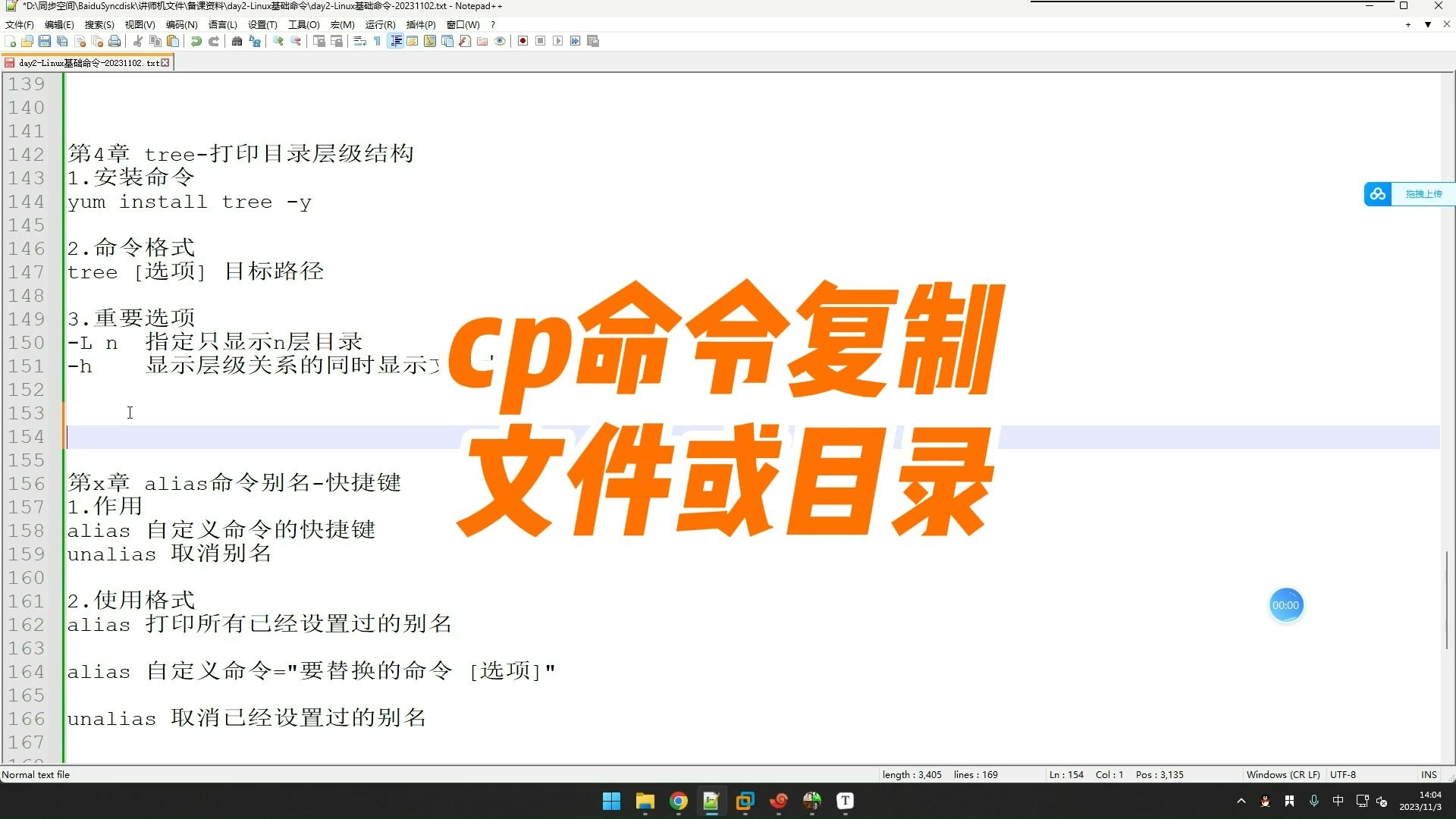
cp /home/user/test.txt /data/backup/
这条命令把test.txt从/home/user目录复制到/data/backup目录,注意末尾的斜杠,它明确告诉cp命令“这是一个目录”,如果不写斜杠,系统可能会把目标当成新文件名处理,
cp /home/user/test.txt /data/backup
如果backup目录已存在,那么结果一样;但如果backup不存在,系统会创建一个名为backup的文件,内容与test.txt相同,这是很多人在虚拟机里复制文件时踩的第一个坑。
相对路径与绝对路径的选择
绝对路径从根目录开始,不会受当前所在位置影响,适合写脚本时使用,相对路径基于当前目录,比如你现在在/home/user里,想复制文件到上级目录的data文件夹,可以写:
cp test.txt ../data/
如果你不确定当前在哪个目录,终端里输入pwd回车即可查看,行业共识认为,日常手动操作时相对路径更省事,而写进脚本或计划任务时一律用绝对路径更稳妥。
linux虚拟机cp命令用法:从文件到目录的完整覆盖
很多人以为cp只能复制单个文件,其实它处理目录的能力同样重要,虚拟机上跑服务、备份数据,经常需要把整个文件夹挪到别处,这时候必须加上-r参数。
复制目录必须加-r参数
-r代表recursive,递归处理,不加这个参数,你对目录执行cp,系统会直接报错“omitting directory”,正确用法是:
cp -r /home/user/project /data/backup/project
执行后,project整个文件夹连同内部所有子文件和子目录都出现在/data/backup下面,如果你希望把项目内容直接复制到/data/backup目录里(而不是生成一个子目录),可以写成:
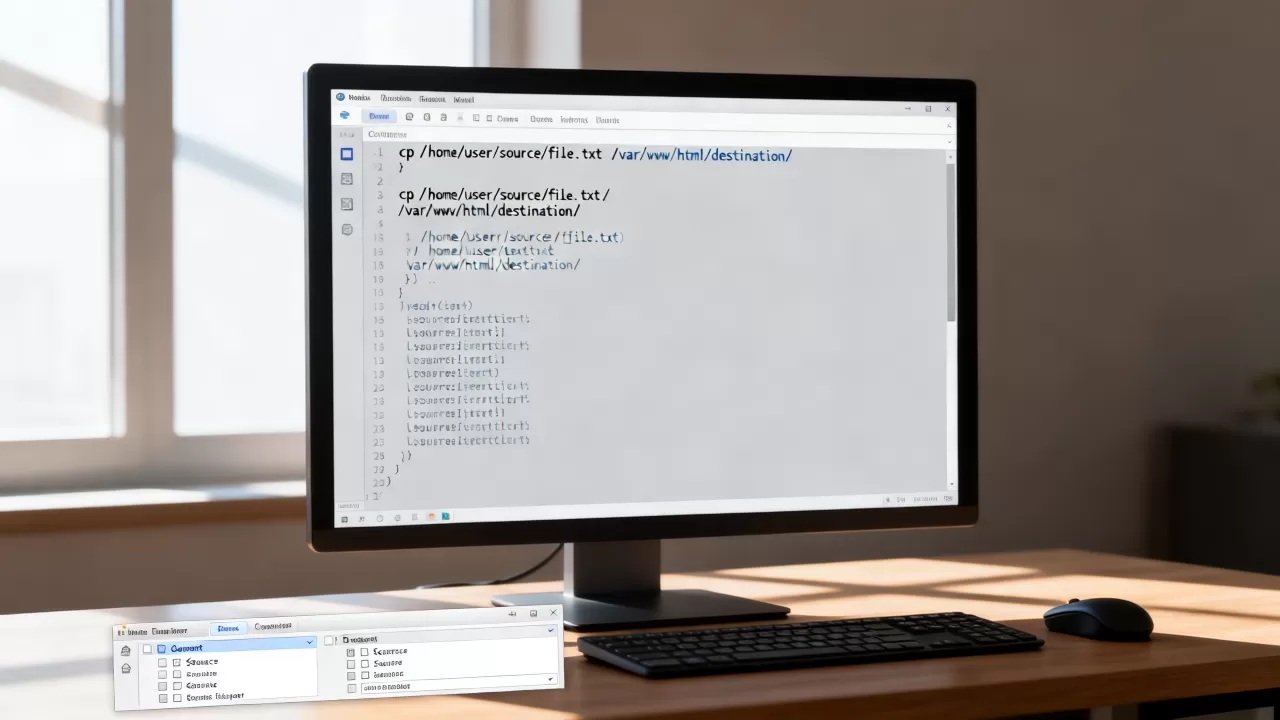
cp -r /home/user/project/ /data/backup/
注意这里的通配符,它表示“project下的所有内容”,每个文件和子目录都会直接复制到目标目录中。
复制时保留权限与时间戳
默认情况下,cp复制出来的文件所有者会变成执行命令的当前用户,时间戳也会变成复制时刻,如果你在虚拟机里备份配置或打包程序,希望原封不动地保留原有属性,就用-p参数:
cp -p /etc/nginx/nginx.conf /data/backup/
这样复制出来的文件,权限、所有者、时间戳都和原文件完全一致,结合-r可以写成cp -rp或cp -r -p,效果相同。
多个文件批量跨目录复制
当你有多个不连续的文件需要复制到同一个目标目录时,可以把它们全部列在源位置:
cp /home/user/a.log /home/user/b.log /home/user/c.log /data/logs/
这条命令一次复制三个文件到/data/logs,注意这种写法只适用于文件,不能混入目录,如果源文件具有相似命名,比如app.log、app2.log、app3.log,可以用通配符简化:
cp /home/user/app.log /data/logs/
星号匹配任意长度的任意字符,问号匹配单个字符,这是虚拟机日常运维里最省力的技巧。
虚拟机cp命令复制时如何处理同名文件和覆盖问题
跨目录复制时经常遇到目标目录里已经存在同名文件,cp命令默认不会询问,直接覆盖,这在某些场景下很危险,比如你原本想保留旧配置,一不注意就被新文件盖掉了。
交互确认参数-i
使用-i参数后,每次覆盖前系统都会问你cp: overwrite 'target file'?,输入y确认覆盖,n取消,Linux发行版中,很多默认别名已经帮你加好了-i,比如CentOS和Ubuntu的root用户,如果没有开启,可以手动执行:
cp -i /home/user/test.txt /data/backup/
强制改写与更新覆盖
-f参数强制覆盖,即使目标文件只读也会尝试改写。-u参数只在源文件比目标文件新,或者目标文件不存在时才复制,这个特性在增量备份时相当好用,比如你想把本地修改过的配置同步到备份目录,可以执行:
cp -u /home/user/app.conf /data/backup/
如果备份目录里的app.conf更新,这条命令就不会执行覆盖,业内专家指出,虚拟机的日常文件管理里,-u参数能有效避免无意义的全量覆盖,提升操作效率。
备份原文件再复制
有些场景下你不想覆盖旧文件,而是把旧文件留个备份,用--backup参数搞定:
cp --backup /home/user/test.txt /data/backup/
执行后,目标目录里会出现test.txt和test.txt~,后者就是原来的旧版本,如果你希望备份文件有更清晰的标记,可以加-S指定后缀:
cp --backup -S .bak /home/user/test.txt /data/backup/
这样就会生成test.txt.bak。
虚拟机跨目录复制时的典型问题排查
实际操作中,很多报错并不是命令写错,而是虚拟机环境本身的原因,下面几个问题出现的频率相当高。
目标目录没有写权限
如果你用普通用户执行复制,目标目录属于root或其他人,系统会提示Permission denied,解决办法有两种:一是用sudo提升权限,比如sudo cp ...;二是把当前用户加入目标目录的属组,或者用chmod调整目录权限,注意,在虚拟机里随意使用sudo也需谨慎,尽量只在必要时使用。
复制大文件时进度如何确认
cp命令默认不带进度条,复制过程中看起来像卡住了,其实它只是闷头干活,如果你用的是较新版本的coreutils,可以加-v参数显示每个文件的复制过程,或者用-a归档模式(相当于-r -p -d组合)保留所有属性,想看到实时速度的话,可以改用rsync命令,但那是另一个工具了,仅使用cp时,可以直接用-v:
cp -rv /data/large_folder /backup/
这样每个文件复制完成后终端都会打印一行信息,至少让你知道“它还活着”。
目标路径不存在怎么办
cp命令不会自动创建目标目录,如果/data/backup/new_dir这个路径不存在,命令会报错No such file or directory,你需要先用mkdir -p创建父路径,然后再执行cp,合并写法可以是:
mkdir -p /data/backup/new_dir && cp /home/user/test.txt /data/backup/new_dir/
这里的&&表示前面命令成功后才执行后面命令,一气呵成。
虚拟机cp命令的进阶场景:跨文件系统与链接文件处理
虚拟机里常常挂载多个磁盘或共享文件夹,从根分区复制到/mnt/shared或/home挂载点,涉及不同的文件系统,但cp命令不需要特殊区分,直接使用即可。
复制符号链接文件
当源文件是一个软链接(symlink)时,cp默认会复制链接指向的真实内容,如果想保留链接本身,用
-d参数:
cp -d /etc/nginx/sites-enabled/default /data/backup/
这样复制出来的是一个链接文件,仍然指向原目标文件,配合-r时,-d也会对目录内的链接生效。
硬链接与备份场景
如果你在虚拟机里管理大量数据,硬链接是一种节省空间的备份方式,但对cp命令而言,复制硬链接关系需要-l参数,会创建指向源文件的硬链接而不是真正复制数据,不过这个参数日常用得不多,了解即可。
虚拟机快照与cp命令的配合
虚拟机的快照功能可以在系统层面做完整还原,但如果你只想导出某个配置文件或日志,用cp复制到共享文件夹更方便,很多人在VMware或VirtualBox里把/mnt/hgfs或/media/sf_shared作为宿主机与虚拟机的交换目录,直接执行:
cp /var/log/nginx/access.log /mnt/hgfs/shared/
就能把日志复制到宿主机Windows或macOS里打开分析,这个操作路径在虚拟机的日常维护中极具实用性。
虚拟机cp命令常见问题解答
问:虚拟机里cp命令复制文件和Windows系统里的复制粘贴有什么区别?
虚拟机中的cp命令运行在Linux内核环境下,不受桌面管理器影响,复制速度更快,非常适合批量文件和自动化脚本,Windows图形化复制每次只能处理有限数量的文件,而cp配合通配符和参数可以一行命令搞定上千个文件,同时cp会完全遵循Linux的权限体系,这是图形界面无法提供的。
问:cp命令复制大文件时中断了怎么办?
中断后不会留下任何临时恢复标记,你只能重新执行cp命令,如果文件很大且经常中断,建议改用rsync,它支持断点续传,但单纯用cp,最稳妥的办法是确保虚拟机资源充足(磁盘空间、内存),并在终端使用nohup或screen方式后台执行复制,避免SSH断开导致命令退出。
问:如何确认cp复制后的文件是否完整?
复制完成后用ls -l查看文件大小是否一致,或者用md5sum 源文件 目标文件计算哈希值对比。
md5sum /home/user/test.txt /data/backup/test.txt
两个哈希值相同说明复制无误,这个验证方法在传输重要配置文件时强烈建议执行。
虚拟机里的cp命令看起来简单,真正用熟练后能省下大量重复操作时间,从单个文件复制到整目录递归,从保留权限到增量覆盖,每一处参数都有对应的应用场景,记住开篇那句核心答案,再对照本文的示例在虚拟机终端里实操几遍,跨目录复制这件事很快就能变成你自己的肌肉记忆。
首发原创文章,作者:王坚,如若转载,请注明出处:https://idctop.com/article/612265.html