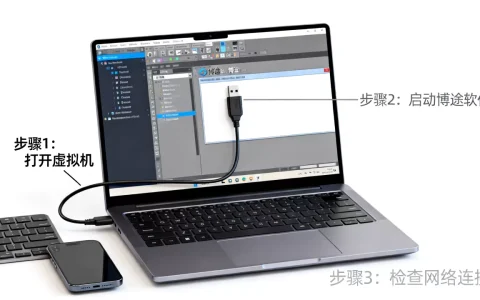
装机虚拟机脚本本质上是将虚拟机的创建、系统安装、配置初始化等重复操作封装成可执行文件,让一台空白物理机在十几分钟内变成可用的虚拟化节点。
为什么你该用脚本装虚拟机而不是手动点鼠标
手动搭建一台虚拟机,通常要经历下载ISO镜像、创建虚拟磁盘、调整CPU和内存参数、挂载安装源、启动安装程序、等系统跑完向导、再装驱动和常用软件,整个过程至少二十分钟,如果同时要装十台,就是三个多小时起步,这还不算中间可能出现的配置填错、镜像路径写错、网络参数冲突。

业内专家指出,虚拟化环境中的绝大多数故障源于手动配置的不一致,同一套参数,十个人操作就会产生十种微小的偏差,而脚本能保证十台虚拟机长得一模一样。脚本的价值不是省掉那二十分钟,而是消除人为变量的不确定性。
常见的装机虚拟机脚本分为三类:
- 交互式半自动脚本:执行后仍然有菜单选项,适合非专业用户。
- 全自动应答脚本:比如Kickstart、Preseed、cloud-init,全程无人值守。
- 批量编排脚本:配合Ansible、Terraform或PowerCLI,一次性拉起整个集群。
对于个人玩家或小团队,全自动应答脚本是性价比最高的切入点,你不需要掌握复杂的编程,只要会改几个文本文件里的参数。
虚拟机脚本的核心工作流程:从ISO到可登录系统
一个标准的装机脚本,内部逻辑必然围绕以下四个阶段展开,理解它们之后,你就算看不懂源码,也能知道脚本到底在干些什么。
资源定义与预分配
脚本会先定义虚拟机的名字、CPU核心数、内存大小、磁盘容量、网络模式,以Proxmox VE环境为例,一行qm create 100 --memory 2048 --cores 2 --net0 virtio,bridge=vmbr0就完成了虚拟机的骨架搭建,这个阶段最容易被忽略的是磁盘格式选择,qcow2格式支持快照和按需分配,raw格式性能更好但占用物理空间更大。
挂载无人值守安装文件
你需要准备一个应答文件,里面写清楚系统分区的布局、root密码、时区、安装源位置,以Ubuntu Server为例,
autoinstall文件放在HTTP服务器上,安装器启动后会自动拉取,Debian系用preseed,Red Hat系用kickstart,它们本质上都是把图形界面上要点的按钮翻译成纯文本指令。
执行静默安装与重启校验
脚本通过虚拟光驱或ISO注入方式启动安装程序,并在安装结束后自动重启,比较聪明的脚本会在重启后轮询等待SSH端口开放,一旦22端口能连上,就代表系统已经起来了,这个阶段脚本会记录日志,方便你回看哪一步超时。
初始化与收尾
系统起来之后,脚本还会执行ssh-copy-id注入公钥、修改主机名、安装qemu-guest-agent或open-vm-tools、配置防火墙策略,有些进阶脚本甚至会顺便挂载NFS存储、加入Kubernetes集群。
手把手写一个最简虚拟机一键部署脚本
这里给出一个在Linux宿主机上用Bash调用virt-install的示例,配合Kickstart文件,你可以直接复制到自己的机器上测试,前提是已经装好libvirt和virtinst工具包。
#!/bin/bash
# 一键创建CentOS 9虚拟机,使用本地镜像和Kickstart
ISO_PATH="/data/iso/CentOS-9-x86_64-minimal.iso"
KS_PATH="/data/ks/centos9.ks"
VM_NAME="test-01"
DISK_PATH="/var/lib/libvirt/images/${VM_NAME}.qcow2"
virt-install
  --name ${VM_NAME}
  --memory 2048
  --vcpus 2
  --disk path=${DISK_PATH},size=20,format=qcow2
  --os-variant centos-stream9
  --network network=default
  --location ${ISO_PATH}
  --initrd-inject ${KS_PATH}
  --extra-args "inst.ks=file:/centos9.ks console=ttyS0"
  --noautoconsole
  --wait
关键参数逐一说明
--initrd-inject:把Kickstart文件塞进initrd,这样安装器启动时就能直接读取。--extra-args:告诉内核启动参数里包含inst.ks指向这个文件。console=ttyS0是为了让你能用命令行查看安装进度。--noautoconsole:不自动打开VNC图形界面,适合纯SSH操作。--wait:等待安装进程结束,返回退出码。
执行这个脚本后,几分钟内你就得到了一台IP自动分配、root密码预设好的干净虚拟机,想要批量,就套一层外层循环,改变VM_NAME和磁盘路径。
写脚本时最容易踩的三个坑
- 文件路径里的空格和中文:Kickstart和Preseed对路径里的空格非常敏感,建议所有镜像和应答文件都放在无空白的纯英文路径下。
- 时间同步配置缺失:很多脚本装出来的系统时间不准,导致证书校验失败或日志时间错乱,记得在Kickstart里加一句
timezone Asia/Shanghai --utc。 - 忘记安装SSH服务:最小化安装的镜像默认不带
openssh-server,在%packages段里务必加上@core和openssh-server。
三款主流虚拟机脚本工具横向对比
不同平台的脚本工具各有侧重,下表帮你快速定位适合自己的方案。
| 工具名称 | 适用虚拟化平台 | 脚本语言 | 核心优势 | 潜在门槛 |
|---|---|---|---|---|
| cloud-init | OpenStack / Proxmox / AWS | YAML配置 | 官方镜像原生支持,开箱即用 | 需要提前定制镜像 |
| Kickstart/Preseed | KVM / VMware / VirtualBox | 文本指令 | 安装阶段全定制,性能损耗为零 | 语法细节多,学习曲线陡 |
| Ansible Playbook | 任意已有虚拟机之后 | YAML+Jinja | 统一管理存量机器,可复用性强 | 需要目标机器已装Python |
如果你用的是PVE(Proxmox VE),行业共识认为cloud-init是当前最平滑的方案,因为PVE官方模板自带cloud-init支持,你只需要在Web界面填几行配置,或者在脚本里调用qm set命令就行,比如qm set 100 --cicustom "user=local:snippets/user-data.yml"就能注入用户数据。
如何验证你的装机虚拟机脚本真的可用
脚本跑完不等于环境可用,按照下面的清单逐项检查,能避免你带着一个有问题的环境继续往下开发。
- 网络连通性:从宿主机
ping虚拟机的IP,再ssh上去跑一次curl外部网站。 - 磁盘分区合理性:执行
df -h确认根目录和家目录空间符合预期。 - 内核模块加载:
lsmod | grep virtio确保虚拟化驱动已加载。 - 服务自启动状态:使用
systemctl list-units --failed查看有没有失败的服务。 - 快照能力测试:对虚拟机打一个快照,然后改动一个文件再回滚,确认快照功能正常。
如果以上五项全部通过,这个脚本就可以放心交给同事或下次重装系统时复用了。
常见问题解答
虚拟机脚本下载后直接运行会破坏宿主机吗?
有风险,绝大多数一键脚本需要root权限执行,而脚本内部可能会覆盖源、改防火墙规则、甚至格式化磁盘,建议你在虚拟机或临时容器里先跑一次,用bash -x追踪每一条命令的行为,确认没有危险步骤后再用于生产环境,同时留意脚本中的rm -rf或dd if=这类高危命令。
不想写脚本,有没有现成的图形化替代方案?
有,National Center for Supercomputing Applications开源的Clumby、国产的Cockpit虚拟机管理界面都支持模板和自定义配置文件,但图形化工具在批量创建时依然需要你逐台点击,只是省去了记忆命令的负担,用户基数较大的WebVirtCloud项目也提供了类似的克隆功能,适合对命令行不熟悉的运维人员。
脚本装机和模板克隆有什么区别?
模板克隆是基于已有的虚拟机快照进行复制,速度快但无法改变初始密码或IP,需要依靠cloud-init在首次启动时重新配置,脚本装机则是从ISO开始完整走一遍安装流程,时间稍长但每次都能生成完全干净的系统,对于需要严格合规的环境,比如等保三级或者金融行业审计,脚本装机能提供更完整的可追溯日志。
首发原创文章,作者:王坚,如若转载,请注明出处:https://idctop.com/article/612312.html