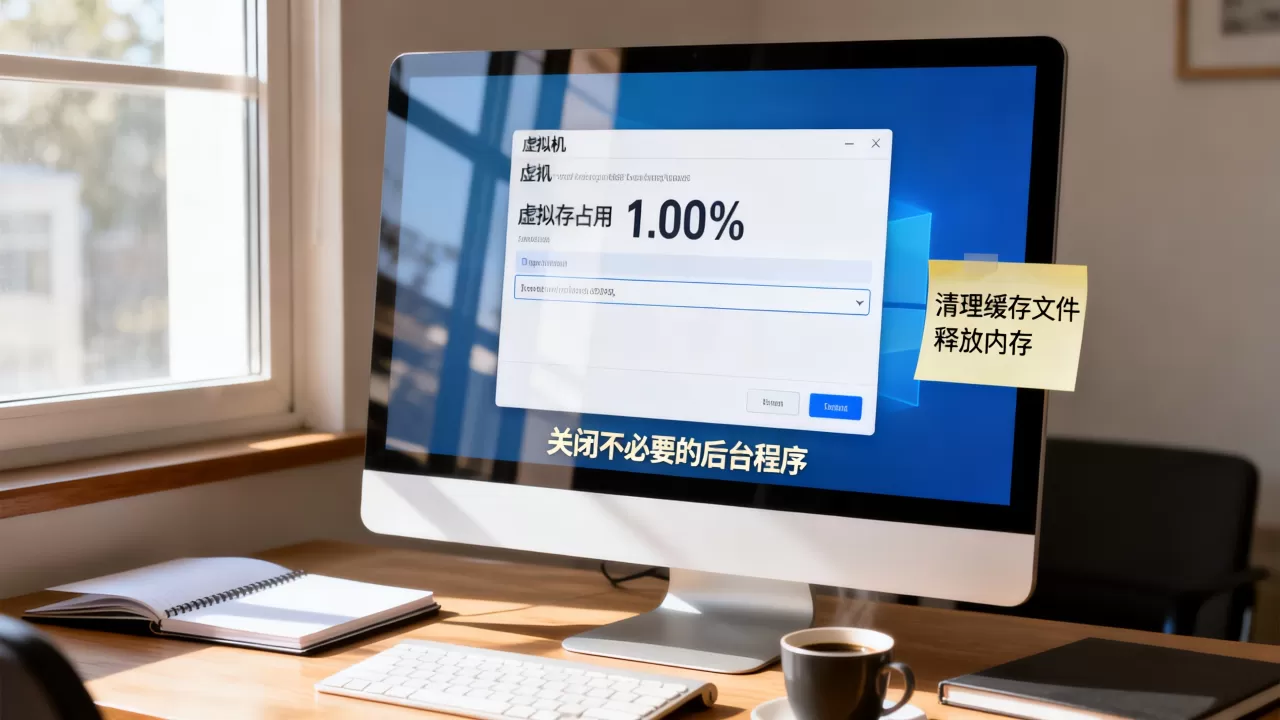
虚拟机内存占满会导致系统卡顿甚至崩溃,解决核心是三步走:先清理内部缓存,再调整虚拟机内存分配,最后优化宿主机资源。多数情况下,这套组合拳能在几分钟内让虚拟机恢复流畅,不需要重装系统。
为什么虚拟机内存总是占满:先弄懂根因再动手
虚拟机内存占满和物理机有相似之处,但多了“宿主资源分配”这层变数,我见过不少用户的虚拟机,配置了4GB内存,开机就用了70%,再打开几个软件直接红条报警,这个现象背后通常有三个推手:


- 系统缓存和后台进程堆积:Windows或Linux运行久了,缓存文件、更新服务、后台索引程序会悄然吃掉大量内存,据统计,未优化的Windows虚拟机中,这类“隐形消耗”普遍占总内存的20%以上。
- 虚拟机软件的内存分配策略:VMware Workstation或VirtualBox默认可能启用了自动分配或预分配全部内存,前者导致内存用量波动大,后者则让虚拟机开机就占满设定上限。
- 宿主机(物理机)资源被抢占:如果你同时开着多个虚拟机,或者在物理机上跑着大软件,宿主机的物理内存本身就不够分,虚拟机会频繁与硬盘交换数据(即“换页”),表现为内存占用率居高不下且操作卡顿。
行业共识认为,虚拟机内存占满的排查优先级应该是:先看内部任务管理器,再看虚拟机软件设置,最后检查宿主资源,下面我按这个顺序给出可直接照做的三步操作。
第一步:在虚拟系统内部快速清理内存缓存
这部分操作在虚拟机系统里进行,适合所有虚拟机软件,可以做到不关机就释放部分内存。
Windows虚拟机的清理路径
- 关闭不必要的启动项:按
Ctrl+Shift+Esc打开任务管理器,切到“启动”标签,禁用那些不需要开机自启的软件,尤其是下载工具、即时通讯软件和云同步客户端。 - 清理系统临时文件:按
Win+R输入%temp%并回车,全选删除临时目录下的文件(跳过正在使用的即可),接着右键C盘,选择“属性”-“磁盘清理”,勾选“临时文件”“回收站”和“传递优化文件”后确认清理。 - 结束高内存占用进程:在任务管理器的“进程”标签下,点击“内存”列排序,找到那些占用超过300MB但你现在用不到的程序(比如后台运行的设计软件、浏览器标签页),右键选择“结束任务”。
Linux虚拟机的清理命令
如果你的虚拟机是Ubuntu或CentOS等Linux发行版,清理内存更依赖命令行:
sync && echo 3 > /proc/sys/vm/drop_caches
这条命令会清理页缓存、目录项和inode缓存,多数情况下能释放数百MB内存,注意,它只清除缓存数据,不会杀掉正在运行的进程,因此副作用极小。
更彻底的做法是查看并重启占用过高的服务:
ps aux --sort=-%mem | head -10
systemctl restart 服务名
验证清理效果和关键指标
清理完成后,回到任务管理器或free -h命令查看内存占用率,如果已从90%以上降到了50%-70%,说明内部缓存是主因,卡顿会明显缓解,若降幅有限,进入第二步。
虚拟机内存占满怎么清理:调整分配策略才是治本
对应的搜索意图很强用户想知道的是“在虚拟机软件层面如何操作”,这一步能从根本上防止内存占满,而不是每次卡了再手动清理。
VMware Workstation:开启内存自动收缩和调整预留
- 开启内存自动收缩:编辑虚拟机设置,在“选项”标签下找到“高级”,勾选“调整所有虚拟机内存使其适应预留的主机RAM”,这个选项能让VMware在虚拟机内存空闲时把部分内存归还给宿主机。
- 修改内存预留:在“硬件”标签下选中“内存”,把右侧“预留所有客户机内存”的勾选去掉(除非你有特殊性能需求),这样虚拟机会按需从宿主机申请内存,而不是开机占满。
- 启用内存压缩:在刚才的“高级”菜单里,把“内存压缩”设为主机内存不足时的处理优先选项,当虚拟机内存吃紧时,系统会先压缩内存页,而不是立刻交换到硬盘,卡顿感会轻很多。
VirtualBox:调整内存和处理器设置
VirtualBox用户的操作更直观:
- 停止虚拟机,在“设置”-“系统”-“主板”里调整“基础内存”,注意滑条超过绿色区域意味着会强制从宿主机预分配过多内存,不建议拉满。
- 在“处理器”标签下,把“扩展特性”里的“启用PAE/NX”勾选上(指的是物理地址扩展,在部分大内存Linux虚拟机中有明显作用)。

取消自动内存预分配后的效果对比
| 操作前 | 操作后 | 适用场景 |
|---|---|---|
| 虚拟机固定占用宿主机4GB | 虚拟机按需占用2-3GB | 日常办公和开发测试 |
| 宿主机可用内存常年告急 | 宿主机保留1-2GB富余 | 同时运行多个虚拟机的场景 |
| 频繁出现内存不足弹窗 | 卡顿间隔明显拉长 | 老旧物理机(8GB内存以下) |
经过这一步,多数用户会惊喜地发现,虚拟机的“内存条”好像变大了,其实只是分配策略更合理了。
第三步:优化宿主机资源,彻底告别虚拟机卡顿
如果你完成了前两步,虚拟机依然内存占满,那么问题多半出在宿主机上,这个场景在笔记本电脑用户中很常见物理机只有8GB内存,却给Windows 11虚拟机分配了6GB,不卡才怪。
宿主机内存容量升级的性价比方案
增加物理内存是最直接的解法,以DDR4内存为例,目前8GB单条的价格相对亲民,给8GB内存的笔记本升级到16GB,成本可控且效果立竿见影,选购时注意两点:
- 确认主板支持的最大容量(老笔记本可能最高16GB,新平台普遍支持64GB)。
- 尽量组双通道(比如两根8GB),内存带宽提升对于虚拟机中的图形操作和编译任务有明显增益。
不花钱的宿主机优化:关闭无用服务和视觉效果
- Windows宿主机:按
Win+i进入“系统”-“通知”,关闭“建议”类通知;在“个性化”-“颜色”中关闭“透明效果”,这些操作能释放少量显存和内存,更关键的是在“应用”-“启动”里,把非必要项全部设为“禁用”。 - 调整虚拟机的处理器分配:不要把所有处理器核心都塞给虚拟机,宿主机至少应保留2个物理核心用于系统运行,物理机是4核8线程,虚拟机分配2核4线程即可。
当你只有8GB物理内存时的场景方案
- 只运行一个Windows 10虚拟机,分配3GB内存:流畅Office和浏览器操作,视频剪辑就别想了。
- 同时运行Linux虚拟机和容器(Docker):分配2GB给Linux命令行界面,并关闭GUI桌面环境,然后把页面文件(swap)设置在机械硬盘或SSD上。
- 虚拟机内存不够且不想升级硬件:开启虚拟机的“3D加速”(VMware)或安装增强功能包(VirtualBox),能缓解部分图形界面卡顿,但无法替代内存容量的不足。

如何防微杜渐:形成虚拟机的日常内存管理习惯
等内存占满再清理是被动做法,按照以下习惯操作,能减少大部分内存问题:
- 关闭虚拟机时选择“挂起”而非“关机”:挂起后虚拟机会把内存内容写入硬盘,下次恢复时占用内存更少,不过请记住,挂起状态会占用宿主机几十GB的磁盘空间。
- 定期更新虚拟机的Guest Tools:VMware Tools或VirtualBox增强功能包含内存管理驱动,旧版本可能缺失有效的内存收缩机制。
- 给虚拟机分配内存时遵守“800MB原则”:Windows 7虚拟机至少留出800MB-1GB,Windows 11虚拟机至少留出3GB-4GB,这是保证系统基本响应速度的下限,设置过小会导致系统频繁换页,反而更卡。
防患于未然比事后清理更能提升体验,这个道理在虚拟机使用上体现得淋漓尽致。
关于虚拟机内存调整的常见问题解答
虚拟机内存设置多少合适?
具体数值取决于宿主机物理内存总量和虚拟机的操作系统需求,Windows 10/11的虚拟机建议分配4GB,轻量Linux桌面环境分配2GB即可,服务器版本1GB都够用,分配上限一般不超过宿主机物理内存的一半,除非你只运行这一个虚拟机且物理内存达到16GB以上。
虚拟机内存不足怎么解决且不花钱?
先按本文第一步清理系统临时文件和结束高占用进程,然后关闭虚拟机的未使用功能(如Windows虚拟机的视觉效果、Linux桌面环境的动画),最后在VMware或VirtualBox设置中开启内存收缩并取消预留全部内存,通过这三项操作,多数8GB内存的笔记本能流畅运行一个Windows 10虚拟机。
虚拟机占满内存会导致物理机关机吗?
正常情况下不会,因为虚拟机软件有内存保护机制,当宿主机物理内存耗尽时,虚拟机运行会严重变慢,但不会触发强行关机或蓝屏,如果物理机本身出现死机,通常是因为宿主机其他软件内存管理出错导致系统不稳定,而不是虚拟机的过错。
首发原创文章,作者:王坚,如若转载,请注明出处:https://idctop.com/article/612480.html