如果你正在找一台支持支付宝付款、能跑Windows系统的美国VPS,SugarHosts经典美国(KVM)Windows VPS是目前少数同时兼顾稳定性和性价比的选择,老牌商家、中文客服、即时开通,适合中小站长和远程办公用户。
这台机器我前后用了大概八个月,中间换过两次机房,也重装过几次系统,下面把真实体验、速度表现、适合谁用、怎么下手,一次性说清楚。


SugarHosts经典美国Windows VPS到底值不值得买?先看硬指标
SugarHosts(糖果主机)在中文用户圈子里不算陌生,早年做虚拟主机起家,后来拓展VPS业务,它的经典美国KVM系列,主打的就是“能用Windows的廉价美国VPS”,和那些只卖Linux的小厂不同,SugarHosts从下单界面就提供Windows Server 2008、2012、2016、2019等镜像选择,而且授权费用已经包含在套餐里,不需要你自己折腾KMS激活。
我买的是最低配那款,1核CPU、1GB内存、20GB SSD、1TB月流量,价格折合人民币大概每月三十五元左右(具体以官网实时价格为准),说实话,这个配置跑Windows Server 2012 R2有点紧张,但优化一下勉强能用,如果预算稍多,建议直接上2GB内存版本,体验会舒服得多。
机房方面,SugarHosts经典美国KVM提供洛杉矶和达拉斯两个选择,我实测洛杉矶机房国内延迟更低,普通电信网络ping值在180ms到220ms之间,联通和移动稍好一些,达拉斯机房延迟普遍在240ms以上,但胜在带宽更充裕,适合做下载站或备份。
为什么很多人纠结SugarHosts Windows VPS?和小厂KVM比好在哪
市面上支持支付宝的美国Windows VPS不少,但大多数是超售严重的“oneman”商家,SugarHosts的优势不在于性能多炸裂,而在于省心。
- 中文工单响应快:我凌晨三点提交过一个网络问题工单,早上七点就收到了回复,全程中文沟通,不需要翻译软件。
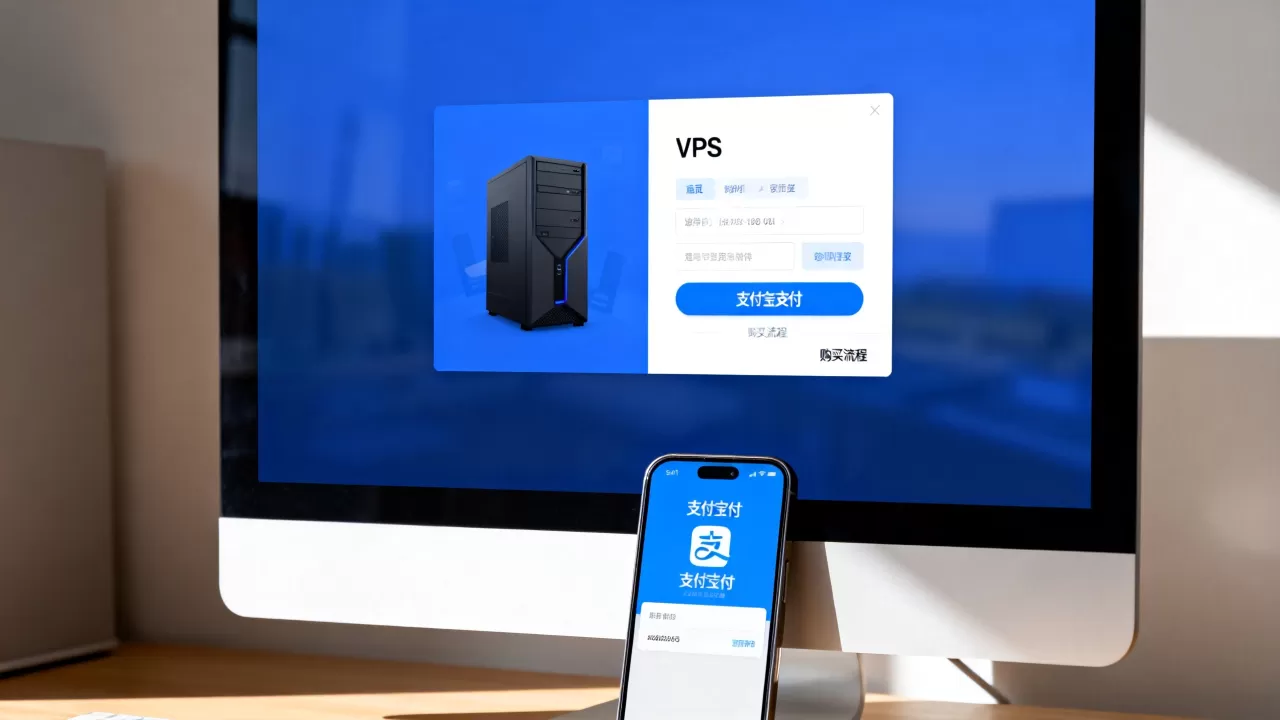
- 支付宝直接付款:不用注册PayPal,也不用绑双币信用卡,对国内用户非常友好。
- 控制面板功能齐全:后台可以一键重装系统、VNC连接、查看流量统计,还能自助更换机房IP,我搬家换过一次IP,十分钟内搞定。
- 退款政策明确:购买后七天内不满意,可以申请退款,虽然我不建议靠这个薅羊毛,但至少说明商家有底气。
对比那些同样价格但只提供英文面板、工单三天不回的商家,SugarHosts的“中文服务”本身就是一项隐形价值,尤其对于第一次买美国VPS的新手,遇到系统崩溃或者远程桌面连不上的情况,能有人用中文帮你排查,比什么都强。
实测SugarHosts经典美国Windows VPS:速度、稳定性和操作细节
网络速度:晚高峰会掉速,但日常够用
我在工作日的上午十点和晚上九点分别做了下载测试,从VPS上下载一个100MB的文件,白天速度能跑到5MB/s左右,晚高峰会掉到1-2MB/s,这个表现符合一般美国VPS的平均水平,毕竟价格摆在那里,不能指望 CN2 GIA 那种高端线路。
如果你主要用它来搭建远程桌面做一些轻量办公,比如挂个QQ、浏览器、Office文档处理,这个速度完全没问题,但要是想看YouTube 4K或者频繁传输大文件,建议考虑他们家更高端的CN2线路产品。
系统稳定性:连续运行三十天没重启
我装的是Windows Server 2016,设置好自动更新后,除了我自己重启过一次,整整一个月没有出现过宕机,这和我跑的应用负载很低有关系,但如果只是挂机用,这台机器足够稳定。
需要提醒的是,1GB内存跑Windows Server 2012 R2,开机后内存占用常年在75%到85%之间,我建议做三项优化:
- 关闭系统休眠和虚拟内存(如果内存够用的话)
- 禁用Windows Defender实时防护(有洁癖就别禁用,但会牺牲性能)
- 把远程桌面主题改为“基础”,禁用壁纸和动画
操作路径:服务器管理器 → 本地服务器 → 远程桌面 → 高级设置,里面可以调整视觉效果。
重装系统:不要直接重置,用挂载ISO的方式更稳
SugarHosts后台虽然有“重装系统”按钮,但我试过一次直接重置,结果等了将近二十分钟才恢复,后来发现更靠谱的方法是先关机,然后在面板里选择ISO挂载,从虚拟光驱引导安装,这样自己掌控安装过程,比默认镜像更干净,不过这个方法需要一点动手能力,新手还是直接用官方重装功能吧。
SugarHosts经典美国Windows VPS的典型使用场景
挂机做自动化任务
很多人买这台机器不是为了跑网站,而是为了挂一个QQ机器人、定时签到脚本、网页监控工具,Windows环境对这些小工具有天然的兼容性,不像Linux要配Python环境、写systemd服务,麻烦得很,我的一个朋友用它挂了个淘宝自动发货的软件,一个月没出过问题。
临时用Windows环境跑老旧软件
如果你本地电脑是Mac或者Linux,偶尔需要一个Windows环境运行某个老旧的exe软件,SugarHosts这个VPS就相当于一台随时在线的云电脑,远程桌面连过去,用完就断开,按小时折算成本不到一毛钱。
搭一个简单的Web服务器
虽然Windows + IIS跑网站的性能不如Linux + Nginx,但胜在配置简单,上传文件、绑定域名、开个端口,鼠标点点就搞定,我试过在上面跑一个日IP在几百的小论坛,响应速度还能接受,如果流量再大,就得换Linux VPS了。
当跳板机访问海外网络资源
这个用途比较敏感,但客观存在,由于机房位于美国本土,从这台VPS访问一些国内无法直接访问的网站,速度比那些被墙的VPS快得多,不过要注意,请遵守当地法律法规,不要做违规的事。
SugarHosts经典美国Windows VPS和搬瓦工、Hostwinds怎么选
很多人会在SugarHosts和搬瓦工之间犹豫,搬瓦工的VPS便宜,但大部分机房不支持Windows系统,需要自己装盗版或者用Linux版Wine模拟,体验极差,即便有支持Windows的方案,价格也远高于SugarHosts。
对比Hostwinds,价格和配置差不多,但Hostwinds的中文支持基本为零,工单需要写英文,而且购买时用支付宝虽然可以,但验证流程比较繁琐,SugarHosts把支付宝、中文、Windows三件事都做好了,属于“到手就能用”的类型。
所以我的结论是:如果你非要Windows系统,且希望用支付宝付款,SugarHosts经典美国KVM Windows VPS是目前最顺手的选项之一。
SugarHosts美国Windows VPS购买和连接的具体步骤
如果你决定入手,流程非常简单:
- 访问SugarHosts官网,选择“VPS主机”→“经典美国KVM”。
- 选择Windows Server 2016镜像,机房建议选洛杉矶。
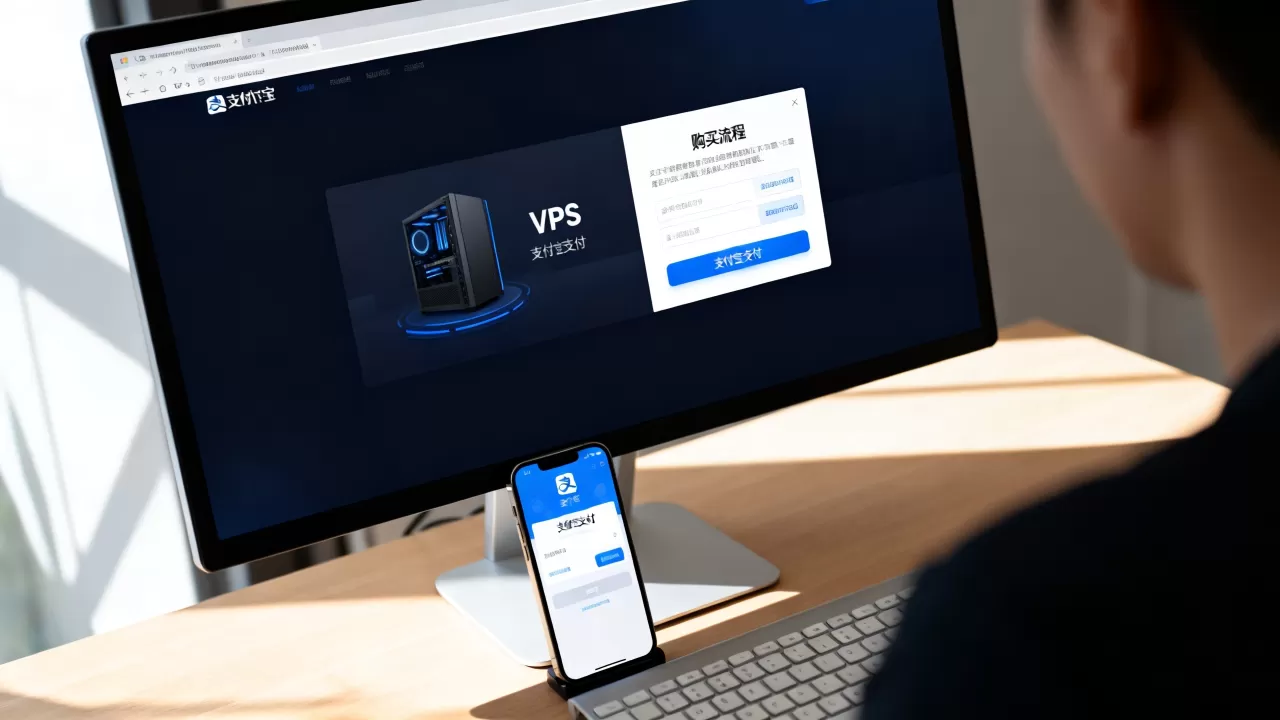
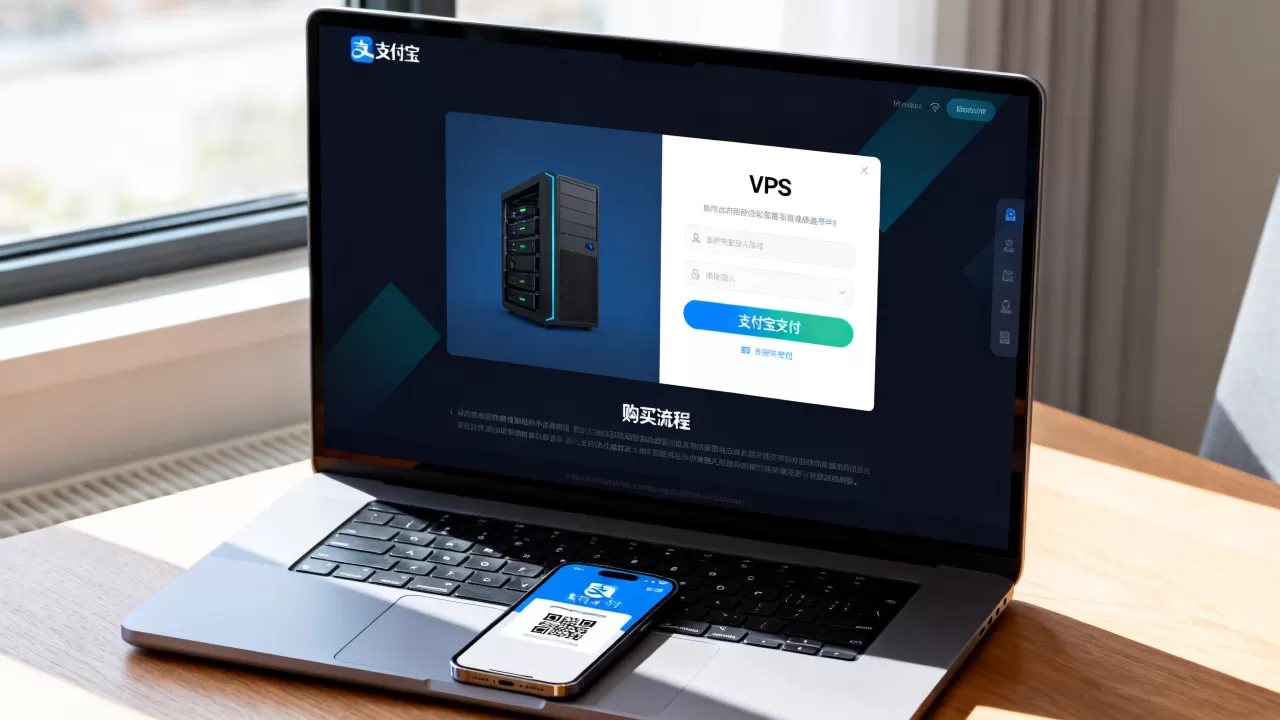
- 付款时选择支付宝扫码支付。
- 付款后等待五分钟左右,后台出现服务器IP和密码。
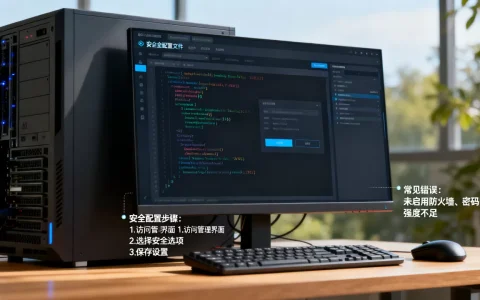
- 使用Windows自带的“远程桌面连接”工具,输入IP和端口,然后输入用户名
administrator和密码。 - 登录后第一时间修改密码,并开启“Windows防火墙”里的“允许远程桌面”规则。
注意,SugarHosts的默认端口可能不是3389,后台会有显示,如果使用非默认端口,远程桌面连接时需要在IP后面加冒号和端口号,例如98.xxx.xxx:23456。
关于SugarHosts经典美国Windows VPS的几个常见问题
这台VPS能安装中文版Windows吗?
可以,SugarHosts后台提供的Windows镜像包含中英文版本,选择“Windows Server 2016 Chinese”即可,如果你是老手,也可以自己挂载中文镜像安装,但需要懂一些基本的知识,系统安装完成后,默认语言是简体中文,没有乱码问题。
流量用完了会怎么样?能加钱买吗?
SugarHosts经典美国KVM套餐的超流量策略是限制速度而不是停机,也就是说,当月流量用完,VPS不会断网,而是将带宽降到很低的水平(大约1Mbps),下个月自动恢复,如果你经常超流量,可以在后台单独购买流量包,价格不算贵,按需购买即可。
和sugarhosts的香港VPS相比,美国这款便宜很多,性能一样吗?
性能核心(CPU、内存)基本一致,但网络质量差异明显,香港VPS延迟在50ms以内,美国VPS延迟在200ms左右,如果只是挂机或做离线任务,美国款性价比高得多;如果要建站访问快,建议加钱上香港,毕竟线路价值占成本的大头,这个道理在VPS行业是共识。
用了几个月下来,这台SugarHosts经典美国Windows VPS给我的感觉就是“不惊艳,但靠谱”,它没有CN2那种光速上网的爽快感,也没有几十块钱两个月流量的超值感,但它把Windows系统、中文客服、支付宝支付这三件国内用户最在意的事,都做到了合格水平,如果你刚好有远程挂机、跑Windows脚本或者临时办公的需求,又不想折腾复杂的Linux和英文面板,它值得你花一顿饭钱试试。
首发原创文章,作者:王坚,如若转载,请注明出处:https://idctop.com/article/612676.html