服务器PC的制造并非流水线一键成型,而是基于需求选型、硬件兼容性验证、裸机组装、固件配置与压力测试的定制化过程,核心在于稳定性和长时间满载运行。
服务器PC和普通电脑有什么区别:从需求倒推硬件选型
很多人以为服务器PC就是配置更高的电脑,这个理解偏差很大,制造一台服务器PC的第一步不是买零件,而是明确它的用途,是跑虚拟化平台,还是做NAS存储,或是渲染农场节点?不同场景对CPU核心数、内存通道、硬盘接口甚至网卡速率的要求完全不同。
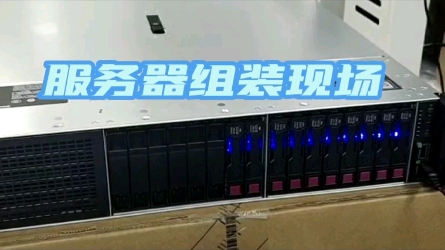

先定CPU和主板平台,再谈其他配件
服务器PC的CPU选择主要分两大阵营:Intel Xeon和AMD EPYC,普通电脑用的酷睿或锐龙虽然单核频率高,但在多任务并发、PCIe通道数量、内存容量支持上远不如服务器级芯片,一颗主流Xeon Silver系列支持最多16条内存插槽,而普通主板通常只有4条,主板必须匹配CPU插槽类型和芯片组,比如Intel C621或AMD B550(低端服务器板),这里有个常见误区:服务器PC组装配置清单里,主板和CPU必须先锁定,否则后面买的散热器、机箱可能装不上。
内存和存储:ECC校验是硬门槛
普通电脑内存坏了顶多蓝屏重启,但服务器数据出错可能造成整个业务中断,所以服务器PC必须使用ECC内存,它能自动检测并纠正单比特错误,内存容量建议至少32GB起步,虚拟化或多数据库场景直接上128GB甚至更高,存储部分优先选企业级SSD(如Intel D系列或三星PM9A3),和消费级硬盘相比,它们有更好的掉电保护机制和持续写入寿命,机械硬盘则用于冷数据备份,转速7200RPM起步。
电源和散热:稳定性的隐形杀手
服务器PC的电源和普通PC有本质区别:必须支持冗余电源?不一定,单机可以不用冗余,但电源转换效率和纹波控制要达标,80Plus金牌是底线,钛金牌更佳,散热方面,机箱风道设计比风扇数量重要,2U机箱内必须用涡轮风扇形成负压风道,塔式机箱则要保证前置进风、后置出风,CPU散热器不能贪图静音塔式,下压式散热器更适合机架式安装,散热方向更一致。
服务器PC组装流程:从裸机到可稳定运行的五个阶段
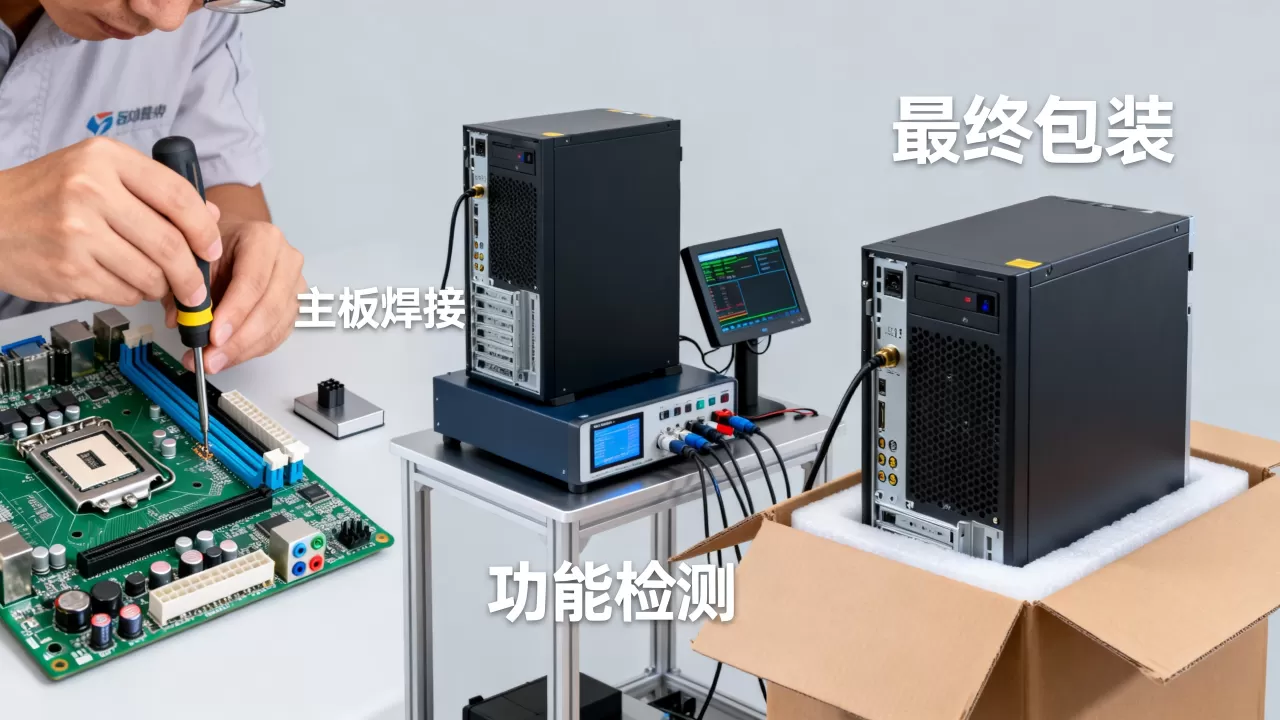
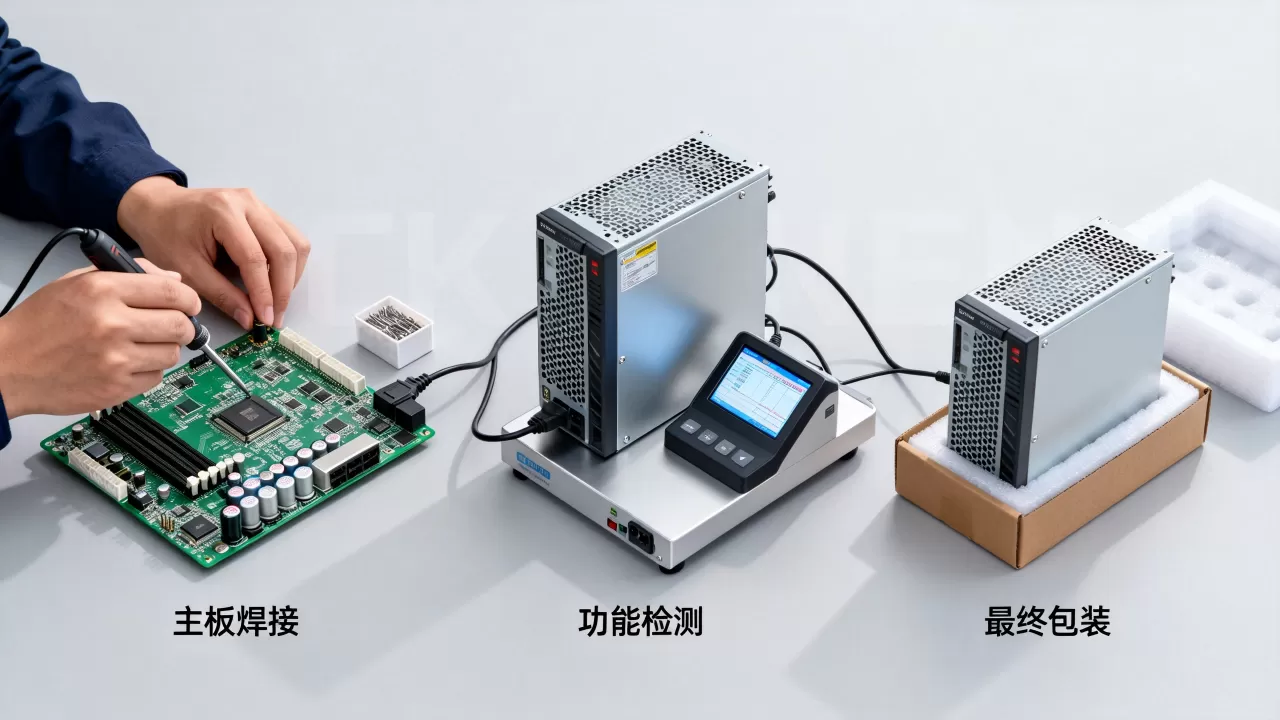
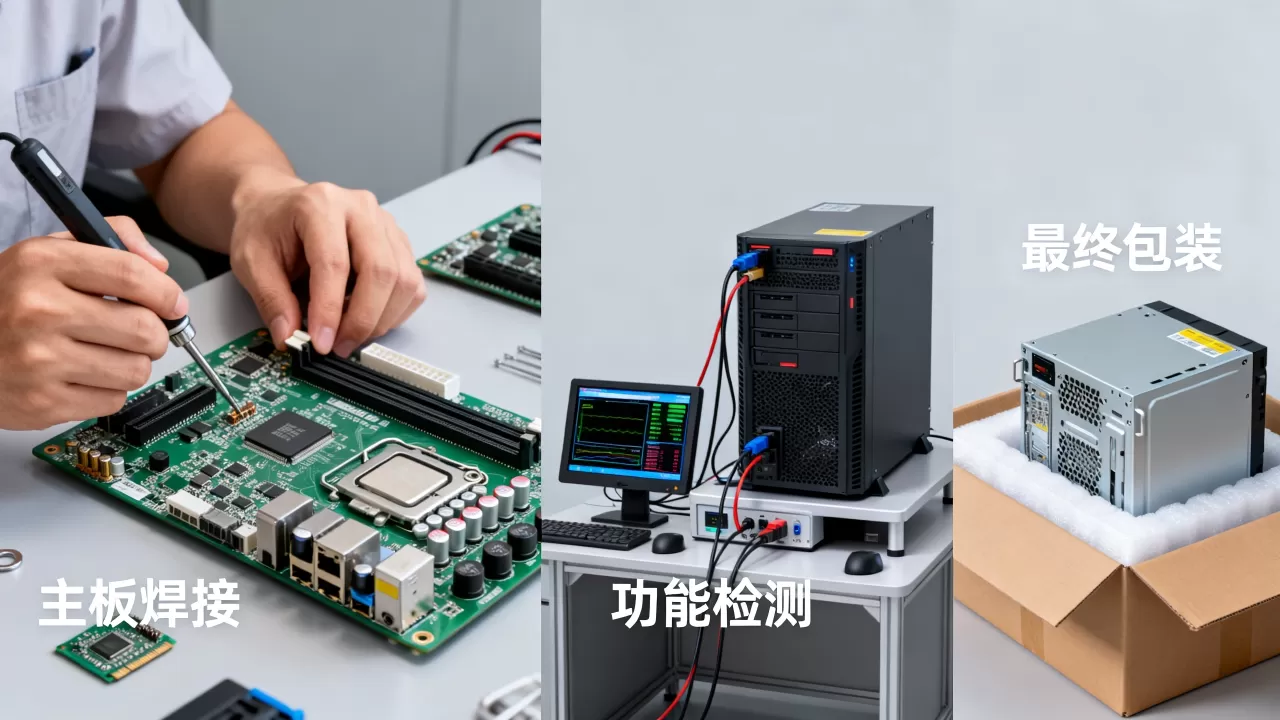
拿到所有配件后,组装过程比普通电脑更讲究工序,每一步都需要防静电手环,最好在绝缘桌面上操作。
第一步:CPU和内存安装的细节差异
服务器CPU的安装力度和普通CPU完全不同,以Intel LGA3647为例,压盖需要先用螺丝刀按对角线顺序拧松,再均匀施压扣紧,内存插槽分通道,必须按厂商推荐顺序插入,比如某些平台要求先插满每个通道的A1槽,再插B1槽,否则无法启用全部容量,安装完成后先不装进机箱,直接做“裸机点亮测试”,用最小系统验证CPU和内存能过POST自检。
第二步:机箱内部布局与走线
服务器机箱的硬盘位、PCIe扩展槽、风扇接口都有固定位置,安装主板前,先把机箱自带的导风罩和硬盘托架拆下来,避免遮挡螺丝孔,电源线缆要避开CPU散热器正上方,否则挡住风扇进风,硬盘数据线的走线方向应贴着机箱侧板,用魔术贴固定,不能悬空晃动,所有螺丝用标签笔做好标记,方便后续维护时识别。
第三步:固件配置和RAID阵列初始化
开机后按Del或F2进入BIOS(不同品牌略有差异),关键设置包括:开启VT-d(硬件虚拟化直通)、设置内存频率为默认PDSA配置、禁用声卡和未用的板载设备省电,如果配置了双网卡,还需要在BIOS里设置网卡唤醒功能,存储初始化是重头戏:进入RAID卡管理界面,把四块机械盘组RAID5,两块SSD组RAID1,系统盘单独用一块NVMe,这里推荐直接用硬件RAID卡(如LSI 9361),不建议用软件RAID,因为占用CPU资源且掉盘后恢复复杂。
第四步:操作系统安装与驱动验证
服务器PC推荐装Windows Server 2026或Ubuntu Server 22.04 LTS,安装时注意选择数据中心版(Windows)或minimal版(Ubuntu),不需要图形界面,装完系统后,先装网卡和芯片组驱动,然后用lscpu(Linux)或任务管理器查看CPU核心是否全部识别,内存容量是否正确,下一步执行磁盘性能测试,Linux下用fio工具,Windows用CrystalDiskMark,确认连续读写和4K随机性能符合预期。
第五步:48小时压力测试和日志检查
这是服务器PC制造中最费时但最关键的环节,使用Prime95或Stress-ng满载所有CPU核心运行至少12小时,同时用smartctl检查硬盘健康度,内存测试用MemTest86跑完整三轮循环,如果在这期间出现一次宕机或风扇转速异常,就需要排查硬件,业内专家指出,服务器PC的故障率曲线呈浴盆型,前48小时最容易暴露早期失效批次,所以这个测试不能省,测试完成后检查系统日志(Windows事件查看器或/var/log/syslog),确认没有报错和ECC纠错记录。
服务器PC价格一般多少钱:配置预算怎么分配
价格波动很大,主要取决于CPU代数、内存容量和存储方案,一套入门级服务器PC(单路至强E-2300系列、32GB ECC内存、两块1TB企业级SATA SSD)整机成本大约在8000至12000元,中端配置(双路Xeon Silver 4310、128GB内存、硬RAID卡加四块8TB机械盘)市场价约5万到4万元
,高端配置(双路EPYC 7443、512GB内存、全闪存阵列)轻松超过10万元。
价格差异来自这三个维度
- CPU型号和数量:双路比单路贵一倍左右,但核心数和内存通道翻倍。
- 内存容量和频率:ECC REG内存单条32GB的价格比普通内存高60%以上。
- 存储方案:全NVMe比SATA SSD高出3倍价格,但IOPS性能提升明显。
如果想控制预算,服务器PC品牌哪个好?采购整机可以看戴尔PowerEdge和浪潮英信,它们有完善的远程管理卡(iDRAC或IPMI),如果自己组装,则重点挑超微(Supermicro) 主板,它对非官方配件的兼容性较好,也有二手平台流通的戴尔R730机型,价格能压到6000元上下,但噪音和功耗需要考虑,不适合放办公室。
服务器PC组装配置清单:三套参考方案
写清单之前先确认物理环境:机柜内使用选1U/2U机箱,放在机房角落用塔式机箱更安静,以下三套方案覆盖常见需求。
入门级:小型企业文件服务器
- CPU:Xeon E-2314(4核8线程)
- 主板:超微X12STL-F
- 内存:32GB ECC DDR4 3200(2×16GB)
- 存储:2块1TB三星PM883 RAID1
- 电源:海韵Focus金牌550W
- 机箱:银欣CS381(支持热插拔硬盘位)
这套配置能支撑20人以内团队的共享文件夹和ERP客户端运行,耗电约90瓦,每月电费不到40元。
进阶版:虚拟化平台(VMware ESXi)
- CPU:双路Xeon Silver 4310(每颗12核24线程)
- 主板:超微X12DPi-N6
- 内存:256GB ECC REG DDR4 3200
- 存储:2块480GB SSD做系统RAID1,4块8TB氦气盘RAID5做数据存储
- RAID卡:LSI 9361-8i
- 电源:台达白金1000W冗余电源(选配)
- 机箱:迎广4U机架式
这套可以同时跑15台虚拟机,适合中小型开发测试环境,显卡甚至不需要,因为有IPMI远程管理。
高性能计算节点:渲染或科学计算
- CPU:AMD EPYC 7443(24核48线程)
- 主板:技嘉MZ72-HB0
- 内存:512GB ECC DDR4 3200
- 存储:1块1TB企业级NVMe做系统,2块16TB机械盘做存储
- 散热:猫头鹰NH-U14S TR4-SP3
- 电源:振华LEADEX G1200
单机浮点性能约每秒1万亿次,适合渲染、有限元分析这类并行任务,注意这套满载功耗能到500瓦,机房散热要按每台2kW设计。
服务器PC日常维护和故障排查:制造后的长期工作
制造完成后,运维才是验证质量的时候,服务器PC最好每季度做一次巡检,重点看三方面:CPU温度(超过75摄氏度就要清灰)、
硬盘SMART信息(如果出现CRC错误计数增加,马上换盘)、内存可用容量(长期运行后内存泄漏会导致可用从128GB掉到110GB,重启可恢复)。
常见故障和处理步骤
- 无法开机且无显示:先做最小化系统测试(只剩CPU和一根内存),用螺丝刀短接电源24针接口的绿线和黑线查电源是否工作。
- 开机有报警声:一长三短是显卡问题,长鸣是内存问题,短促连续报警是CPU或温度异常。
- 系统偶然重启:检查
/var/log/messages里的温度记录,同时用memtester跑一次长时间内存压力,如果重启时间有规律,可能是电源老化,用万用表测量各路输出电压。
服务器PC和普通电脑在性能表现上的具体差距
用实际场景说明,在同一台服务器PC上跑20台Windows虚拟机,每台分配2核4GB内存,系统响应速度依然流畅,而普通电脑搭载i9处理器和64GB内存,跑10台虚拟机就会因为I/O瓶颈卡死,原因是服务器PC的PCIe通道数量多,可以同时挂钩NVMe SSD和高性能网卡,数据不经过南桥绕路,服务器网卡支持多队列和RSS哈希,网络吞吐量从普通千兆网卡的950Mbps提升到万兆网卡的9.8Gbps,延迟降低到0.1毫秒级。
常见问题解答
服务器PC能不能玩游戏或当普通电脑用?
可以,但不划算,服务器PC的显卡安装位置可能受机箱限制,而且ECC内存频率往往低于普通内存,游戏帧数不会提升,主板没有音频接口的情况很常见,需要USB声卡解决,如果只有一台机器,建议用虚拟机软件装个Windows桌面系统,但体验不如直接买普通电脑。
自己组装的服务器PC和品牌服务器的质量差距大吗?
差距主要体现在管理功能和固件测试上,品牌机的远程管理卡(如iDRAC)能实现带外监控,即使操作系统瘫痪也能看硬件状态,自己组装只能依赖开源工具如ipmitool,部分主板支持简易的IPMI接口,但功能精简,品牌机在出厂前做过振动、高低温、湿度全日制测试,而自组机只能靠个人跑压力测试,对数据安全要求高的业务,建议采购品牌整机;预算有限的个人实验室、边缘节点,自组服务器足够了。
服务器PC怎么配置远程开机和管理?
需要主板支持WOL(网络唤醒)或IPMI,WOL设置方法:BIOS开启“Power On By PCI-E/Onboard LAN”,然后通过路由器的DDNS功能绑定动态IP,用手机APP发送魔术包唤醒,IPMI更高级,需要单独接入管理网口,配置固定IP后,用浏览器登录Web界面,可远程开关机、挂载ISO镜像安装系统,甚至查看实时硬件传感器数据。
首发原创文章,作者:王坚,如若转载,请注明出处:https://idctop.com/article/612680.html