虚拟机安装不动时,先别急着重装系统,90%以上都是VT-x虚拟化没开启、内存分配不足或镜像文件不完整导致的,按顺序排查几分钟就能解决。
判断虚拟机卡住的具体位置
虚拟机安装卡住的现象多种多样,处理方法完全不同,先观察卡住时的状态,再对症下药。


卡在启动画面不动
启动画面定格、进度条停滞是虚拟化未开启的典型表现,进入BIOS设置,找到Intel VT-x或AMD-V选项,将其设为Enabled,同时确认Windows功能中的”虚拟机平台”和”Hyper-V”没有被同时开启,两者冲突会导致虚拟机无法正常启动。
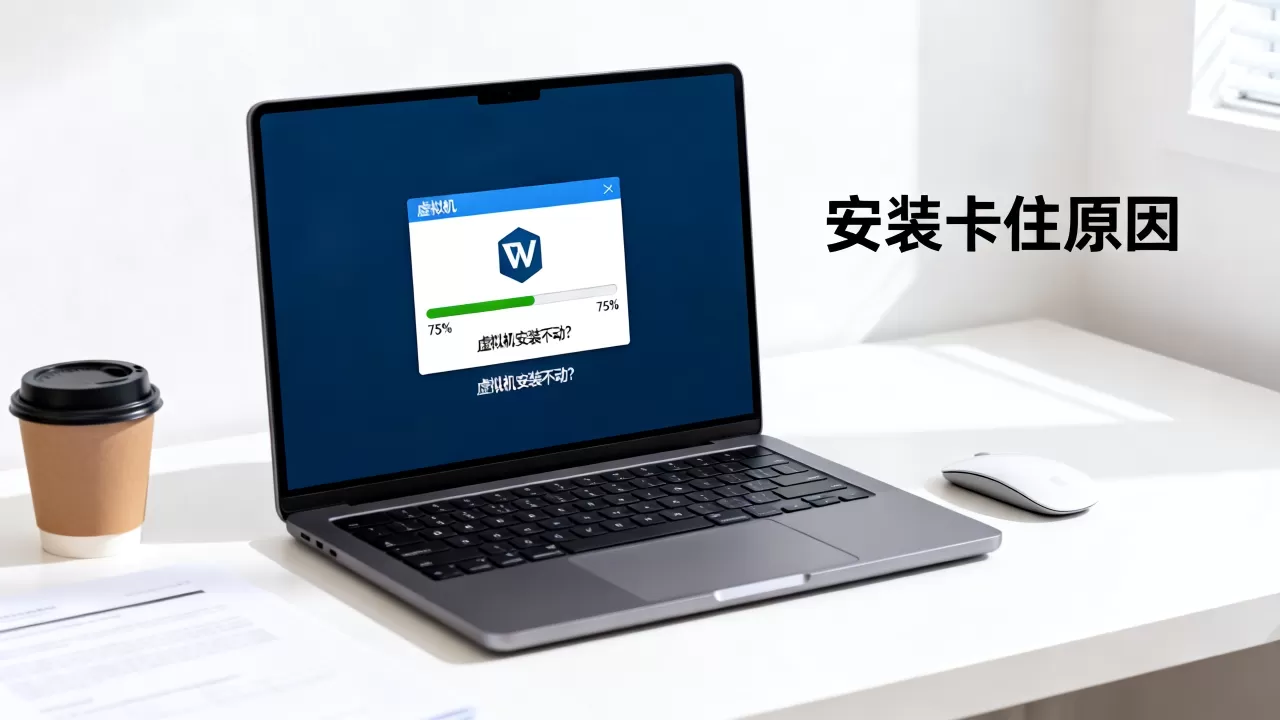
卡在安装进度条某个百分比
系统安装到一半卡住,通常是分配的资源不够用,打开虚拟机设置,查看内存和处理器配置,内存低于2GB安装Windows 10以上系统会非常吃力,建议至少分配4GB,处理器核心数不要超过物理机实际核心数。
表现为黑屏或花屏
黑屏问题多与显卡驱动相关,关闭虚拟机,在显示设置中将显卡模式从”自动”切换为”VBoxSVGA”或”VMware SVGA”,同时把”启用3D加速”选项取消勾选,花屏则重点检查内存条是否损坏,可在物理机上运行内存诊断工具验证。
硬件虚拟化与BIOS设置详解
虚拟机安装不动怎么办,BIOS设置是最直接的影响因素,不同品牌主板进入BIOS的方式不同,但设置项名称大同小异。
确认虚拟化是否已开启
打开任务管理器,切换至”性能”选项卡,点击”CPU”,查看右下角”虚拟化”状态,显示”已启用”则说明BIOS设置正常,显示”已禁用”则需要重启电脑进入BIOS开启。
不同主板开启路径
- 华硕主板:Advanced → CPU Configuration → Intel Virtualization Technology
- 微星主板:OC → CPU Features → SVM Mode
- 技嘉主板:BIOS → Advanced Frequency Settings → SVM Mode
- 联想笔记本:Configuration → Intel Virtual Technology
- 戴尔笔记本:Virtualization Support → Virtualization
设置完成后按F10保存退出,重启进入系统后再打开虚拟机验证。
虚拟机软件版本与兼容性问题排查
安装过程卡住,有时问题出在虚拟机软件本身,版本过旧或与当前操作系统不兼容都会引发异常。
软件版本更新与替换方案
多数情况下,把VirtualBox或VMware更新到最新版本就能解决卡顿问题,如果你用的是精简版或绿色版虚拟机软件,建议换回官方原版安装包重装,精简版经常缺少关键组件导致安装后无法引导系统。
wintel平台安装linux卡住的情况,还可能是虚拟磁盘控制器类型不匹配,在虚拟机设置中把SATA控制器替换为IDE或NVMe类型,重新启动安装进程。
Hyper-V与第三方虚拟机的冲突
Windows自带的Hyper-V和VirtualBox、VMware不能同时运行,如果之前开启过Hyper-V功能,需要进入”控制面板”→”程序和功能”→”启用或关闭Windows功能”,取消勾选Hyper-V,重启后再运行第三方虚拟机软件。
镜像文件与系统资源分配优化
镜像文件损坏是特殊情况下的安装卡顿来源之一,下载的系统ISO文件不完整或来源不安全,就会在安装中途报错或卡死。
校验镜像文件完整性
下载完系统镜像后,使用Hash校验工具比对文件SHA-256值,微软官方页面提供Windows镜像的校验信息,国内一些镜像站的系统文件则常被修改添加额外程序,建议从微软官网或正规软件下载站获取镜像,同时选择”VMware虚拟机安装教程”中推荐的稳定版本系统,避免使用预览版或企业评估版。
虚拟机硬件参数配置参考
创建虚拟机时,硬件参数设置直接影响安装流畅度,以下是常用操作系统的最低推荐配置:
| 操作系统 | 内存 | 处理器核心 | 磁盘空间 |
|---|---|---|---|
| Windows 10 | 4GB | 2核 | 50GB |
| Windows 11 | 8GB | 4核 | 80GB |
| Ubuntu桌面版 | 4GB | 2核 | 30GB |
| CentOS Stream | 2GB | 2核 | 20GB |
内存分配不建议超过物理机总内存的50%,否则宿主机也会出现卡顿,反而拖慢虚拟机安装速度。
macOS与Linux虚拟机安装特殊问题
macOS虚拟机安装卡住的解决方案不同于Windows,Linux虚拟机安装linux卡住的情况也有特有原因。
主板序列号伪装与SMBIOS设置
虚拟macOS系统需要特定硬件信息通过Apple的检测,在虚拟机配置中修改主板设置,添加SMBIOS数据,将系统版本设为macOS对应型号,常见的macOS版本需要匹配不同的机型标识,设置错误会直接卡在苹果logo界面。
Linux安装中常见的内核参数问题
安装Ubuntu等Linux发行版时,需要额外添加内核参数才能正常启动图形化安装界面,在启动菜单选择”Install Ubuntu”后按E键编辑启动项,在quiet splash后添加nomodeset参数,按Ctrl+X保存启动,这个参数能解决部分显卡驱动兼容问题。
关机和重启时的卡顿处理
系统安装完成后,第一次进入系统出现卡在”关机”或”重启”界面的情况,在虚拟机显示设置中启用”启用高级配置和电源管理接口”选项,同时将显存设置为64MB以上。
最终解决方案与系统选择建议
虚拟机安装不动怎么办,排查到这里基本能覆盖绝大多数情况,如果还是无法解决,最直接的办法是更换虚拟机软件换一个环境重试,例如VirtualBox安装卡住,就改用VMware Workstation Player重新加载镜像,或直接换一款更轻量的虚拟机方案。
在虚拟机安装系统选择上,如果电脑配置不高,建议优先选择精简版系统或轻量级Linux发行版,近几年国产操作系统和办公软件成熟度提升,部分场景下的虚拟机市场需求已经开始影响个人电脑硬件选购决策,但这不改变虚拟机工具本身的选择逻辑,装不动的根源多数是软件和硬件兼容匹配问题,尝试多次仍失败时,最保守的做法是用官方原版ISO做一次全新安装,再逐步排查哪个环节出现了偏差。
首发原创文章,作者:王坚,如若转载,请注明出处:https://idctop.com/article/612716.html