虚拟机用户winxp系统的兼容性问题,核心答案是:先装好虚拟机增强工具,再逐层调整系统设置和软件兼容模式,绝大多数老程序都能稳定运行。
作为一个把WinXP虚拟机当主力环境用了多年的人,我踩过不少坑,也摸索出一套从底层到应用层的排查顺序,下面按“系统基础软件适配外设网络疑难杂症”的逻辑展开,每一处都是可操作的路径。
WinXP虚拟机兼容性问题的根源
WinXP系统本身发布于2001年,主流硬件驱动、DirectX版本、证书算法都停留在旧时代,虚拟机虽然用虚拟硬件模拟了常见设备,但虚拟显卡、声卡、USB控制器的驱动和真实物理机仍有差异,再加上新版虚拟机软件默认启用的一些功能(如半虚拟化、3D加速)WinXP根本不认,就导致黑屏、花屏、安装报错,行业共识认为,80%的兼容性故障出在“驱动不匹配”和“系统组件缺失”两个环节。

打好虚拟机基础:先解决系统级兼容
安装虚拟机增强工具
无论是VMware还是VirtualBox,增强工具是老系统能否流畅运行的基石,它提供动态显存、鼠标无缝切换、剪贴板共享、高分辨率支持,相当于给WinXP打了全套虚拟硬件驱动。
- VMware Workstation:菜单栏选“虚拟机”“安装VMware Tools”,在WinXP桌面上打开光驱里的setup.exe,安装完成后重启。
- VirtualBox:设备菜单里选择“安装增强功能”,如果自动运行失败,就在光驱里手动运行VBoxWindowsAdditions.exe。
注意:安装时如果提示“驱动未签名”,选择“仍然继续”,否则虚拟显卡驱动不生效。
开启传统BIOS引导与禁用半虚拟化
WinXP不支持UEFI启动,也不认virtio半虚拟化设备,虚拟机创建时一定要选“BIOS”而不是“UEFI”,硬盘控制器尽量用IDE或SATA(注意:VMware中选“IDE”兼容性最高,VirtualBox中选“SATA”反而更稳),如果频繁出现蓝屏0x0000007B,多半是磁盘控制器驱动不匹配,改成IDE就好。
调整虚拟内存与显示分辨率
WinXP在虚拟机里容易提示“虚拟内存不足”,原因是默认页面文件太小,右键“我的电脑”属性高级性能设置高级虚拟内存,
自定义初始大小设为物理内存的1.5倍,优先将分辨率设为1024×768或800×600,高DPI缩放会让老程序界面错乱。
软件兼容性:让老程序在WinXP虚拟机里跑起来
用兼容模式运行老软件
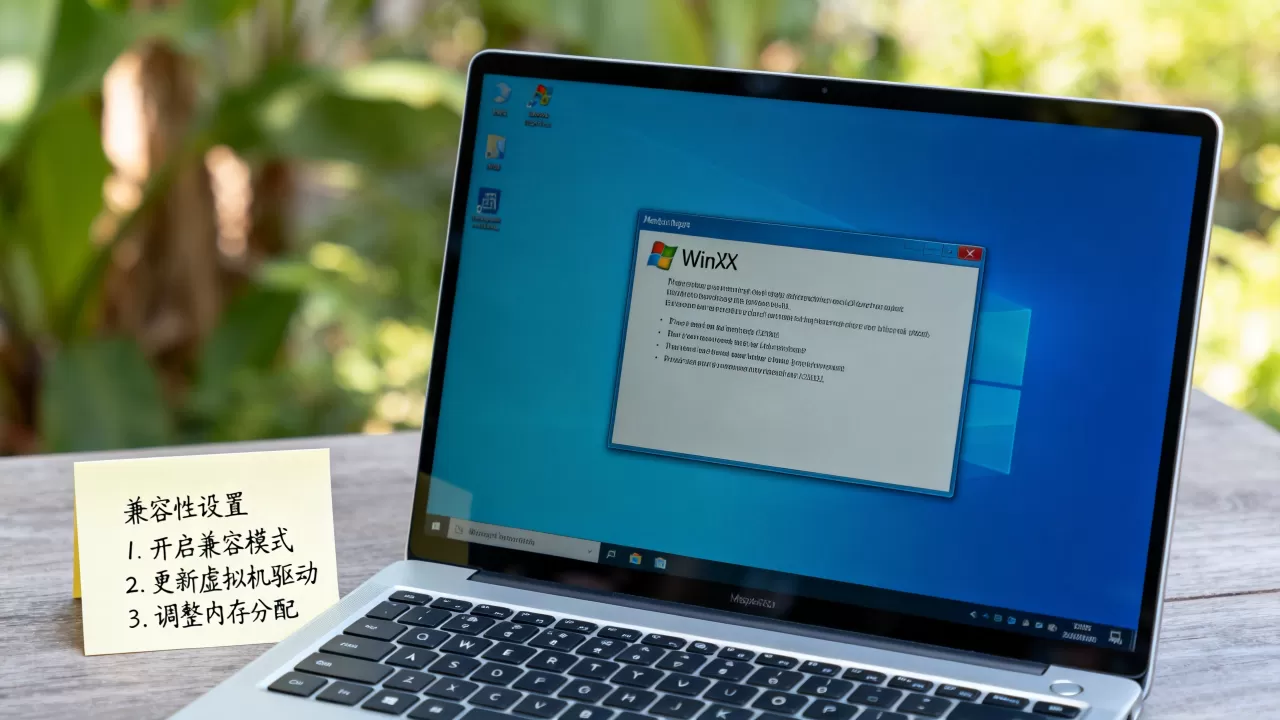
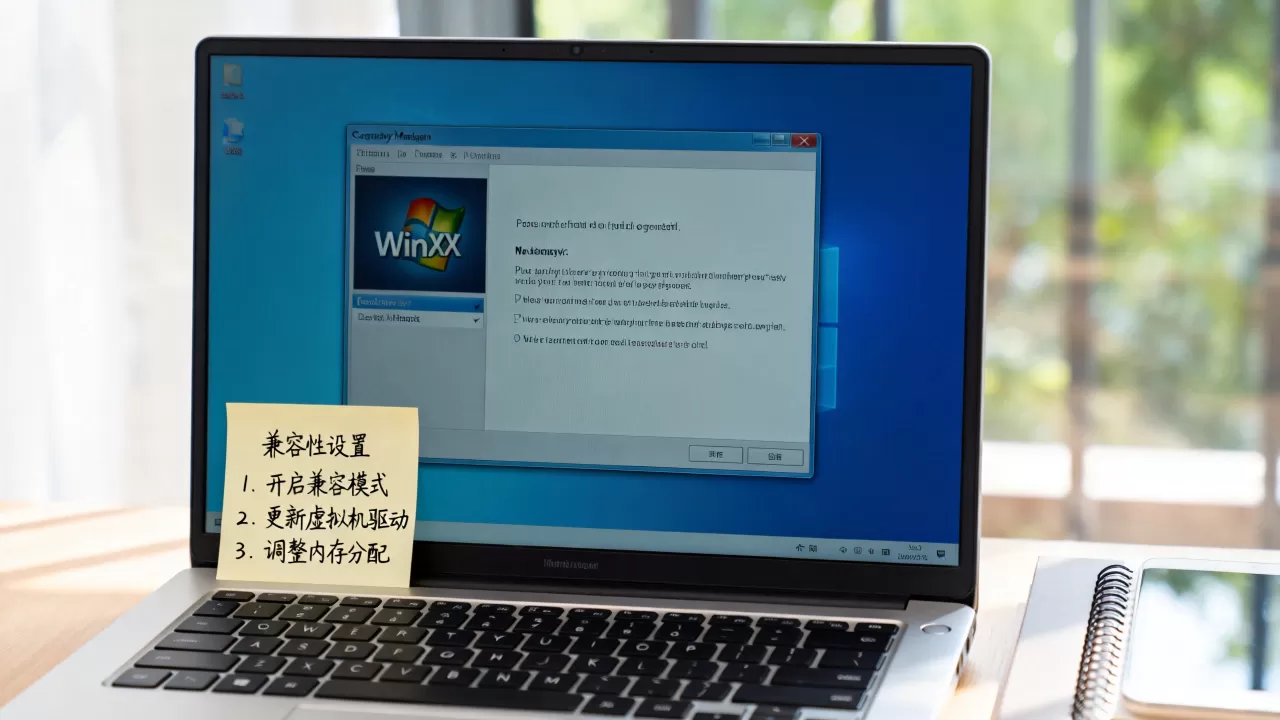
很多在WinXP原生环境能跑的程序,在虚拟机上反而提示“此程序配置不正确”,这时右键程序exe属性兼容性,勾选“用兼容模式运行这个程序”,根据软件发售年份选择Windows 98/ME/2000,比如工控软件常要求Windows 2000兼容模式,财务软件则适合Windows 98,如果不知道选哪个,就从上到下逐个试,成本很低。
安装Common Controls与Java运行库
部分软件界面乱码或按钮缺失,是因为WinXP SP3虽然自带常见控件,但桌面软件常依赖MSCOMCTL.OCX、comdlg32.ocx等ActiveX控件,去正规下载站获取Microsoft Visual Basic 6.0运行库,安装后把缺失的ocx文件复制到C:WindowsSystem32目录,再运行regsvr32逐一注册。
Java程序(比如老版ERP客户端)需装Java 8u202版本,太新的Java在XP上直接无法安装。
解决“不是有效的Win32应用程序”报错
这种问题多半不是系统兼容,而是程序本身是16位安装程序,WinXP的32位环境默认可以运行16位代码,但虚拟机如果是64位宿主,且虚拟机系统设置里关闭了“虚拟化Intel VT-x”,就会失效,解决方法:关闭所有杀毒软件,重新运行安装程序,因为某些安全软件会拦截NTVDM子系统。
虚拟机winxp系统无法安装软件?从两个方向排查
检查系统服务与安装权限
WinXP家庭版对“管理员权限”判断不严,但专业版如果当前用户不是管理员,双击安装包会毫无反应,解决方法:右键安装包运行方式勾选“下列用户”选择Administrator并输入密码,如果Administrator没密码,就在控制面板用户账户里给它设一个空密码也行,这个技巧在安装老旧行业软件时很管用。
关闭数据执行保护
有些软件安装时会触发DEP(数据执行保护)而闪退,右键“我的电脑”属性高级性能设置数据执行保护,选择“仅为基本Windows程序和服务启用DEP”,再运行安装,如果软件还报错,就在boot.ini里添加 /EXECUTE=AlwaysOff 参数,重启后彻底关闭DEP。
虚拟机winxp系统打印机驱动不兼容怎么办
打印机是WinXP虚拟机的一大痛点,老式USB打印机在物理机Win10/11上可能没驱动,反而WinXP里有,但虚拟机直接连接USB打印机时,提示“安装驱动时出现错误”,解决分两步:
- 确保虚拟机系统里安装“打印机和传真”组件:控制面板添加/删除程序Windows组件勾选打印服务。
- 不要选“自动检测”,手动指定端口,如果打印机支持并口(LPT1),在虚拟机里添加并行端口设备,再把打印机驱动里的端口改为LPT1,多数针式打印机(比如EPSON LQ-300K)在WinXP虚拟机里用这个方案能稳定打印。
如果驱动包本身是exe安装程序,右键兼容模式选Windows 2000,再安装,出错率会降低很多。
网络与外设:虚拟机WinXP的硬件兼容盲区
虚拟机winxp系统无法上网
虚拟机里WinXP能刷到IP,但打开网页提示“找不到服务器”,原因通常是DNS解析异常或TLS版本过旧,先检查是否安装了VMware NAT服务或VirtualBox host-only网络,如果物理机用了虚拟专用网络,WinXP的网卡驱动容易冲突,改用桥接模式并手动指定IP。
重点:WinXP的IE6/IE7无法登录需要HTTPS协议的网站,因为加密算法不支持,解决方法是安装第三方浏览器,比如Firefox ESR 52.9.0(最后一个支持XP的版本),或者用360极速浏览器XP版,装好后把系统默认浏览器改为Firefox,很多“连不上网”的问题其实是浏览器兼容问题。
USB设备识别不稳定
U盘在WinXP虚拟机里偶尔显示“无法识别的USB设备”,先在虚拟机菜单里把USB控制器从2.0改为1.1,老设备对USB1.1兼容性更好,然后安装最新的XHCI控制器驱动,注意WinXP没有原生USB 3.0支持,所以物理机USB3.0口上的U盘要插到2.0口(如果是PC)或用集线器。
直接分享:WinXP虚拟机的终极兼容方案
如果你试了所有方法仍卡在某个硬件驱动上,还有一个“曲线救国”的方法:
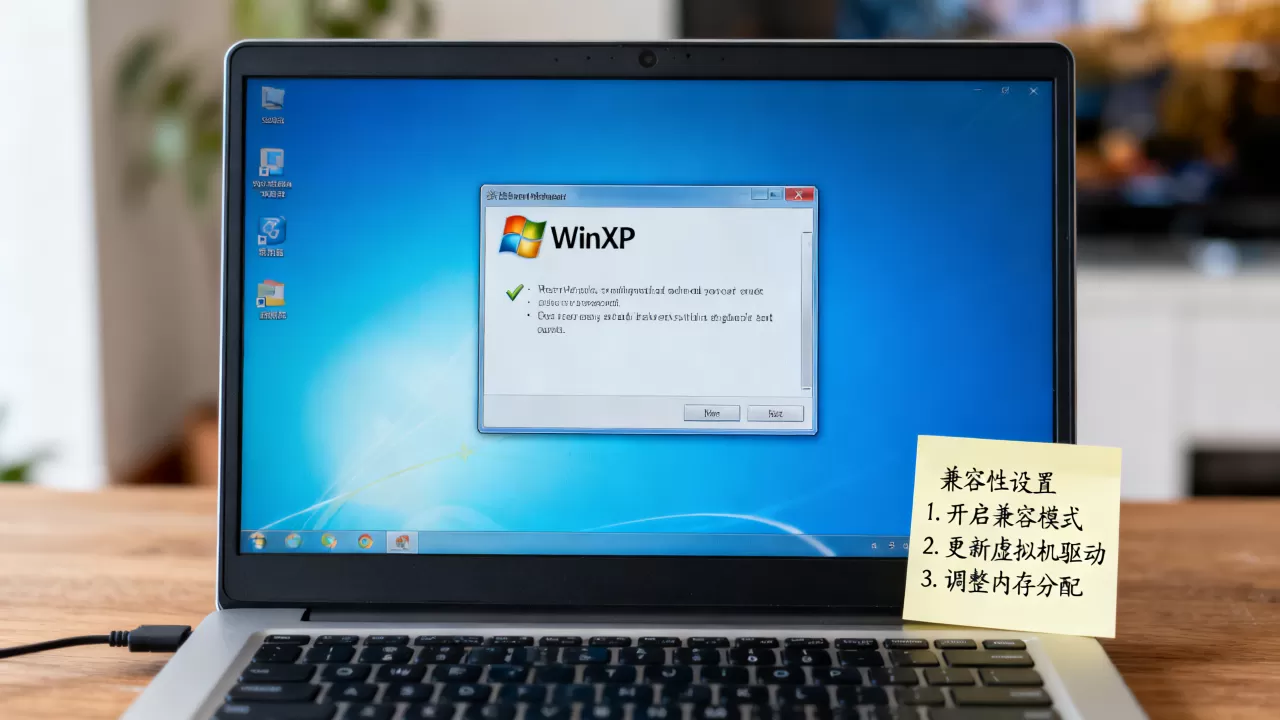
拆分系统到物理硬件,把WinXP虚拟机导出为OVF文件,再用工具(比如WinToGo)写到老式电脑上,硬件直连后兼容性反而更好,但这个方法只适合有老机器的人,且需要确保硬件驱动齐全。
另一个短平快的做法是双虚拟机方案:新建一个Windows 7虚拟机,让WinXP虚拟机以“虚拟化嵌套”的形式运行在Win7虚拟机的VirtualBox里,虽然性能损耗大,但对个别必须直接访问物理串口/并口的工业软件,这种嵌套方式反而能规避驱动层冲突。
常见问题Q&A
问:WinXP虚拟机里软件安装到一半就蓝屏怎么办?
答:蓝屏代码如果为0x0000001A或0x0000000A,多为内存分配或者硬件虚拟化冲突,先退出虚拟机,在“处理器”设置里把核心数改为1(部分老版本WinXP对多核支持不好),然后加大内存到2GB,若仍蓝屏,检查是否启用了AMD-V或Intel VT-x,关闭后重新启动虚拟机。
问:虚拟机WinXP的声卡没有声音,如何解决?
答:在虚拟机设置里把声卡类型改为“Realtek AC97”,WinXP原生支持这款集成声卡,不需要额外驱动,如果是VirtualBox,则需要在控制面板里开启“为VM型号显卡保留3D加速”后,再安装声卡驱动,多数情况下,AC97比HD Audio兼容性更好。
问:WinXP虚拟机能玩老游戏吗?需要怎样配置显卡3D加速?
答:安装增强工具后,在虚拟机显示设置里把显存加大到128MB(如果虚拟机软件支持),并勾选“3D加速”,WinXP支持DirectX 9.0c,但虚拟显卡不支持部分老游戏的贴图硬件渲染,如果游戏要求2D加速,可以安装DirectX 9.0c运行库;如果游戏出现花屏,尝试把游戏里的分辨率降至640×480,并把颜色质量改为16位,大多数2005年前后的游戏均能流畅运行。
最后收束一句:WinXP虚拟机的兼容性没有一劳永逸的魔法,但遵循“增强工具系统设置软件兼容模式驱动替换”的顺序,90%的问题都能自己解决,别急着怀疑虚拟机软件,多从驱动和系统组件层面找原因,老系统其实比你想的皮实。
首发原创文章,作者:王坚,如若转载,请注明出处:https://idctop.com/article/612792.html