虚拟机CMOS设置其实就在虚拟机的BIOS界面里,Windows下最常用的办法是开机瞬间按F2进入,或者通过虚拟机菜单里的“打开电源时进入固件”选项直接进入。如果你刚接触虚拟机,可能找了半天也找不到那个蓝莹莹的BIOS界面,这很正常,因为虚拟机不像实体机那样有物理按键,你得用模拟按键的方式把它“叫醒”。
虚拟机cmos设置在哪?先分清你用的是哪款虚拟机
不同虚拟机软件,进入CMOS(也就是BIOS)的方式有差异,行业共识是VMware Workstation和VirtualBox占了绝大多数个人用户市场,这两家的操作路径并不完全一样。

VMware Workstation 的CMOS入口
- 打开虚拟机电源,在黑色屏幕刚刚出现厂商Logo时,立刻用鼠标点击虚拟机窗口内部,再连续按F2键,注意鼠标必须先进去,否则按F2会被宿主机拦截。
- 如果你手速不够快,错过了按键窗口,可以用菜单强制重启:点击“虚拟机” -> 电源 -> 从客户机操作系统重新启动,或者直接“关闭客户机”再重新开机,然后重新按F2。
- 更省事的办法是在编辑虚拟机设置里,把“打开电源时进入固件”按钮加到工具栏,之后每次开机点一下就行。
VirtualBox的BIOS调试方式
- VirtualBox默认不上BIOS界面,它默认直接引导系统,你得在开机时按住F12呼出启动菜单,但这不是BIOS本身。
- 想真正进入VirtualBox的CMOS设置,需要选中虚拟机 -> 设置 -> 系统 -> 主板,在“扩展特性”里勾选“启用EFI”,保存后重启,然后按Esc或F2根据界面提示进入。
- 如果想改启动顺序,通常在“系统 -> 主板 -> 启动顺序”里直接调整,未必需要进CMOS界面。
虚拟机进入BIOS的具体步骤:以VMware为例
下面我以VMware Workstation 17 Pro为例,写一份详细到标点的实操流程,你照着做,成功率很高。
开机瞬间按F2的时机与细节
- 启动VMware,选中你的虚拟机。
- 点击绿色“开启此虚拟机”按钮。
- 虚拟机窗口弹出后,

立刻将鼠标移入窗口中,任意点击一下
,让虚拟机捕获键盘输入。 - 在屏幕出现VMware字样或亮起蓝色光标时,以每秒两次的频率轻点F2键,不要按住不放,也不要点一次就停。
- 大约1-3秒后,屏幕会进入BIOS界面,顶部显示Setup Utility字样。
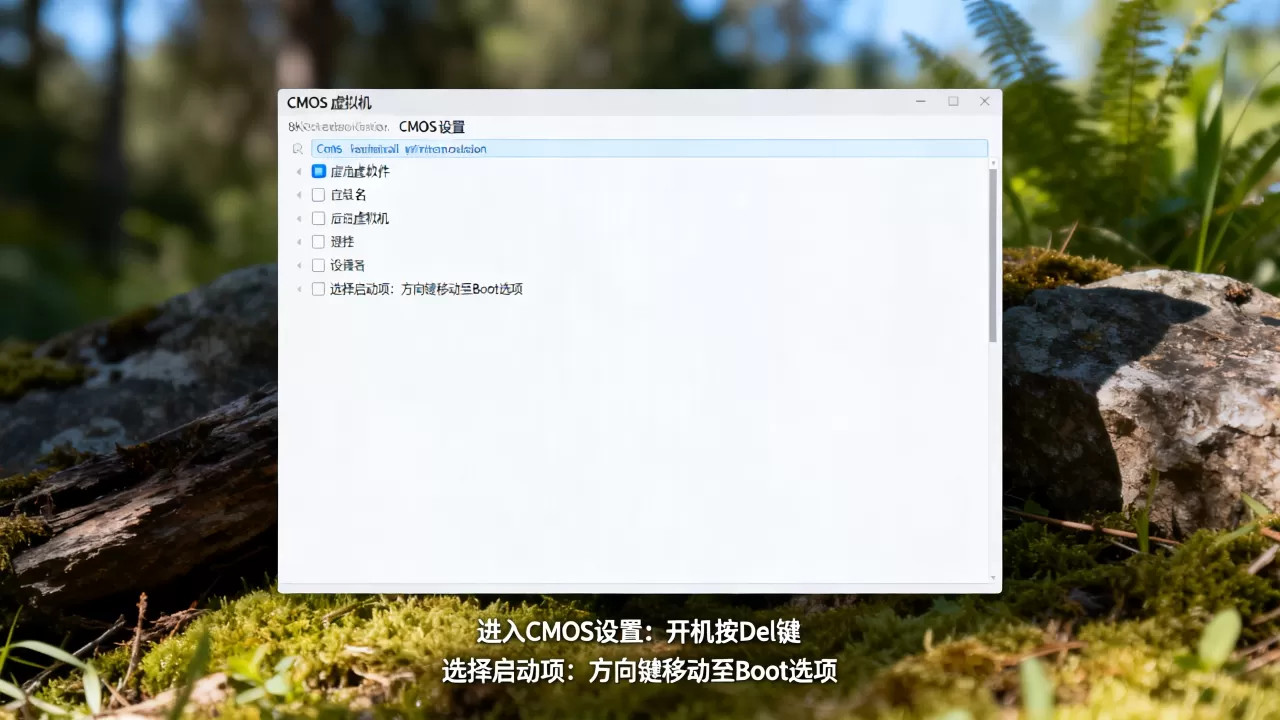
如果你按F2没反应,多半是鼠标没有点进窗口,还有一部分品牌的虚拟机主板模拟层,需要按Del键才能进BIOS,这种情况常见于使用Phoenix BIOS的旧系统镜像,不妨在开机时两个键交替按。
如果错过按键,如何用菜单强制重启进入
谁也不保证每次都能精准命中,但VMware给了一个后门:
- 关闭虚拟机电源(不要用“关机”,直接选择“关闭电源”)。
- 在VMware主界面,点击菜单栏的“虚拟机”。
- 在下拉菜单里找到“电源”,然后鼠标悬停在子菜单中,会看到“打开电源时进入固件”选项。
- 点击它,VMware会自动开启虚拟机并直接进入BIOS,完全不用你手速。
这个方法适用于任何操作系统,无论是Windows还是Linux,也不管是不是还在引导阶段,据我所知,VMware从Workstation 7.0开始就提供了这个入口,稳定得很。
虚拟机cmos设置常见操作:改启动顺序和调整硬件
进入CMOS后,你要做的事情大概率是调整启动顺序或者开启虚拟化功能,下面这些操作在VMware的BIOS里都通用。
修改启动顺序让光驱优先
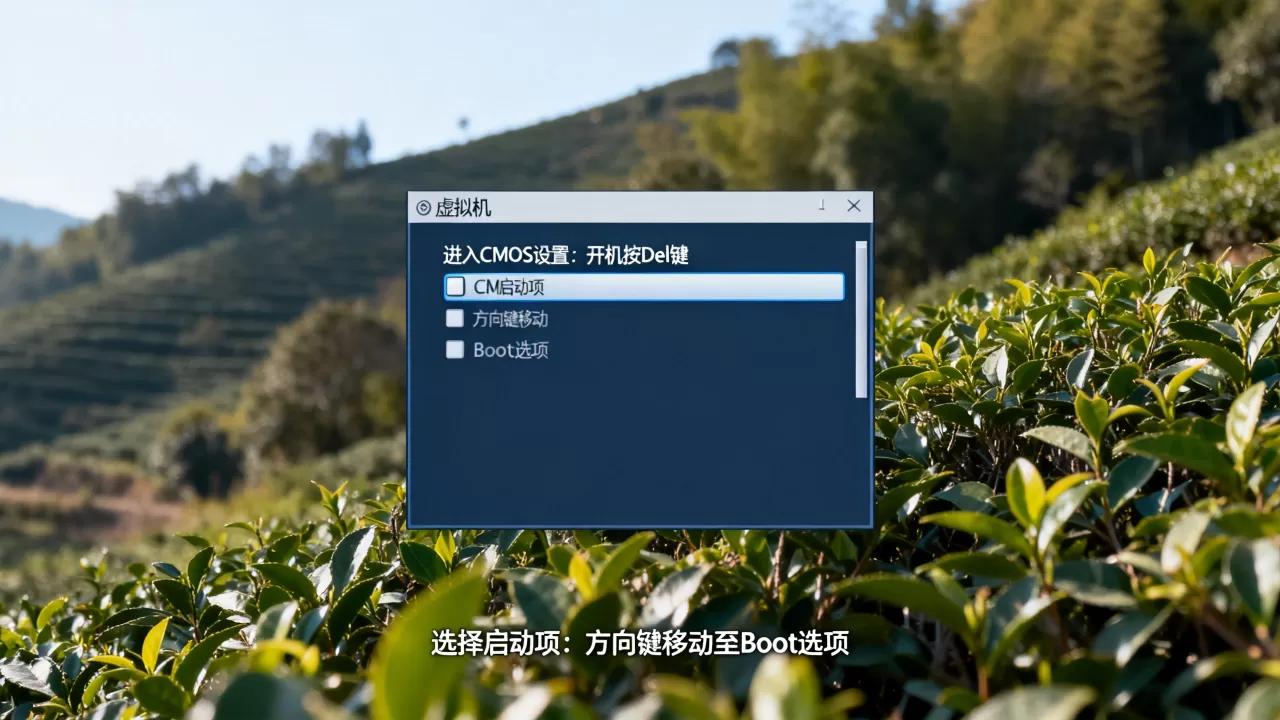
- 进入BIOS后,用方向键移动到Boot选项卡。
- 看到Boot Device Priority或Hard Drive BBS Priorities列表。
- 选择第一启动项,按Enter,弹出一个设备列表,里面通常有Removable Device、Hard Drive、CD-ROM Drive、Network Boot。
- 如果你想U盘启动装系统,就选Removable Device;想用ISO挂载的光驱装系统,选CD-ROM Drive。
- 按F10保存退出,选择Yes确认重启。
这里有个细节:虚拟机的光驱不一定是你物理光驱,而是你挂载的ISO文件,所以CD-ROM Drive指代的是那个虚拟光驱。
启用VT-x或嵌套虚拟化
如果你要在虚拟机里再跑一个虚拟机,需要打开Intel VT-x或AMD-V,进入BIOS后,在Advanced或Processor选项卡里,找到Intel Virtualization Technology,设为Enabled,保存退出后,VMware的虚拟机设置里也要勾选“虚拟化引擎”下方的“向客户机操作系统公开硬件辅助虚拟化”选项,两者配合,才能让内层虚拟化生效。
不少游戏玩家还会在这里调整内存频率或显存大小,但虚拟机的CMOS里没有这些选项,那属于实体机的硬件设置范畴,别把两者混为一谈。
虚拟机装系统进不了bios怎么办?解决方法
“按了好多次F2就是进不去,甚至黑屏一闪就跳到系统选择界面了”,这是我见过最多的求助场景,遇到这种情况,别急着砸键盘,按下面两个思路排查。
通过vmx配置文件强制进入
VMware的虚拟机配置文件是.vmx后缀,可以用记事本编辑,关闭虚拟机,找到这个文件,在末尾追加一行:
bios.bootDelay = "5000"这一行意思是开机后等待5000毫秒再引导,相当于给BIOS界面预留了时间,保存后重新开机,你会看到黑色屏幕停留更久,这时再按F2就从容多了,数值可以按需调大,比如8000是8秒。
类似的参数还有bios.forceSetupOnce = "TRUE",写入后下次开机直接进入BIOS设置,进入后该参数自动失效,用这两个参数,基本可以解决99%的进BIOS难问题。
改用电源菜单的“打开电源时进入固件”
如果你用VMware,直接走菜单路径,别跟键盘较劲,具体操作我在前面已经写了,重点在于先关闭虚拟机电源,再点“打开电源时进入固件”,如果虚拟机处于挂起状态,这个选项是灰色的,必须先把挂起状态恢复或关闭。
在VirtualBox里对应操作是:选中虚拟机,点击“控制”->“设置”->“系统”->“主板”,勾选“启用EFI”,不过注意,EFI模式与某些旧版Windows镜像不兼容,如果你装的是Windows 7及以下,建议改用非EFI模式,然后用F12调出启动菜单。
虚拟机CMOS设置与实体机的区别
新手常犯一个错误:把虚拟机CMOS当成实体机BIOS一样对待,结果越搞越乱,这里给你讲讲虚拟机的“假BIOS”到底有什么不同。
电池和保存设置逻辑
实体机主板上有纽扣电池,维持BIOS设置不丢失,虚拟机没有电池,它的CMOS信息直接保存在一个NVRAM文件里(VMware是.nvram扩展名,VirtualBox是.vbox文件内嵌数据),所以你可能注意到,虚拟机关机后,再开机BIOS设置依然保留,如果删掉这个NVRAM文件,BIOS会恢复默认值。
行业共识是虚拟机BIOS以固件模拟层实现,它不包含固件更新功能,你永远不能给虚拟机刷BIOS,也没必要,因为BIOS芯片是虚拟的。
常见误区和检查点
- 虚拟机里按F2没反应,先看光标是否已经被捕获,不是没进BIOS而是输入没进去。
- 虚拟机安装64位系统时提示CPU不兼容,通常不是CMOS问题,而是虚拟机设置里没有勾选“虚拟化Intel VT-x/EPT”,或者宿主机的BIOS里关闭了虚拟化。
- 有些精简版虚拟机软件会阉割BIOS入口,比如某些绿色版VirtualBox,那就直接用启动菜单改启动设备,没必要非进CMOS。
Q&A:虚拟机cmos设置在哪里
虚拟机cmos设置在哪里?
Windows系统的VMware虚拟机,CMOS设置在虚拟BIOS界面中,开机时按F2或者通过“虚拟机”->“电源”->“打开电源时进入固件”,Linux KVM虚拟机则通常在virt-manager里点击“查看”->“详情”->“引导选项”就能调整相关参数,不一定都要进传统CMOS界面。
虚拟机怎么进bios改启动顺序?
以VMware为例,先用前面提到的方法进入BIOS,然后切到Boot选项卡,把CD-ROM Drive拖到最上方或设为第一启动项,按F10保存退出,VirtualBox用户更简单,在“设置”->“系统”->“主板”中直接调整启动顺序,无需进BIOS。
vmware bios设置按哪个键?
VMware默认模拟AMI BIOS或Phoenix BIOS,绝大多数情况下按F2进入设置界面,按Esc可以调出启动设备菜单,如果系统引导速度过快,记得在.vmx文件里加入bios.bootDelay = "5000"来延长等待时间。
首发原创文章,作者:王坚,如若转载,请注明出处:https://idctop.com/article/613064.html