免费又好用的xp虚拟机下载渠道,首选微软官方提供的Windows XP模式虚拟机镜像,搭配VirtualBox或VMware Workstation Player使用,安全纯净零捆绑。网上大量第三方网站号称“xp虚拟机免安装版”或“xp系统虚拟机镜像下载”,实则藏了全家桶和病毒,真正干净有效的路径只有官方镜像加正规虚拟机软件这一条。
为什么你搜到的“免费xp虚拟机”多数不安全?
很多人在百度搜“xp网上虚拟机哪里免费下载”,点进前几个结果,看到“一键安装”“绿色免安装”就下载了,结果要么解压后是个网页导航站,要么虚拟机镜像里被塞了挖矿程序。行业共识认为,凡是打包成“exe一键装”的xp虚拟机,九成是流氓软件推广器。 微软早在2014年就停止了对Windows XP的主流支持,市面上不可能存在“官方持续更新”的xp虚拟机安装包。
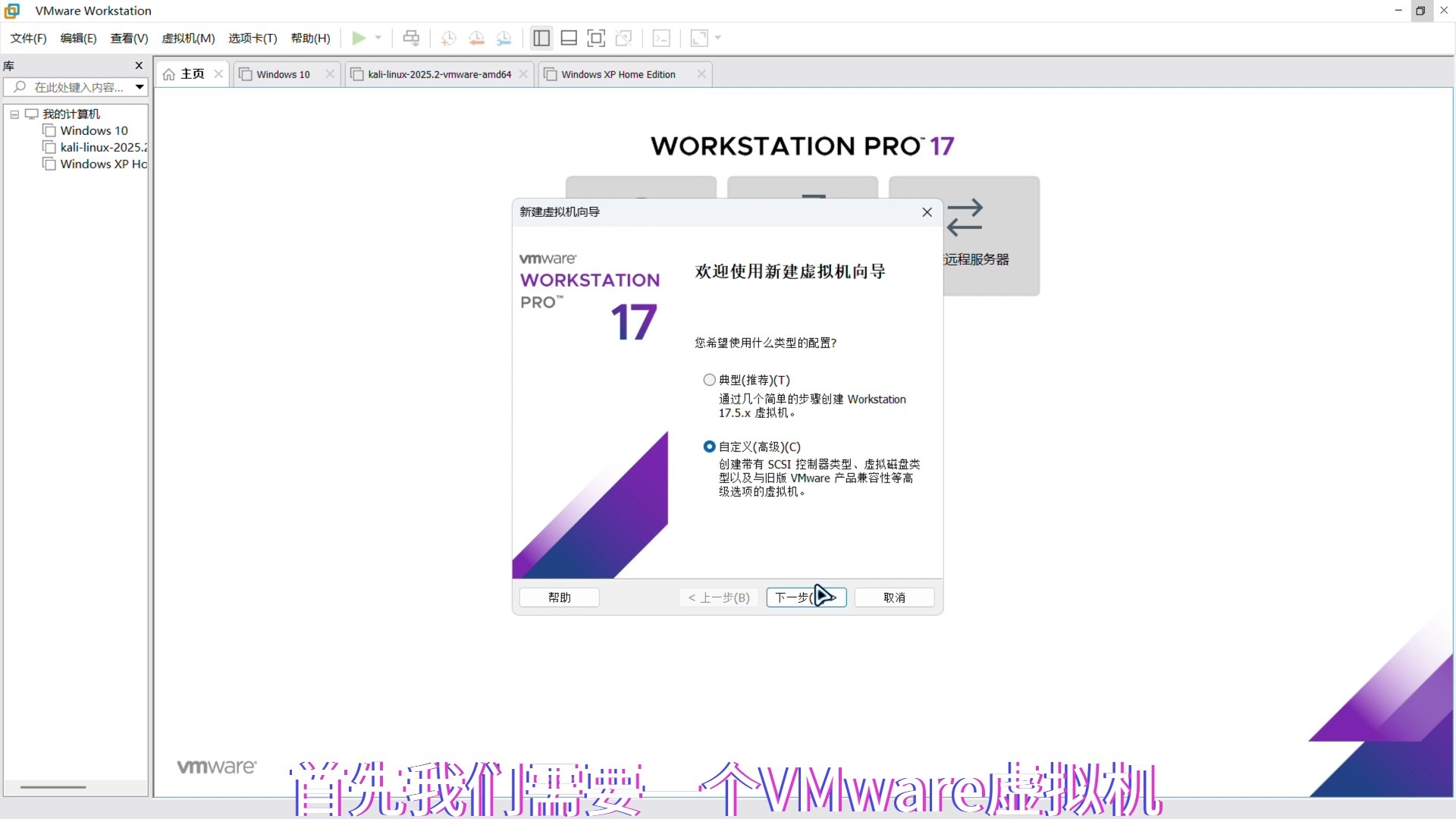

真正的xp虚拟机,本质是两样东西的组合:
- 虚拟机软件:负责模拟电脑硬件,比如VirtualBox(免费开源)、VMware Workstation Player(免费个人版)
- 系统镜像:也就是xp系统安装文件,微软官方曾发布过免费的“Windows XP Mode”镜像,专为虚拟机设计
两者分开下载,整个过程你清楚自己装了什么,这才是安全的前提。
微软官方XP Mode镜像:最干净的免费系统源
微软在2010年左右为Windows 7用户提供了“Windows XP Mode”,这是一个预装了Windows XP Professional SP3的虚拟机镜像文件。该镜像至今仍可从微软官方服务器下载,文件名类似“WindowsXPMode_zh-cn.exe”,大小约460MB。 下载后解压得到.vhd或.vmc文件,VirtualBox和VMware都能直接调用。
关键操作路径:
- 打开微软下载中心,搜索“Windows XP Mode”,注意选择语言为“简体中文”
- 下载exe文件,但它不是直接安装程序,而是个自解压包,用7-Zip或WinRAR解压,会得到“VirtualXPVHD”文件夹
- 打开VirtualBox,新建虚拟机,类型选“Windows XP”,内存分配512MB到1GB(如果宿主机内存超过8GB,建议给1GB)
- 硬盘文件选择“使用已有的虚拟硬盘文件”,指向刚解压的.vhd文件
- 启动虚拟机,第一次开机需要几分钟,后面就很流畅
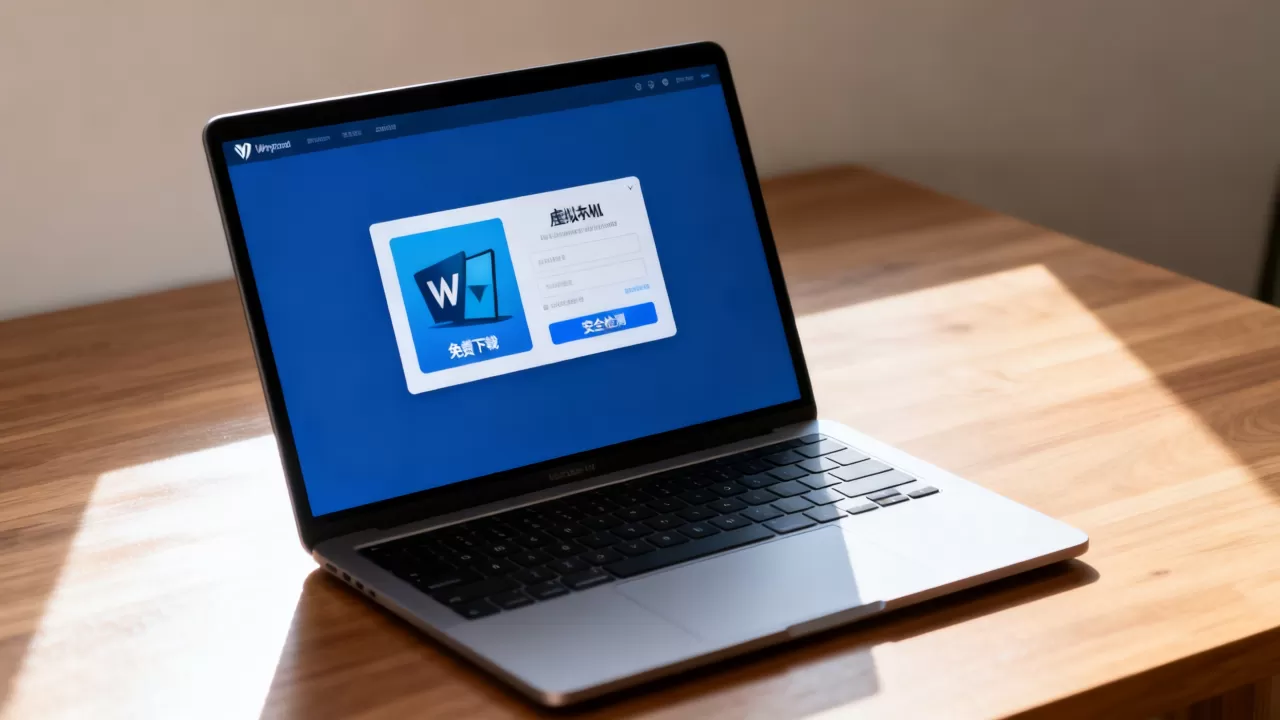
这个镜像的优点在于:无激活问题,因为XP Mode附带了OEM授权;无捆绑软件,微软自己的东西不会塞广告;兼容性经过测试,VirtualBox和VMware都能正确识别驱动。 缺点是版本固定为Professional SP3,且默认没有集成IE8以外的新组件,但日常用老软件、运行单片机开发工具、测试旧网站完全够用。
免费虚拟机软件怎么选?VirtualBox和VMware Player对比
很多人问“xp虚拟机用哪个软件好”,如果不差钱,VMware Workstation Pro的兼容性和性能更好,但2026年后它改为订阅制,免费方案不划算了。VirtualBox和VMware Workstation Player是目前唯二靠谱的免费选择。
| 对比维度 | VirtualBox | VMware Workstation Player |
|---|---|---|
| 价格 | 完全免费开源 | 个人免费,商业使用需付费 |
| xp兼容性 | 需要在设置里勾选“启用I/O APIC”,否则蓝屏 | 无需额外设置,拖入即用 |
| 文件共享 | 需安装增强功能,偶尔失灵 | VMware Tools更稳定 |
| 磁盘性能 | 稍慢,适合轻量使用 | 更快,打开老软件更流畅 |
| 学习成本 | 界面简洁,但网络配置稍复杂 | 新手向导更友好 |
如果你的需求是在win10或win11电脑上偶尔运行xp的老软件,比如单片机烧录软件、老的财务系统、单位内网控件,推荐VMware Player,省心,如果你喜欢折腾,或者想研究虚拟机网络,VirtualBox更灵活,两者都支持直接导入微软的XP Mode镜像文件。
实操步骤:以VirtualBox为例安装xp虚拟机
- 下载VirtualBox最新版(官网virtualbox.org,别去国内下载站),安装时全部默认选项
- 打开软件,点“新建”,名称填“Windows XP”,类型选“Microsoft Windows”,版本选“Windows XP (32-bit)”
- 内存滑块拉到自己电脑物理内存的一半以下,xp比较吃内存,但高于512MB体验更好,建议1024MB
- 硬盘选择“使用已有的虚拟硬盘文件”,点击文件夹图标,找到之前解压的.vhd文件
- 设置里找到“系统”>“处理器”,把“启用PAE/NX”勾上,否则xp可能无法启动
- 启动虚拟机,xp会开始自动安装驱动,屏幕分辨率会自动适配,这一步需要等3-5分钟
装完后,建议在VirtualBox菜单栏“设备”里安装“增强功能”,装完就能直接拖拽文件进虚拟机,复制粘贴也能共用,这一步很多人忽略,结果发现xp里访问不了宿主机的硬盘,误以为虚拟机坏了。
下载XP镜像的三个安全分水岭
除了微软XP Mode,部分人需要的是完整的xp安装盘ISO,用于重装系统或测试不同版本,这里按安全性从高到低排名:
- 微软官方TechNet或MSDN镜像:最干净,但需要订阅账号才能下载,普通用户拿不到
- 知名开源系统库:比如互联网档案馆(archive.org)里收录的原版xp VL镜像,体积约600MB,SHA1校验值可查
- 各类“雨林木风”“深度”改版:绝对不要碰,这些版本集成了大量第三方软件和驱动,安装完会发现桌面多了好几个弹窗广告,系统目录里藏着远程控制后门
判断一个镜像是否安全,最简单的方法是看它的文件类型。 原版镜像一定是.iso或.vhd/.vhd封装,而流氓网站给你的通常是.exe或压缩包内套着一层又一层,最后解压出来是个“安装器.exe”这就是跑路信号,另一个铁律是,
任何让你关闭杀毒软件后运行的文件,100%有问题。
关于xp虚拟机的常见疑问解答
问:xp虚拟机下载后能否直接运行在win11上?
可以,VirtualBox和VMware Player都支持在win11宿主机上运行xp虚拟机。 但win11的Hyper-V和VirtualBox会冲突,需要先在“控制面板”>“程序”>“启用或关闭Windows功能”里取消勾选“Hyper-V”和“虚拟机平台”,重启后才能正常启动VirtualBox的xp虚拟机,VMware Player则没有这个问题。
问:xp虚拟机占用空间大吗?需要什么电脑配置?
微软XP Mode镜像解压后约2GB,运行时虚拟机的磁盘文件会慢慢增长到5GB左右。 运行xp虚拟机最低2GB内存,但宿主机的内存最好不少于8GB,否则俩系统一起开会卡,CPU只要是2015年以后的主流处理器都没压力,xp对多核支持不好,给虚拟机分配1核就够。
问:为什么要用xp虚拟机而不是直接装双系统?
因为xp已停止安全更新,直接作为主机系统连上网,几分钟就会被攻击或木马盯上。 虚拟机里的xp断网或仅保留主机模式,访问不了互联网,只用它跑本地软件,安全性大大提升,另外win11的驱动根本不让xp加载,很多新电脑无法实体安装xp,虚拟机是唯一方案。
安全下载的最终结论就是:去微软官方下载XP Mode镜像,配一个VirtualBox或VMware Player免费版,整个过程绕开所有“免费xp虚拟机”下载站。 这套组合能让你在win10/win11上长期稳定运行经典应用,同时电脑不会被莫名其妙装一堆垃圾,如果连微软镜像都找不到,就退而求其次去archive.org搜“Windows XP Professional SP3 VL”,记得看文件后缀和下载量,别碰任何exe引导文件。
首发原创文章,作者:王坚,如若转载,请注明出处:https://idctop.com/article/613172.html