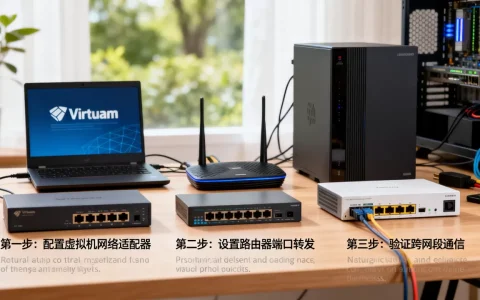
虚拟机快照挂起时先别急着关电源,按“取消挂起→任务管理器结束VM进程→优雅重启虚拟机”的优先级处理,90%的卡顿能在这三步内解决。
快照挂起卡住的底层原因
理解快照挂起为什么会卡,比直接操作更重要,挂起操作的本质是把虚拟机的内存状态、CPU寄存器、磁盘缓存完整写入宿主机硬盘,这个过程对I/O吞吐量的要求极高,一旦宿主机磁盘性能不足,或者虚拟机内存分配过大,就会出现“挂起”界面长时间停滞。
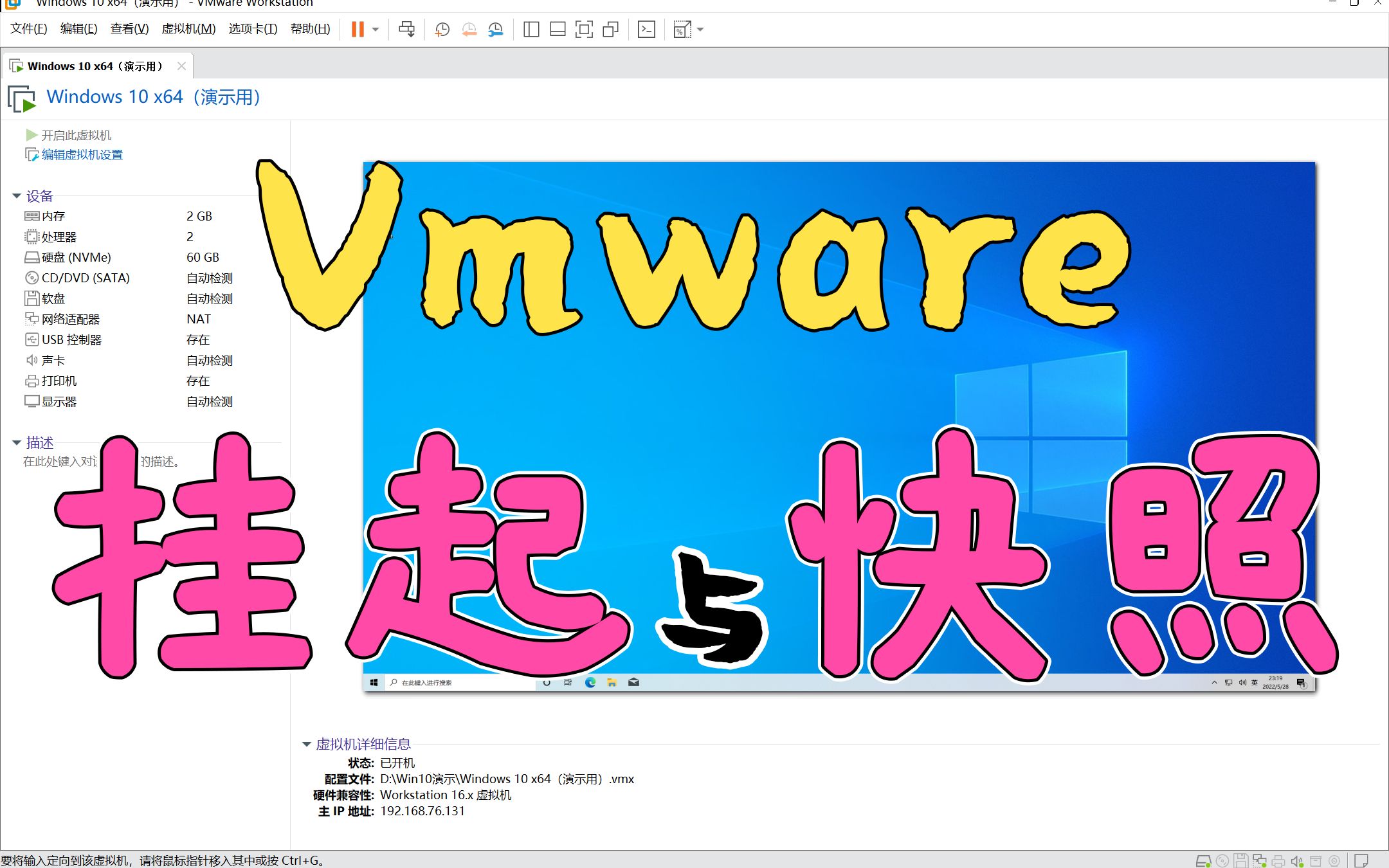

常见触发场景包括:
- 虚拟机分配内存超过宿主机物理内存的60%,交换空间紧张
- 宿主机使用机械硬盘,写入速度低于50MB/s
- 同一时间运行多个虚拟机,争抢磁盘队列
- 快照文件体积膨胀到数十GB,旧快照未及时合并
- 虚拟机内正在执行高I/O负载任务时触发挂起
业内专家指出,快照挂起并非常规开关机,需要保存完整运行状态,写入数据量通常是虚拟机内存大小的1.2至1.5倍,搞清楚这一点,你就明白为什么它比关机慢得多。
第一步:先判断“假死”还是“真卡”
观察宿主机CPU和磁盘活动
在虚拟机界面卡住时,立即打开宿主机任务管理器(Ctrl+Shift+Esc),切换到“性能”标签,观察CPU和磁盘活动百分比。
- CPU占用低于60%,磁盘活动持续跳动:说明虚拟机仍在后台写入,快照创建过程没有崩溃,只是缓慢,此时保持耐心,等待即可
- CPU占用接近100%或磁盘活动归零:说明挂起进程异常,大概率是I/O死锁,需要人工介入
识别快照挂起有影响吗
快照挂起状态下,虚拟机的网络连接会立刻断开,文件服务中断,业务应用失去响应,如果是生产环境,影响范围取决于依赖该虚拟机的应用规模,个人开发场景下,未保存的数据可能回滚到上一个快照点,造成部分代码丢失。
判断标准: 两种情况等待时间超过10分钟即算异常,不建议无限等待。
第二步:安全取消挂起并清理进程
界面取消挂起
在VMware Workstation或VirtualBox的挂起界面,找到“取消”或“放弃”按钮,点击后系统会尝试中止快照写入流程,将状态回滚到挂起前。
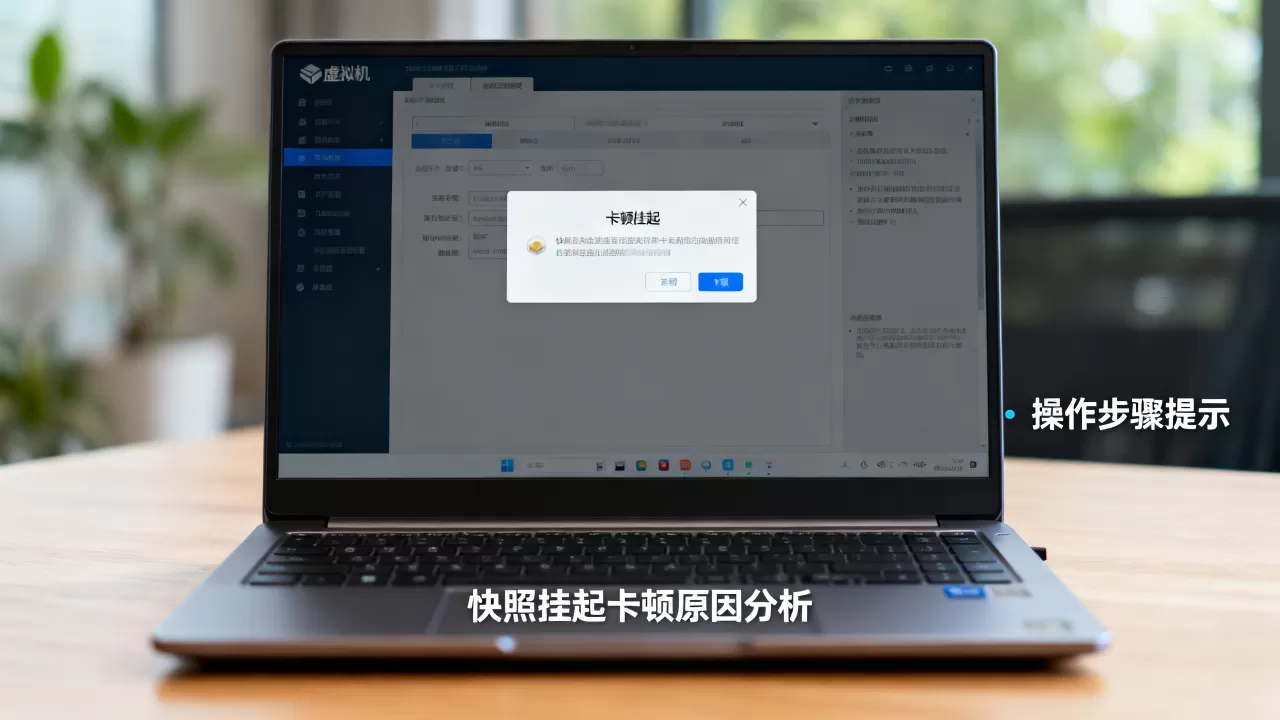
操作路径: 虚拟机窗口底部状态栏右键 → 电源选项 → 取消挂起,部分版本需要在“虚拟机”菜单栏选择“取消挂起”。
如果取消按钮灰色不可点,直接跳到方法二。
任务管理器强制结束进程
这是解决vmware快照卡死怎么恢复问题的核心操作。
具体步骤:
- 打开宿主机任务管理器,进入“详细信息”标签
- 找到vmware-vmx.exe(VMware)或VBoxHeadless.exe(VirtualBox)进程
- 右键选择“结束任务”,如果提示无响应,选择“结束进程树”
- 同时检查vmware-authd.exe(VMware授权服务)和VMware Tools进程,一并结束
执行注意事项:
- 结束进程前先强杀虚拟机内部可能占用重要文件的应用,但此时系统已无响应,可直接结束进程
- 结束后宿主机可能出现“虚拟机被锁定”提示,这是正常现象
- VirtualBox用户还需要在任务管理器检查VBoxSVC.exe进程,未结束的话会影响下次启动
命令行操作(进阶)
打开CMD或Windows PowerShell(以管理员身份运行),输入以下命令强制终止进程:
VMware用户:
taskkill /F /IM vmware-vmx.exe /TVirtualBox用户:
taskkill /F /IM VBoxHeadless.exe /T
taskkill /F /IM VBoxSVC.exe /T
Linux宿主机用户:
sudo pkill -9 vmware-vmx
sudo pkill -9 VBoxHeadless执行完毕后等待1-2分钟,让系统清理残留文件锁。
第三步:安全重启并修复快照状态
重启虚拟机并检查文件完整性
重新打开VMware Workstation或VirtualBox软件,如果提示“虚拟机正在使用中”或“.lck锁文件冲突”,按提示删除锁文件。
VMware锁文件位置: 虚拟机所在文件夹内的.lck后缀文件夹或文件,直接删除
VirtualBox锁文件位置: 虚拟机所在文件夹内的.vbox.lck
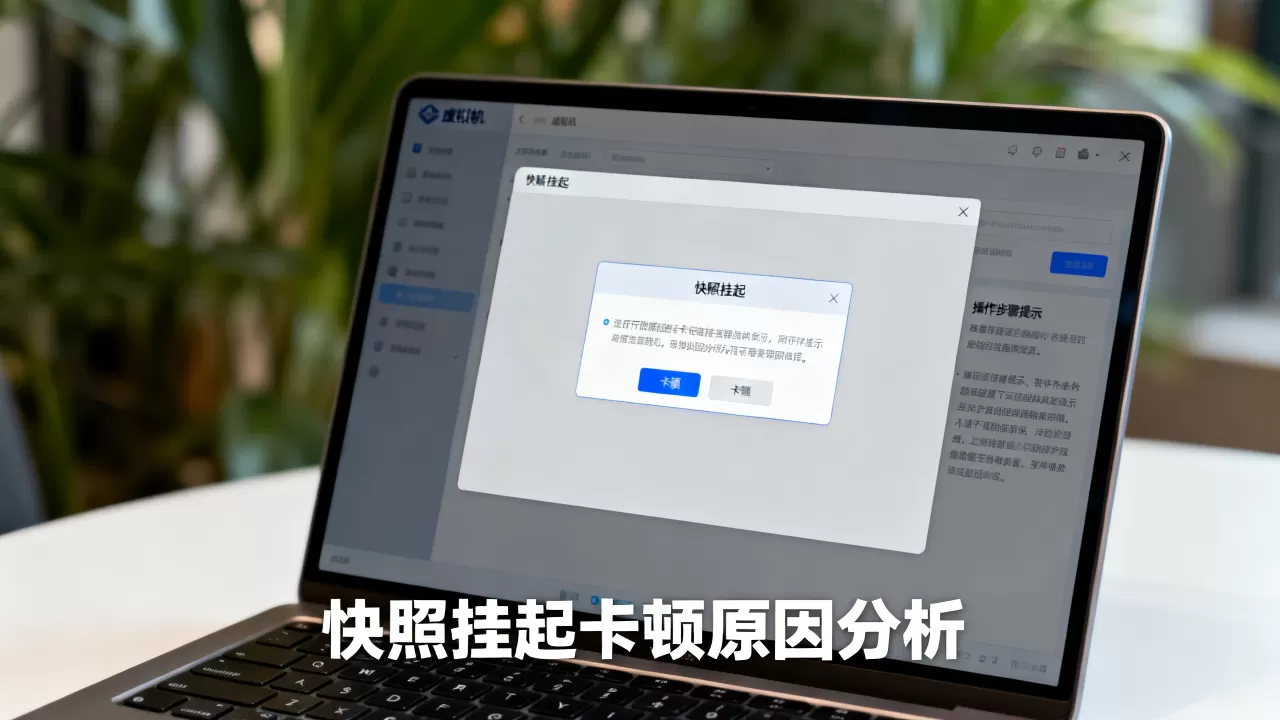
文件,删除即可
启动虚拟机前,右键虚拟机设置,检查“硬盘”选项下的快照管理器,如果上次快照处于不完整状态(显示黄色感叹号),需要处理旧快照。
未完成快照的处理方式
虚拟机启动后,进入快照管理器(VMware:视图→快照;VirtualBox:控制→快照)。
处理旧快照的两种路径:
- 如果快照分支损坏无法删除,在快照链中右键选择“删除”,选择“释放磁盘空间”
- 如果所有子快照都异常,最稳妥方式是导出OVF模板(文件→导出为OVF),将当前状态导出为独立虚拟机,再从新文件重新开始
导出OVF模板会遗漏现有快照信息,但能保住当前磁盘数据,避免整个虚拟机无法使用。
加速后续操作的实战配置
处理完本次卡顿后,针对Windows虚拟机如何保持流畅的长期方案,建议修改以下配置:
虚拟机设置 → 内存 → 取消勾选“预留所有客户机内存”
虚拟机设置 → 处理器 → 开启“虚拟化Intel VT-x/AMD-V”
虚拟机设置 → 高级 → 将“抓取调试信息”改为“无”
宿主机方面,检查电源计划,Windows系统选择“高性能”模式,关闭USB选择性暂停设置,避免外设唤醒干扰I/O。
快照功能的正确使用姿势
快照不是备份:两张机制对比
| 对比维度 | 快照 | 完整备份 |
|---|---|---|
| 存储空间 | 仅保存增量数据,占用小 | 独立完整副本,占用大 |
| 恢复速度 | 秒级回滚 | 分钟级恢复 |
| 数据安全 | 依赖原始文件完整性 | 独立文件,容灾性强 |
| 适用场景 | 临时测试、环境配置变更 | 生产环境、核心数据保护 |
行业共识认为,快照更适合短期标记,若虚拟机需要保留相对较长时间,定期做完整备份,快照数量控制在3个以内。
高峰期避免挂起操作
以下场景尽量避免手动挂起虚拟机:
- 虚拟机内正在执行大型编译任务或导出操作时
- 宿主机磁盘剩余空间低于可用空间150%时
- 虚拟机内存大于宿主机物理内存2/3时
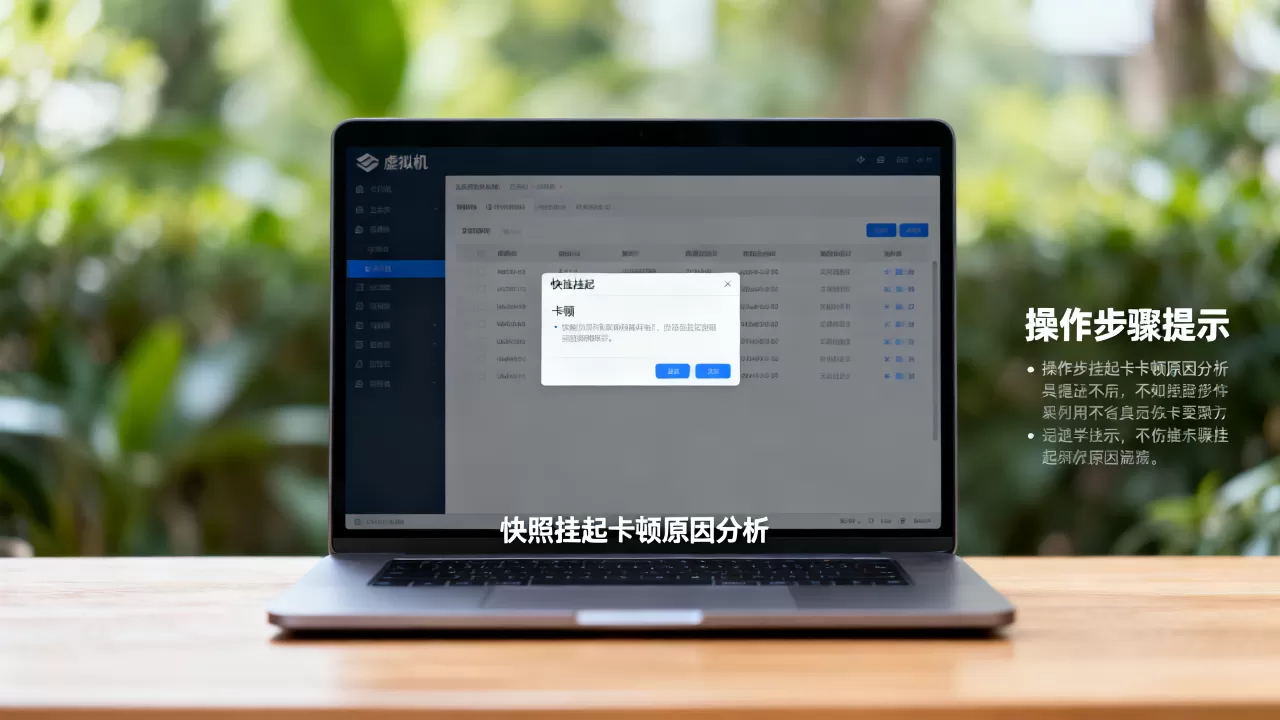
替代方案是保存虚拟机内的应用状态后执行正常关机,开机速度更快,且不会产生快照文件碎片。
快照文件整理周期
虚拟机运行较长时间后,快照文件会逐渐膨胀,建议每月执行一次“删除快照并合并”操作,在快照管理器中选择删除当前不再需要的快照节点,系统会将数据写入基础磁盘,释放大量磁盘空间,执行合并操作同样需要一段时间,请避开业务高峰。
问答环节:处理快照挂起时的常见疑惑
虚拟机快照挂起有影响吗?
会影响当前运行状态和未保存数据,但不会改变基础磁盘文件,挂起失败导致进程终止后,虚拟机下次启动可能会回滚到上一个完整快照点,如果磁盘写入时强制断电,有较小概率导致文件系统损坏,但现代虚拟化软件对元数据写入有保护机制,通过第一步中的安全取消和第三步的完整性检查,可以避免损坏。
vmware快照卡死怎么恢复性价比高?
先尝试在VMware Workstation界面取消挂起,等待5分钟;无效则打开任务管理器结束vmware-vmx.exe进程,这种方法无额外成本,时间成本也低,比重新安装系统和配置环境开多少虚拟机快得多,如果锁文件冲突频繁,考虑升级虚拟机所在磁盘到NVMe固态硬盘,或者在虚拟机目录外另建快照存储目录,这样能显著减少类似问题。
快照和克隆哪个适合日常测试?
快照适合快速回滚,不复制原虚拟机;克隆适合生成独立副本,常用于批量部署,日常代码测试、环境配置变更用快照更轻量,克隆会占用完整磁盘空间,且每次启动需要重新配置IP和主机名,对于需要长期保留的测试场景,建议在快照稳定后转为克隆。
虚拟机快照挂起的处理核心是明确识别、安全终止、谨慎重启,不要持续强制断电,日常使用中控制快照数量和合并周期,才能真正避免卡顿问题反复出现,遇到问题先从磁盘空间和快照文件健康度两个方向排查,多数场景下无需重装系统。
首发原创文章,作者:王坚,如若转载,请注明出处:https://idctop.com/article/613237.html