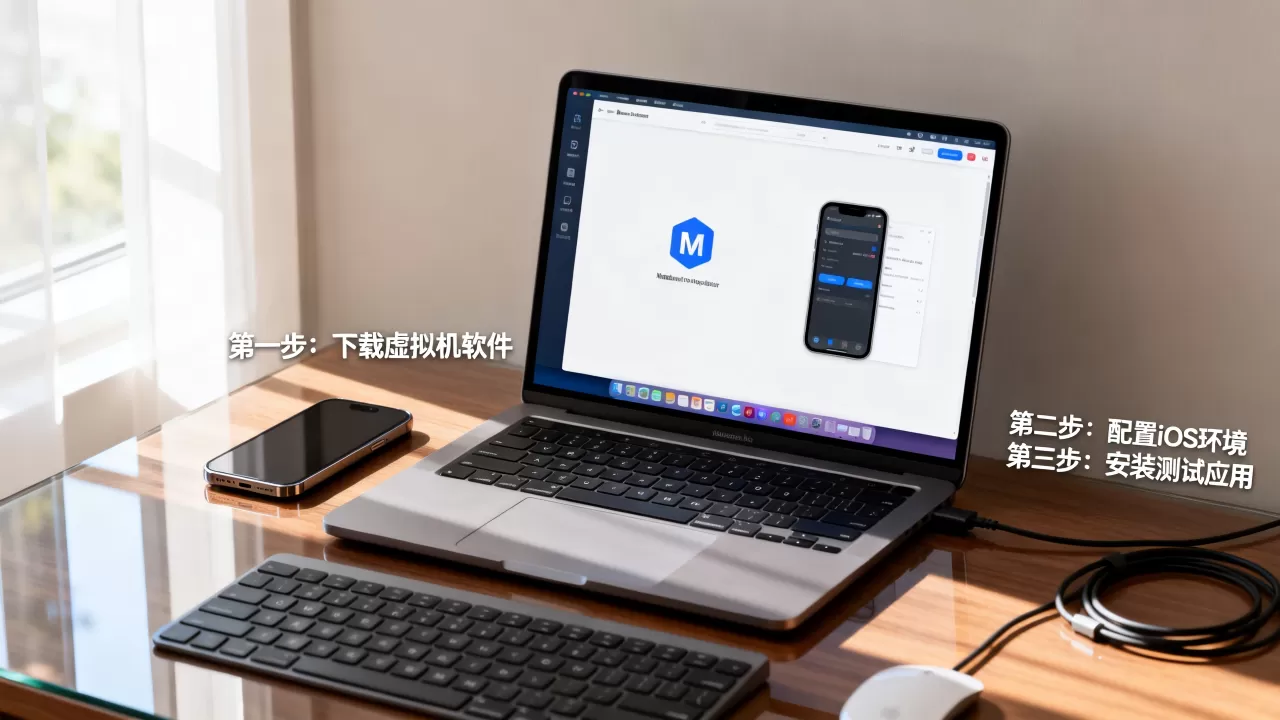
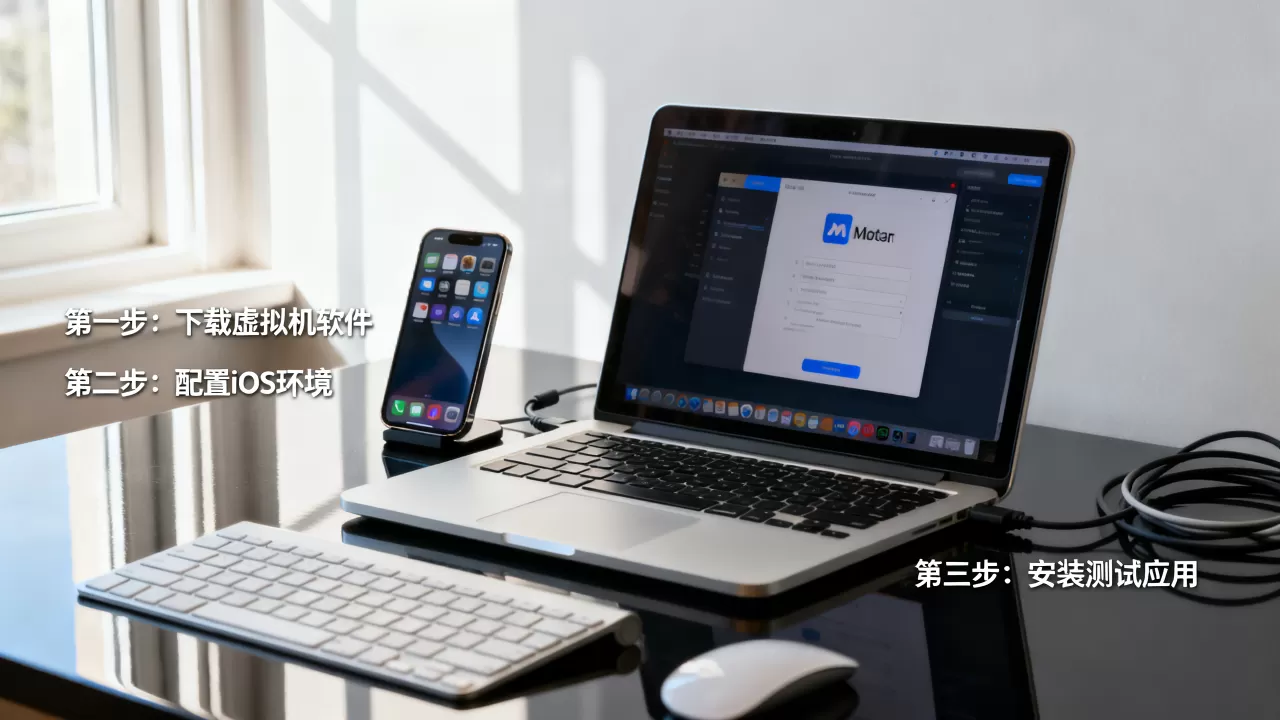
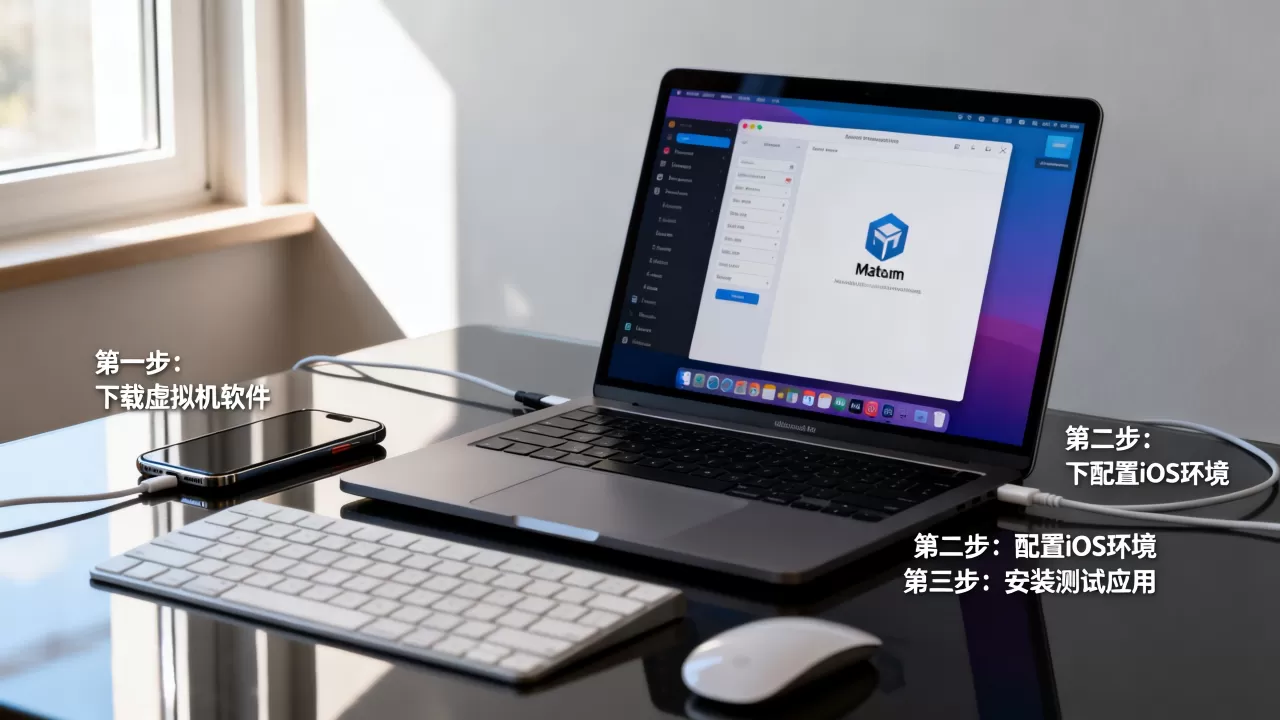
对于新手而言,在虚拟机中“制作iOS系统”并不是直接安装iPhone的iOS,而是先在虚拟机里跑起macOS,再通过Xcode自带模拟器运行iOS应用,这条路有明确步骤,但需要满足硬件条件,不能指望普通Windows电脑无脑照搬。
虚拟机iOS制作步骤详解:先分清要装的是什么
很多新手搜“虚拟机iOS”时,脑海里想的是一台Windows电脑上弹出一个iPhone桌面,这个理解从根上就错了,iOS是封闭生态,苹果不允许其运行在非苹果硬件上,到目前为止也没有官方的iOS虚拟机镜像可言。

行业共识认为:在虚拟机上“制作iOS系统”的可行路径,本质上是虚拟化macOS环境,然后在macOS里安装Xcode开发工具,最终启动iOS Simulator(模拟器),模拟器呈现的是App界面和交互逻辑,不是完整iOS系统外壳。
所以新手需要先拆分目标:
- 如果你只是想体验iOS的桌面图标和设置菜单,模拟器无法满足,你需要真机。
- 如果你想开发或测试App,那么虚拟机iOS制作步骤详解完全适用。
- 如果你想在Windows上直接跑iOS固件,目前没有任何合法且稳定的方案。
明确了这一点,后续操作才有意义。
新手搭建虚拟机iOS开发环境,硬件和软件先过关
动手之前,先看自己的电脑够不够格,虚拟机iOS制作步骤详解的第一步,不是下载软件,而是检查硬件。
你的CPU和内存是否达到最低门槛
macOS虚拟机对硬件要求不低,官方虚拟机软件如VMware Workstation Pro或VirtualBox,都建议主机至少具备:
- 16GB内存,8GB也可以跑但会卡到怀疑人生
- 支持虚拟化技术的Intel或AMD处理器,且在BIOS中开启VT-x/AMD-V
- 200GB可用磁盘空间,因为macOS系统本身加Xcode就有几十GB,后续模拟器还要占用额外空间
你可以在Windows上打开任务管理器性能CPU,查看“虚拟化是否已启用”,如果是“已启用”则没问题,如果是“已禁用”,需要重启进入BIOS打开。
获取macOS镜像没那么简单
苹果不提供公开的macOS安装包下载链接,新手最容易卡在这一步,网上能搜到的macOS镜像多来自第三方kext驱动分享站或GitHub项目,比较稳妥的做法是
从你现有的Mac上使用“macOS安装器”或者App Store下载完整的Install macOS Monterey或Ventura文件,再用工具提取.iso或.dmg镜像,如果没有Mac,那只能选择信誉较好的国外社区镜像,注意校验SHA哈希值,避免植入恶意文件。
虚拟机安装macOS的实操步骤:以VMware Workstation为例
这里给出一个经过大量用户验证的流程,假设你的Windows主机已经装好了VMware Workstation Pro 16及以上版本。
第一步:解锁虚拟机的Apple Mac支持
VMware默认不允许安装macOS,需要下载一个开源工具unlocker,它通过修改VMware的配置文件启用macOS类型选项,具体操作:
- 关闭VMware所有进程
- 以管理员身份运行
win-install.cmd - 等待脚本输出“Success”字样
- 重新打开VMware,新建虚拟机时选择Apple Macintosh类别
注意:新版VMware Workstation 17也需要对应版本的unlocker,不要用老版本强行覆盖。
第二步:创建虚拟机并调整关键参数
在“新建虚拟机”向导中选择自定义,操作系统选择“Apple Mac OS X”,版本按镜像选择对应项,内存最低分配8GB,处理器核心至少给4核,否则后面启动Xcode会长时间无响应。
设置完成后,编辑虚拟机设置:
- 把网络适配器改为“桥接模式”,方便之后访问Apple开发中心
- 在
VMX配置文件中加入一行smc.version = "0" - 给虚拟机分配至少64GB的虚拟磁盘,支持分成多个文件
第三步:从iso镜像引导启动
通常在虚拟机设置里把CD/DVD指向你下载好的macOS镜像文件,开机后按住Option键(或Esc键)进入启动菜单,选择光盘启动,macOS恢复界面出现后,先打开“磁盘工具”,抹掉一块虚拟硬盘为APFS格式,回到安装器选择该硬盘继续安装。
这个阶段需要等很久,进度条走完可能反复重启,属于正常现象,全程不要强制关机。
在macOS虚拟机中启动iOS模拟器,验证是否成功
系统安装完成后,你还不是真正“制作iOS系统”,接下来是核心步骤:在macOS虚拟机里安装Xcode,并启动iOS模拟器。
安装Xcode:更大版本的坑
在App Store中搜索Xcode,点击安装,Xcode体积很大,最新版超过12GB,加上模拟器运行时系统,总共可能需要40GB,如果你的虚拟机磁盘分配时没留够空间,后续会失败。
安装完成后打开Xcode,它会要求接受许可证并自动下载对应的iOS模拟器平台,这一步需要网络环境畅通,国内用户如果下载速度极慢,可以考虑使用镜像加速工具,但不建议替换Xcode内部组件,容易破坏签名。
创建并运行模拟器
在Xcode菜单栏选择“Xcode”>“Open Developer Tool”>“Simulator”,模拟器会直接启动,显示iPhone主屏幕,如果你想创建不同机型的模拟器,则在“Window”>“Devices and Simulators”中点击左上角加号,选择iPhone 14、iPhone 15等机型。
用你自己的SwiftUI项目测试,按下Cmd+R,App会编译并自动装入模拟器,初次编译可能耗时几分钟,之后就能在模拟器里点击、滑动、运行应用。
虚拟机跑iOS模拟器卡不卡?性能短板不容回避
新手好不容易装完,最容易产生心理落差:为什么模拟器滑起来一卡一卡?这不是你的操作问题,而是虚拟化叠加模拟器的性能损耗。
图形加速不完整
macOS虚拟机中的iOS模拟器默认使用软件渲染,无法调用主机GPU的Metal加速,即使你在Windows上有一块RTX显卡,在虚拟机里也发挥不出来,所以滚动手表、切换页面会有明显掉帧。
内存就是生命线
虚拟机分给8GB内存,macOS本身占用一部分,Xcode再占一部分,模拟器只能分到残羹冷炙,业内专家指出,当虚拟内存不够时,系统会频繁写入SSD缓存,效果比卡顿更让人难受。
真机调试可以绕过模拟器
如果你实在受不了模拟器的流畅度,可以买一台二手iPhone作为调试设备,用数据线连接虚拟机,在VMware中需要把USB设备连接到虚拟机,并安装Apple Mobile Device驱动,这种方式能获得接近真机的性能,但设置过程更复杂,需要开发者账号。
虚拟机iOS制作步骤详解:免费方案与云Mac服务如何选
费用是新手很关心的问题,虚拟机iOS制作步骤详解的免费方案是:
- macOS镜像成本为零(如果自备Mac下载)
- VMware Workstation Player可以免费供个人使用,或使用VirtualBox免费开源
- unlocker和Xcode本身免费
看起来零元就能成事,但实际成本可能超出预期,虚拟机性能不足可能会浪费你大量时间,如果只是偶尔跑个小项目,免费方案够用,若是每天需要长时间开发测试,尤其是编译大型项目,那建议考虑云Mac服务。
国内云Mac服务商通常按时长收费,每小时价格在几元到十几元不等,不同地域的机房配置不同,它的优势是:
- 无需自己处理镜像和unlocker
- 内存和CPU配置高
- 网络稳定
缺点是按年包连续使用成本可能高于一台二手Mac mini,你可以在搜索引擎对比“虚拟机装iOS系统多少钱”和“云Mac服务 价格”,很多服务商支持按小时租用,适合临时体验。
虚拟机iOS相关疑问快速解答
虚拟机里能装真正的iOS系统吗?
不能,iOS没有官方虚拟镜像,苹果禁止非苹果硬件运行iOS,你通过虚拟机启动的只是一套macOS环境,然后借助Xcode模拟器运行App,模拟器是转译过的程序,不是iOS固件。
虚拟机安装macOS后无法登录Apple ID怎么办?
这是常见问题,由于虚拟机没有苹果官方设备序列号,可能无法激活iMessage或App Store,你可以在虚拟机配置中生成一个有效的系统序列号,并使用OpenCore引导的机型设置进行修正,但国内用户如果不涉及iCloud同步,可以跳过这一步,直接使用Xcode开发。
用虚拟机跑iOS模拟器能坚持多久不崩溃?
取决于主机内存和温度,如果16GB内存的电脑分给虚拟机10GB,连续运行3-5小时基本稳定,但长时间高负载编译会让CPU温度飙升,虚拟机可能自动暂停,建议每两小时重启一次虚拟机清理内存缓存,同时用散热垫辅助降温,这个耐久度不适合专业开发者长期使用,但对于新手学习UI布局完全足够。
首发原创文章,作者:王坚,如若转载,请注明出处:https://idctop.com/article/613248.html