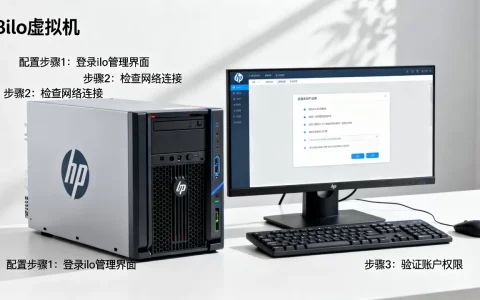
域名解析的本质就是把域名指向服务器IP地址,核心操作是在域名服务商控制台添加一条A记录。比如你在简米云买了域名,又买了一台服务器,服务器给了你一个公网IP,你需要登录域名管理后台,在解析设置里新建一条记录,把域名指向那个IP,下面拆解完整流程和原理。
域名解析到IP地址怎么设置?核心操作步骤
先明确一个概念:“解析”不是域名自己完成的操作,而是由DNS系统(域名系统)完成翻译,你用浏览器输入example.com,系统会去问DNS服务器:“这个域名对应的IP是多少?”DNS返回IP后,浏览器才连上服务器。


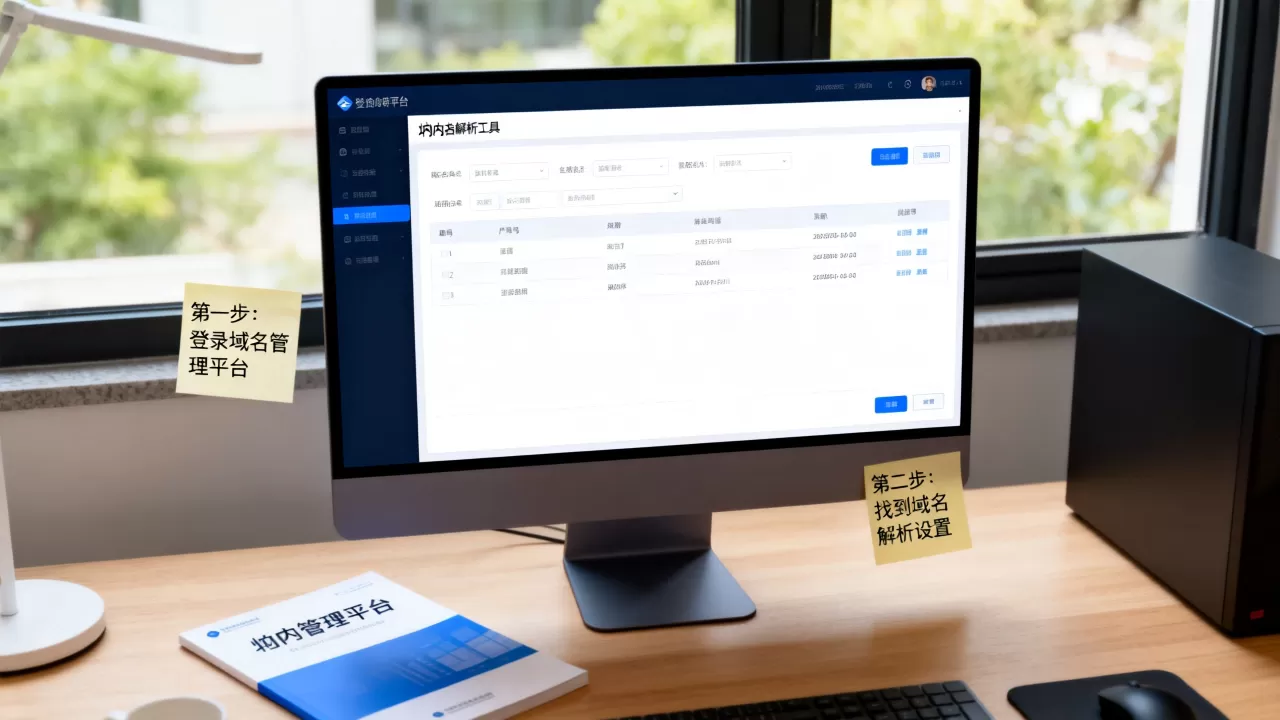
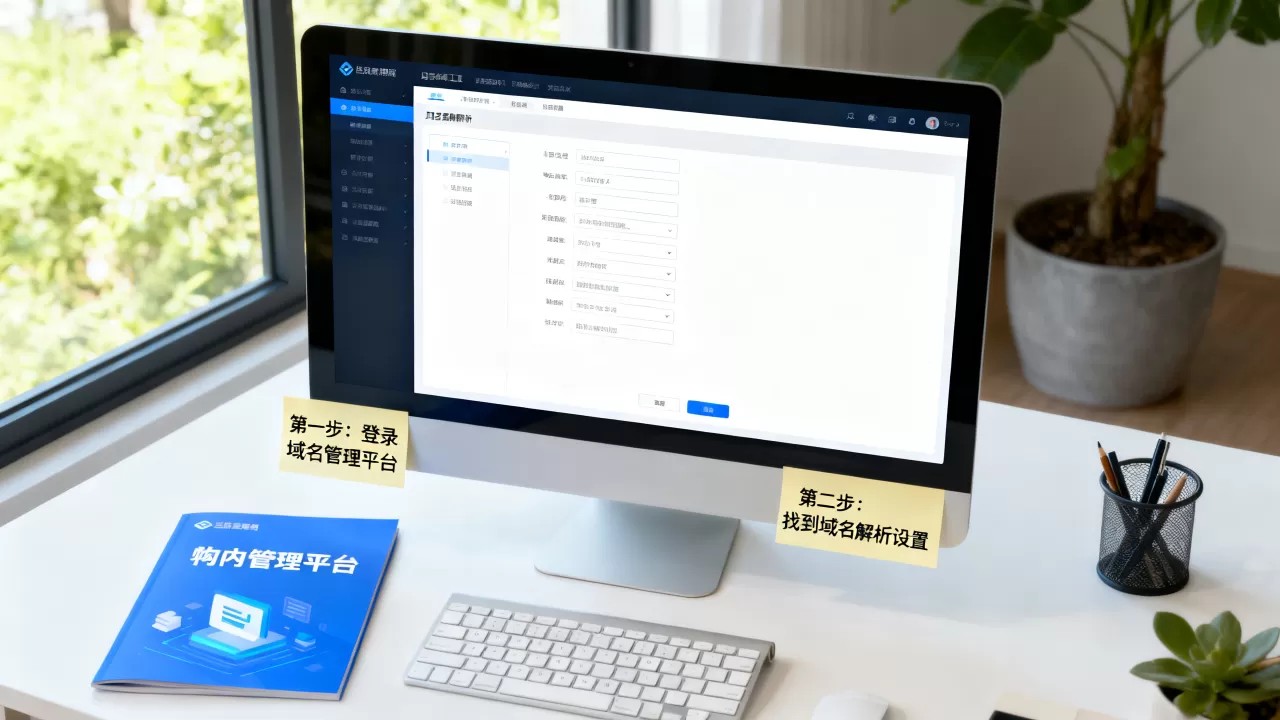
主机,简米云、酷番云、华为云都有对应入口,国内常见的域名管理后台操作路径是:控制台 → 域名管理 → 解析设置 → 添加记录,具体到你手上,无论哪家服务商,做域名解析IP通常只需要四步:
- 第一步:进入域名解析管理页面,找到“解析设置”或“DNS管理”入口(不同服务商叫法略有差异,但都在域名列表的详情页里)。
- 第二步:点击“添加记录”按钮,选择记录类型,普通网站选A记录(将域名指向IPv4地址);如果服务器支持IPv6,选择AAAA记录;如果要把域名指向另一个域名,选CNAME。
- 第三步:填写主机记录,表示主域名本身,
www表示www.example.com这个子域名,其他前缀(比如blog)代表对应子域名。 - 第四步:粘贴服务器公网IP到“记录值”文本框,TTL保持默认(通常600秒或10分钟),确认保存。
先分清A记录和CNAME的区别
这是新手最容易混淆的对比点。A记录是直接指向IP的“终点站”,浏览器拿到A记录后不再追问,直接连IP,CNAME则是一条“转发指令”,它指向另一个域名,系统会继续对那个域名发起解析请求。
举个场景:你的服务器IP是0.113.10,设置的A记录指向它,访问example.com直接到达该IP,但如果想把www.example.com也指向同一台服务器,用CNAME记录让它指向example.com就行,以后换IP时只需改A记录一处,CNAME自动跟随生效,根域名()不建议用CNAME,因为部分DNS服务商对此支持不完善且会与MX邮件记录冲突,行业共识认为根域用A记录更稳妥。

解析生效时间为什么有快有慢
保存解析后不会立刻全球生效,你所在网络的DNS缓存会记住旧结果,直到TTL到期才重新查询,全球DNS根服务器之间同步也需要时间,多数情况下10分钟到2小时内完全生效,但如果你改过NS服务器地址,最长可能等24到48小时,业界通行的自检方法是修改后等5分钟,先清空本地DNS缓存(Windows命令行执行ipconfig /flushdns),再访问试试。
域名解析和IP地址的关系是什么?通俗拆解DNS原理
把两者关系想成“通讯录里的名字和电话号码”,姓名是给人看的,电话号码是给通信系统用的,域名让你不用背一串数字,但在互联网底层,数据包只能发往IP地址,DNS就是那本“通讯录”,负责把“名字”翻译成“号码”。
一次完整的解析流程是这样走的:
- 你输入域名,浏览器先查自己的DNS缓存(最近访问过的记录)。
- 没命中,浏览器向本地DNS服务器发起递归查询,本地DNS服务器一般由你的网络运营商提供。
- 本地DNS服务器如果没缓存,就向DNS根服务器问“
.com归谁管”,根服务器指向顶级域服务器。 - 顶级域服务器告诉它:“
example.com的权威DNS服务器是ns1.aliyun.com”,本地服务器接着去问那台权威服务器。 - 权威服务器返回你设置的A记录值(即IP地址),本地服务器把结果缓存一段时间(TTL),同时把IP返回给你。
- 浏览器拿到IP,发起TCP连接,开始加载网页。
为什么有时解析了还是不生效?
排查顺序比你想象的重要,业内专家指出,绝大多数解析不生效问题出在“本地缓存”和“改错对象”。
- 检查你是否改对了域名:很多人开了多个账号,在A账号买域名,在B账号买了服务器,结果在A账号下找不到解析记录,误以为没解析,确认域名注册商是谁,就去谁的平台操作。
- 检查记录值是否填成了内网IP:
168.x.x、x.x.x是局域网地址,公网服务器不会回应来自互联网的请求,一定填公网IP。 - 检查服务器安全组是否放行了80端口:域名解析生效后打不开网站,多数时候不是解析问题,而是服务器防火墙没开HTTP端口。
- 用命令行直接查权威结果:Windows按住
Win+R输入cmd,执行nslookup example.com 8.8.8.8,这是强制向谷歌DNS查询最新记录,如果返回的IP和你设置的一致,说明解析已生效,问题在本地缓存。
国内域名解析服务器怎么选?
这涉及地域体验和合规两个维度,如果你是面向国内用户的网站,建议使用简米云DNS、酷番云DNSPod、华为云DNS这类本土服务商,原因很直接:节点覆盖国内主要城市,且不需要担心公共DNS被干扰的极端情况,如果面向海外用户,可以考虑Cloudflare等国际服务商,也可以用nslookup对比查询速度,但普通站长更关注的是“解析速度和稳定性”,服务商自带的免费DNS足够满足日常需求,付费版只是多了智能解析和DDoS防护。
域名解析的常见场景与选型建议
不同建站场景下,解析方式有明确差异,下面按需求分别说。
单台服务器部署普通网站
最直接的做法:A记录指向服务器IP,www和都解析过去,如果你只有一台服务器且不打算频繁更换IP,这是最佳选择,配置时注意,主机记录填和www要分别加两条A记录,IP填同一个。
使用CDN加速或HTTPS证书
CDN场景下,域名解析会走一条“曲线路径”:你先在CDN控制台添加域名,系统会给一个CNAME地址,然后你回到域名解析后台,把原来指向IP的A记录删掉,改成CNAME记录指向那个地址,这样流量先经过CDN节点,再回源到真实服务器。
HTTPS证书签发时,部分证书颁发机构要求验证域名所有权,会给你一条TXT记录或CNAME记录,加在解析设置里即可,签发完成后删掉验证记录,不影响网站正常运行。
域名指向不同端口或其他云服务
一个IP对应一台服务器,但一台服务器可以跑多个服务(比如80端口的网站和8080端口的API)。域名解析只能到IP,不能直接指定端口,你需要在服务器上用Nginx或Apache做反向代理,按域名转发到对应端口,解析本身不用改,A记录指向该IP就行。
域名解析排查与优化技巧
掌握这两个命令,绝大多数问题能自己搞定,Windows系统用nslookup和ping,Mac/Linux用dig和host,下面列出常用验证:
- nslookup 域名:查看当前DNS解析结果。
- nslookup 域名 114.114.114.114:指定用国内公共DNS查询,绕开本地缓存。
- dig 域名 +trace:完整追踪每一步解析路径,适合高端排错。
- host 域名:简洁显示解析记录。
对于TTL设置,给一条核心建议:如果近期要更换服务器IP,提前24小时把TTL改小到60秒,让旧记录尽快过期;等解析全部切换成功后,再改回默认值,这样能最大程度减少切换期间的访问中断。
优化解析速度的另一个维度是启用DNS预取,服务器端可以在网页源码的<head>中添加<link rel="dns-prefetch" href="//cdn.example.com">,浏览器加载页面时会提前解析这些域名,不过对于一般小站点,省下的时间微乎其微,不如把心思花在减少页面请求数量上。
域名解析IP的常见问题与解答
问:域名实名认证和ICP备案跟解析是一回事吗?
不是。域名解析只是把域名指到IP,不做任何合法性校验,域名实名认证是注册局要求登记所有者信息,而ICP备案是服务器在中国大陆境内时必须完成的网站备案手续,一个典型的困惑是:域名已经解析成功,且服务器在国外,不备案也能正常访问;但如果服务器在国内且没有备案,即使解析指向正确,访问时80和443端口也会被封,浏览器提示“该网站无法访问”。
问:域名解析和服务器IP换了之后,该怎么处理?
登录域名控制台,把旧IP从记录值里删掉,换成新IP,保存等待生效即可,如果用了CDN,还要去CDN控制台更新源站IP,如果服务器IP彻底作废,且原先是指向该IP的CNAME记录,需要先确认目标域名是否也迁走了,避免CNAME指向一个失效的地址,整个流程注意预留TTL缓冲期,流量切换期间可能出现短暂访问失败,属正常情况。
首发原创文章,作者:王坚,如若转载,请注明出处:https://idctop.com/article/626429.html