创建虚拟机的典型场景集中在开发测试、多系统隔离、服务器整合和网络安全实验,新手只要按步骤选择镜像、分配资源、安装系统即可完成。
创建虚拟机典型场景有哪些?先看这四种最常见用法
很多人问“创建虚拟机有什么用”,其实它的核心价值是让一台物理电脑同时运行多个独立环境,以下四种场景覆盖了绝大多数普通用户和开发者的实际需求。


开发测试环境隔离
程序员经常需要同时测试不同版本的软件或依赖库,比如你的主力系统是Windows 10,但项目要求Python 3.6和Node.js 14环境,直接改本机配置容易搞乱日常使用,用虚拟机装一个Ubuntu 20.04,专门跑这些旧版本依赖,测试完直接删除,不影响主系统,相比双系统重启切换,虚拟机可以同时打开多套环境,窗口之间复制粘贴也方便。
多操作系统共存与体验
想尝试Linux但怕装坏电脑?想用macOS外观但硬件不支持?虚拟机是最安全的试错方式,新手可以下载官方ISO镜像,在VirtualBox里安装一个最小化的Ubuntu桌面版,体验命令行和文件系统结构,行业共识认为,对于首次接触Linux的人,先在虚拟机里练习大于直接真机安装,因为快照功能能随时回滚到干净状态。
服务器整合与资源复用
小型公司常有多台旧服务器分别跑文件共享、数据库、监控工具,硬件利用率不到20%,通过虚拟化平台(如Proxmox VE或VMware ESXi)把这几个服务装进一台物理机的虚拟机里,能减少一半机柜空间,据业内专家指出,这种场景在中小企业机房改造中非常普遍,既能省电费,又能简化运维。
网络安全与病毒分析实验
分析恶意软件样本需要隔离环境,虚拟机是标准做法,安全研究员通常用快照创建一个“干净基線”,运行可疑文件后观察系统行为,结束后一键还原,注意虚拟机自身存在逃逸风险,最高危样本建议配合专用隔离宿主机使用,但日常学习完全够用。
新手创建虚拟机步骤指南:从下载到装系统全流程
如果你第一次操作,按下面顺序走,大约20分钟能跑起一个能用的Linux虚拟机,这里以Windows宿主机+VirtualBox+Ubuntu Server为例。
第一步:选择虚拟机软件
- 本地免费方案:VirtualBox(开源、支持Windows/macOS/Linux)、VMware Workstation Player(个人免费)
- 本地高级付费:VMware Workstation Pro、Parallels Desktop(Mac专属)
- 云端方案:简米云、酷番云的云服务器ECS,本质也是虚拟机,但由服务商提供底层虚拟化
下载VirtualBox后,还需要下载“扩展包”(Extension Pack),否则USB 3.0设备和远程桌面功能受限,注意官方安装包默认路径在C盘,建议改到D盘,因为虚拟机文件占空间大。
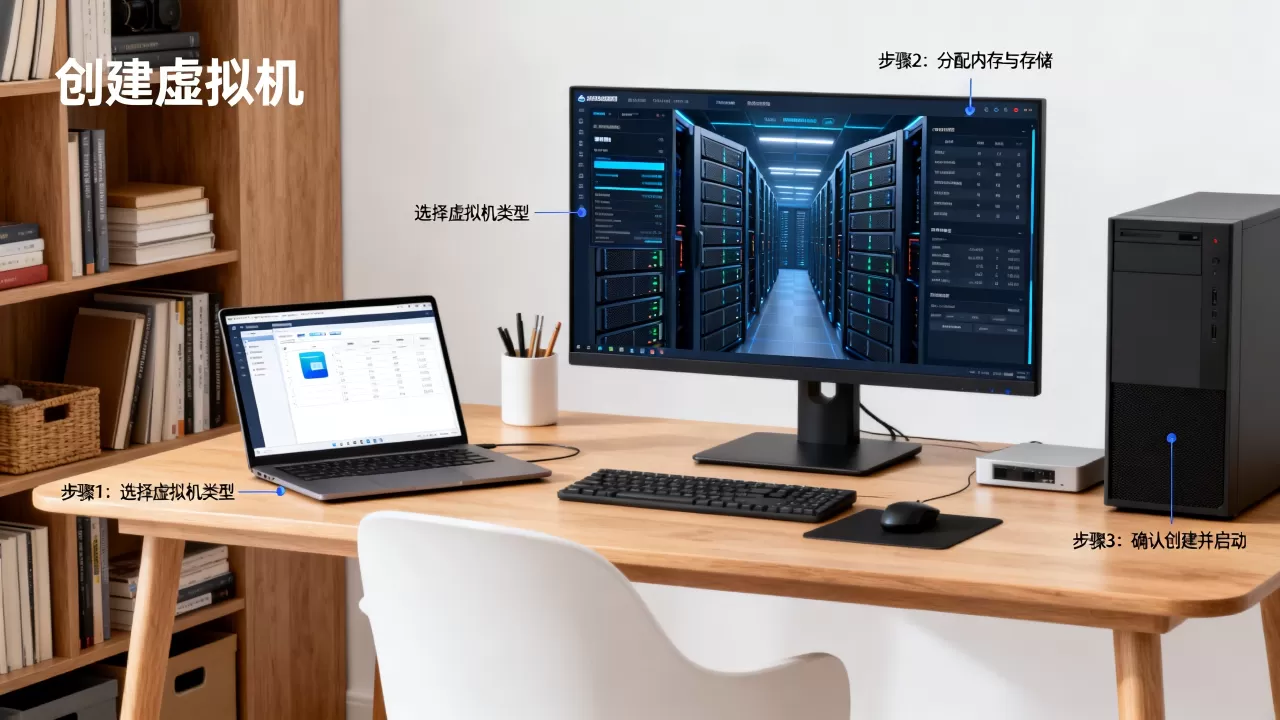
第二步:创建虚拟机时怎么分配配置?
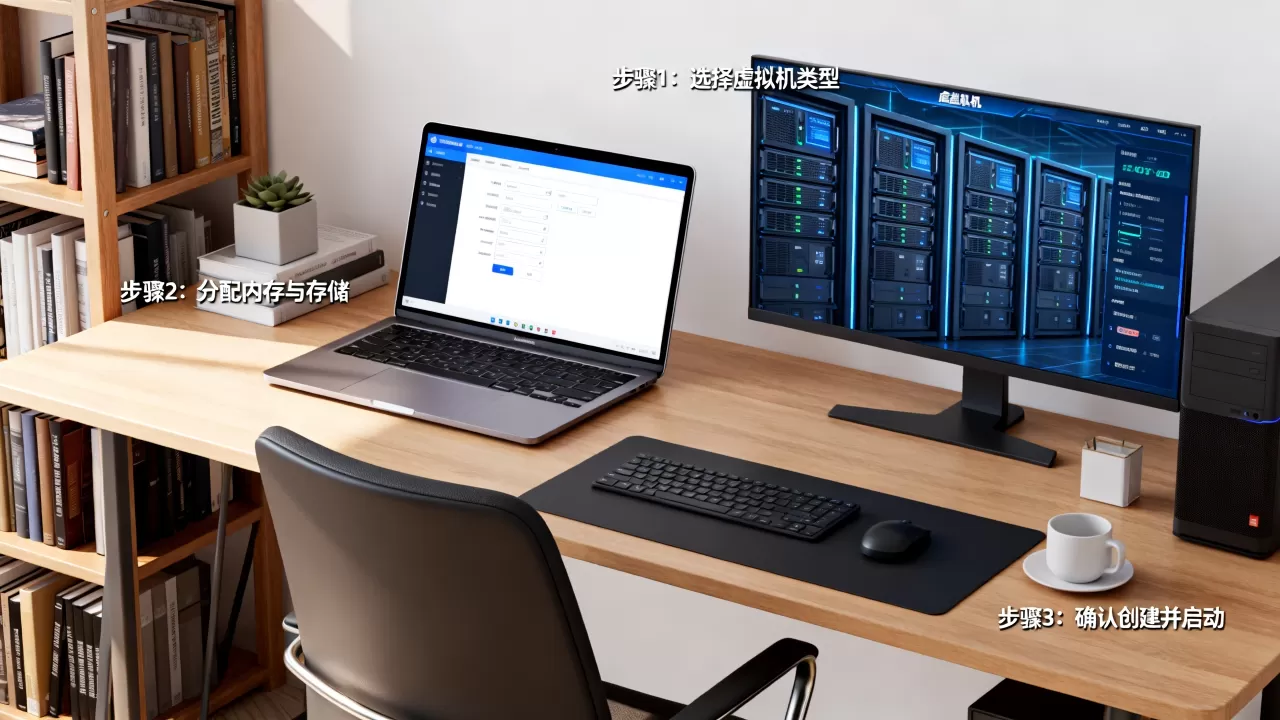
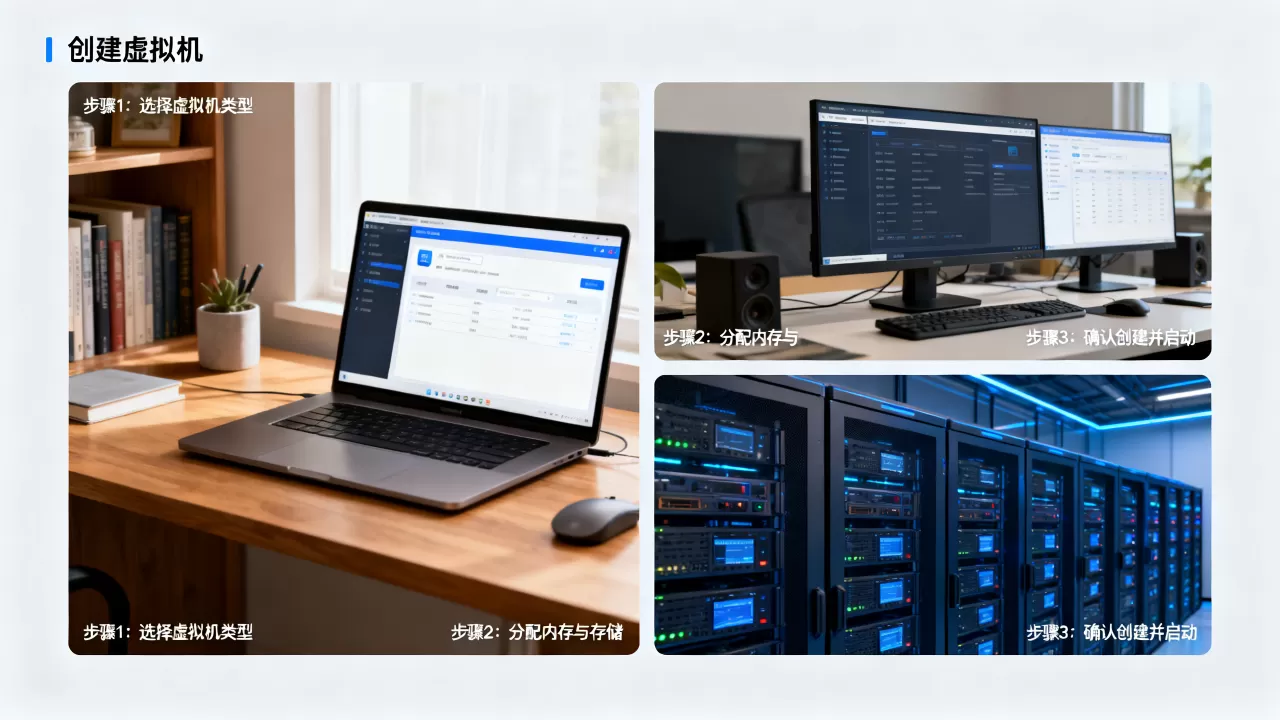
打开VirtualBox点击“新建”,填写名称(比如UbuntuTest),选择类型Linux和版本64-bit,内存建议至少分配2GB,如果宿主机有16GB内存,可以给4GB,CPU核数给2个足够,太多反而浪费,硬盘创建虚拟磁盘,格式选VDI,分配动态大小,容量给20GB,存为单个文件。
小白常见错误:在“硬盘类型”界面选了“固定大小”,导致创建时一次占满20GB物理磁盘,后期想扩容很麻烦,动态分配会随着实际使用增长,更灵活。
第三步:安装操作系统与驱动
启动虚拟机后,在“设备”菜单里选择“安装增强功能”,再挂载下载好的Ubuntu ISO镜像,按屏幕提示选“Install Ubuntu Server”,语言建议选English(怕乱码),中间跳过更新以节省时间,安装完成后会自动重启,进入命令行界面。
随后安装增强功能(Guest Additions):
- 点击菜单栏“设备 → 插入Guest Additions CD镜像”
- 在虚拟机内执行挂载命令:
sudo mount /dev/cdrom /mnt - 进入目录运行:
sudo sh ./VBoxLinuxAdditions.run
装完后虚拟机能自动适配分辨率、共享剪贴板,操作体验接近真机,Windows虚拟机类似,只是镜像选择Windows ISO,注意安装时输入正确的产品密钥。
创建虚拟机配置要求是什么?避免卡顿的关键
新手常问“我电脑能不能跑虚拟机”,主要看三个硬指标:CPU虚拟化支持、内存容量、硬盘剩余空间,下面表格列出对照参考:
| 用途 | 最低内存 | 推荐内存 | 硬盘空间 | CPU核数 |
|---|---|---|---|---|
| 轻量Linux命令行 | 1GB | 2GB | 10GB | 1核 |
| 桌面版Linux/Win10旧版 | 2GB | 4GB | 30GB | 2核 |
| 运行大型软件测试 | 4GB | 8GB+ | 50GB+ | 4核+ |
内存与CPU分配策略
虚拟机内存总和不要超过物理内存的50%,比如宿主机8GB内存,同时开3个虚拟机分别分配2GB,再留2GB给宿主机,系统会不断用硬盘交换空间,卡成幻灯片,CPU分配同理,核数越多不一定越好,因为虚拟化调度有成本,对于无图形界面的服务器版本,1核1GB都能流畅跑Nginx或MySQL。
硬盘存储方案
动态分配磁盘能省空间,但性能略低于固定大小,追求读写速度的数据库测试,建议用固定大小且放在SSD上,同时注意,Ubuntu Server默认使用ext4文件系统,虚拟磁盘文件在Windows下是单个.vdi文件,可以整体复制备份,但不能跨软件直接打开(VMware用.vmdk格式,二者需转换)。
本地虚拟机与云虚拟机区别,价格和适用场景怎么选
这是2026年搜索量稳定上升的对比型问题,简单说:本地虚拟机自备硬件、一次性投入,云虚拟机按量付费、免运维。
| 维度 | 本地虚拟机 | 云虚拟机(云服务器ECS) |
|---|---|---|
| 初始成本 | 一台电脑(已有则免费) | 新用户活动价约几十元/月 |
| 硬件上限 | 受宿主机CPU/内存限制 | 可随时升级到几十核 |
| 公网访问 | 需要公网IP或内网穿透 | 自带IP,带宽按需购买 |
| 运维责任 | 自己负责宿主机维护 |
服务商负责物理硬件,系统自管 |
| 典型用途 | 学习、实验、轻量服务 | 部署网站、跑自动化脚本、24小时在线 |
本地免费但受硬件限制
如果只是学习Linux命令、写Python脚本测试,本地虚拟机完全免费,缺点是笔记本合上屏幕虚拟机就掉电了,想长期跑服务(比如监控程序、定时爬虫),必须保持电脑开机,电费和噪音不划算。
云虚拟机按需付费
很多人搜“虚拟机配置要求”时其实是想部署业务,云虚拟机好处是按小时计费,用完释放,不会浪费硬件投资,但要注意,云厂商的带宽费可能比计算费用贵,对外提供文件下载服务时,流量费主要部分,新手建议先买最低配1核2G,装宝塔面板快速部署网站,不够再升配。
选择建议
- 学生个人学习:本地VirtualBox最划算
- 需要保证在线率(比如个人博客):选云虚拟机,地域选离用户近的(北京、上海或深圳)
- 混合方案:本地虚拟机写代码,云虚拟机跑编译和部署
创建虚拟机后常见问题解答
虚拟机开机后黑屏怎么办?
多数情况是显示驱动或内存不足导致,先确认虚拟机分配的内存≥2GB,再尝试“设备 → 显示 → 启用3D加速”,关闭后重启,如果还是黑屏,检查ISO镜像是否完整,重新下载。
虚拟机里怎么和宿主机共享文件?
最简单的做法:安装增强功能后,在VirtualBox菜单“设备 → 共享文件夹”里添加宿主机目录,虚拟机内挂载到/mnt/share,Windows宿主机共享文件夹需要设置“自动挂载”,Linux虚拟机里输入sudo mount -t vboxsf share /mnt/share即可。
创建虚拟机后怎么备份和迁移?
关闭虚拟机后,复制整个虚拟磁盘文件(.vdi)即可,更精细的做法是使用“快照”功能,在Ubuntu命令执行前拍一个快照,出问题一键恢复到之前状态,迁移到别的电脑时,注意保持两个宿主机VirtualBox版本相近,否则提示“不支持的虚拟机版本”。
首发原创文章,作者:王坚,如若转载,请注明出处:https://idctop.com/article/613259.html