家庭电脑完全可以改造成云服务器,但需满足硬件门槛、公网IP或内网穿透、安全加固三个核心条件,否则只适合局域网内部使用。近年来,个人搭建云服务的需求明显增长,把闲置电脑利用起来,既能省下云服务商的年费,又能保留数据主权,本文按硬件、网络、安全、实操、成本五个维度拆解全过程。
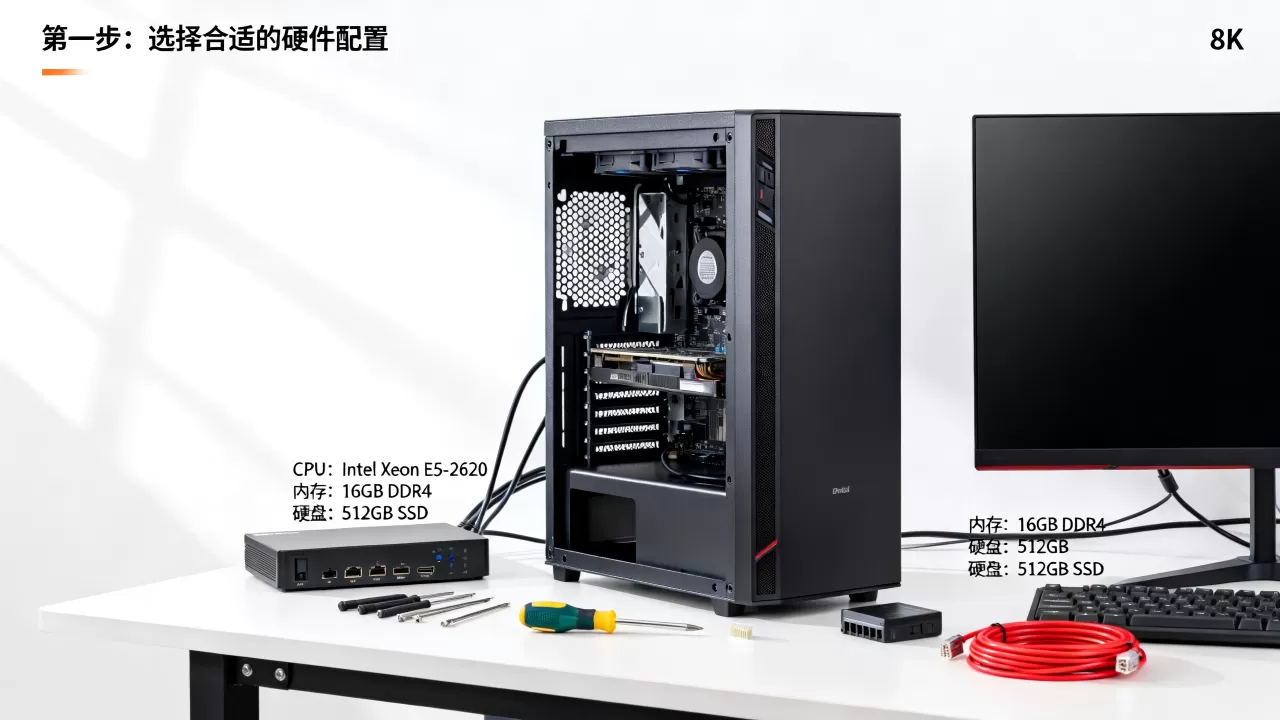
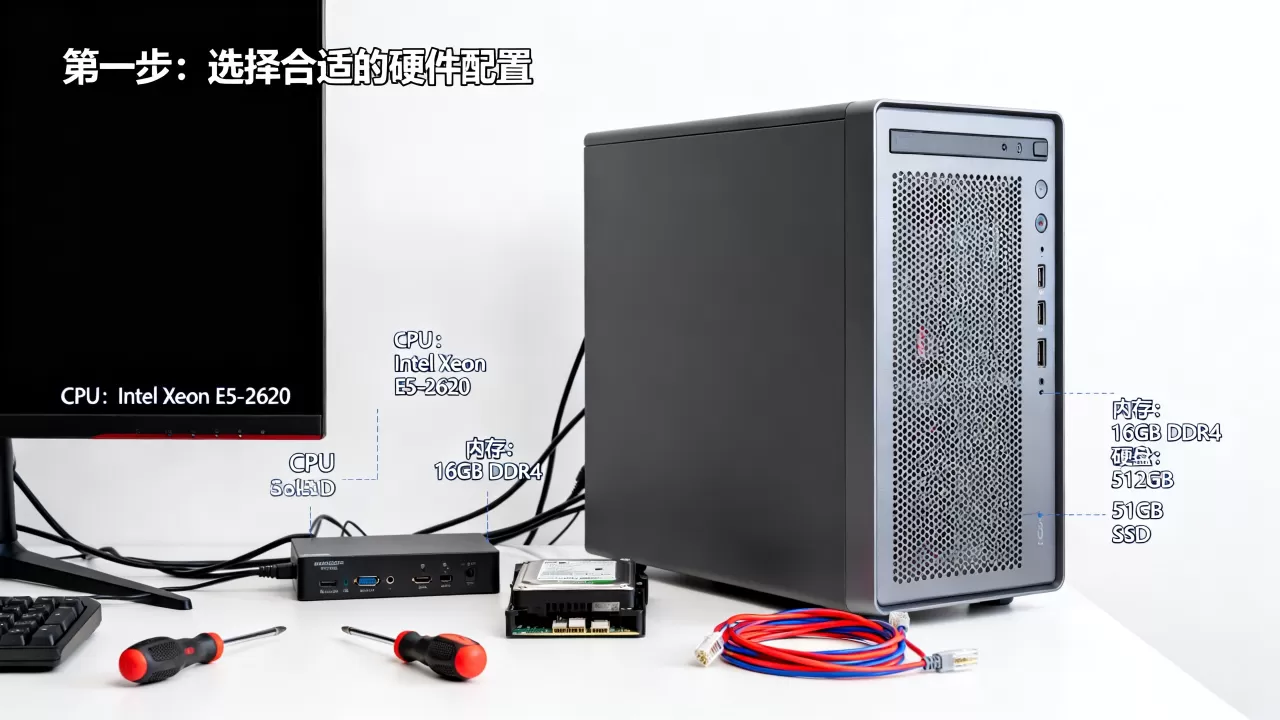
家庭电脑做云服务器需要什么配置
处理器和内存的分界线
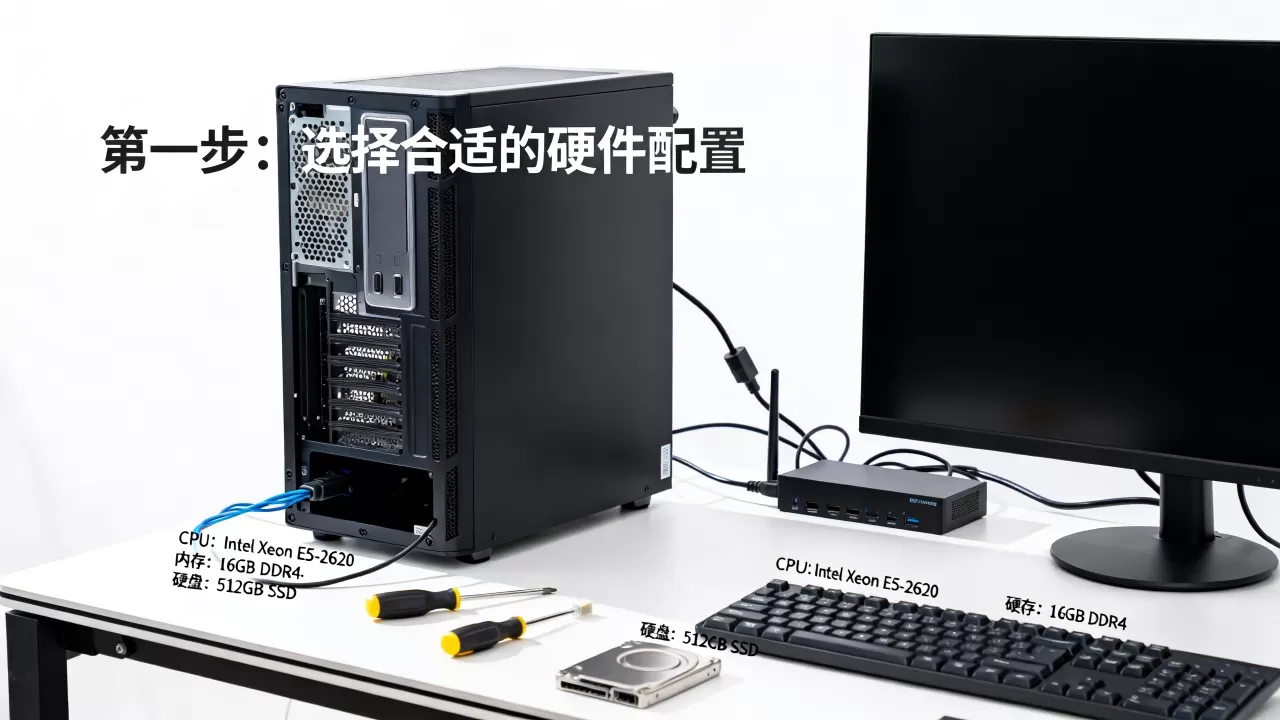
办公电脑能否胜任,取决于并发请求量,静态网页托管或文件备份,双核CPU加4GB内存就能跑动,涉及Docker容器、数据库服务或多媒体转码,推荐四核处理器加16GB内存起步,行业共识认为,家庭服务器最典型瓶颈并非CPU,而是内存不足导致的内存交换。

不同类型任务的硬件下限:
- 个人网盘、照片备份:双核CPU、4GB内存、2TB硬盘
- 博客网站、API测试接口:四核CPU、8GB内存、SSD系统盘
- 视频推流、代码编译、AI模型推理:六核以上、32GB内存、独立显卡
硬盘比配置更容易被忽略
机械硬盘连续读写速度约150MB/s,SSD轻松跑到500MB/s以上,多用户同时访问时,机械硬盘的随机读写延迟会明显拖慢响应速度,建议操作系统和程序装SSD,冷数据放机械盘,云服务器讲究7×24小时运行,台式机电源建议选80Plus金牌认证的型号,转换效率高,长期电费差距显著,笔记本改服务器虽然省电,但散热和硬盘扩展性是硬伤。
操作系统选哪个版本
首选Ubuntu Server LTS版,长期支持周期覆盖五年以上,社区资料最齐全,Windows用户可用Windows Server 2026评估版,180天内免费,适合跑.NET系应用,新手不建议折腾黑群晖或FreeBSD,排查问题的成本更高。
家庭网络这道坎怎么迈
没有公网IP,所有外网访问都是空谈,家庭宽带有两种类型,一种是
动态公网IP,拨号后获得114开头的公网地址,另一种是运营商大内网,IP地址是100.64开头,登录路由器管理页面,查看WAN口地址即可判断。
确认没有公网IP的解决方案:
- 内网穿透工具:frp、Tailscale、ZeroTier,穿透TCP或UDP流量,免费额度够个人使用
- IPv6直连:国内IPv6普及率相当高,路由器开启IPv6后,设备获得公网IPv6地址,配合DDNS就能直连
- 花生壳盒子:硬件方案,无需折腾路由器,但带宽受限明显
端口转发和DDNS配置要点
动态公网IP每24到48小时会变一次,必须搭配DDNS服务,路由器内置的DDNS功能支持花生壳、简米云解析、DNSPod,设置时注意映射关系,外网端口最好改成高位端口(如8443、2222),避免直接用22和3389暴露在公网,降低被扫描爆破的概率。
家用电脑当服务器安全吗
坦率说,暴露在公网的设备,每秒都会收到来自全球的扫描请求,家用电脑做服务器绝对安全是做不到的,但可以通过配置把风险降到可控范围。
最容易踩的坑
默认端口直开是大忌,SSH端口22、远程桌面端口3389是扫描器重点目标,改成随机高位端口能过滤大批量自动化攻击,弱密码同样致命,简单的字母数字组合通常几分钟内就会被字典攻击跑通,操作系统安全更新常年不打的设备,等同于裸奔。
建立三级防御体系
- 第一层:路由器防火墙只放行必要端口,来源IP限制为常用地点
- 第二层:系统级防火墙启用fail2ban,连续失败登录自动封禁IP
- 第三层:应用层强制密钥登录,禁用密码认证,数据库服务只监听内网地址
安全加固后,个人使用场景的风险基本可控,通过修改默认端口、禁用root远程登录、配置自动更新,家用服务器的安全水平不会比低价云主机差太多。
家里电脑搭建个人云服务器教程
以最典型的Ubuntu Server加Docker方案为例,一条命令安装Docker环境:
curl -fsSL https://get.docker.com | bash -s docker --mirror Aliyun搭建个人网盘
安装NextCloud或Alist,前者更像私人版百度网盘,后者侧重挂载各种存储源,Docker部署NextCloud的关键命令:
docker run -d --name nextcloud -p 8080:80 -v /data/nextcloud:/var/www/html nextcloud搭建博客网站
个人博客用WordPress或Halo比较省心,实体机部署需要LNMP环境,使用宝塔面板可以极大降低操作门槛,图形化界面管理Nginx、MySQL、PHP这些组件,本机用浏览器访问面板地址,完成建站全程,不需要敲一行命令。
远程访问安全清单
- 使用密钥对而非密码登录SSH
- 仅暴露443端口用于HTTPS服务
- 密码管理器生成随机强口令
- 每周查看一次登录日志
自建云服务器和云服务商哪个划算
简米云、酷番云轻量应用服务器年费大约100到300元,配置为2核2GB,家庭旧电脑硬件成本为零,但电费是持续支出,一台功耗60W的主机,每天24小时运行,一年耗电约525度,按居民电价计算,电费在250到350元区间,再来算一笔账:
| 对比维度 | 家庭电脑自建 | 云服务商轻量服务器 |
|---|---|---|
| 初始成本 | 旧电脑零成本 | 年费100-300元 |
| 年度电费 | 约250元 | 包含在服务费中 |
| 上行带宽 | 家用宽带30-50Mbps | 轻量服务器约3-5Mbps |
| 数据容量 | 2TB硬盘起步 | 典型40-60GB SSD |
| 可用性 | 受断电断网影响 | 9%SLA保障 |
| 维护成本 | 自行处理软硬件问题 | 服务商负责基础设施 |
带宽和数据容量是家庭服务器的明显优势,但稳定性不占上风,对速度要求不高、数据量大的家庭影音库、监控存储场景,自建服务器显然更划算,面向公网提供商业服务、追求稳定访问体验的,云服务商仍然是稳妥选项。
电费敏感时的降耗方案
对电费比较敏感的用户,可以把主机CPU调至节能模式,硬盘设置休眠策略,并配置定时开机和定时关机,使用智能插座也能减少无谓的待机浪费,旧笔记本改服务器整机功耗控制在20W以内,一年电费不到一百元,成本和性价比都会改善。
自建云服务的使用场景建议
- 家庭媒体中心:Jellyfin或Plex管理电影、电视剧,全家人多端同步观看
- 私有笔记库:思源笔记或Outline搭建知识管理系统,数据不经过第三方
- 自动化任务中枢:定时爬取天气、股票行情、RSS推送,替代付费的云函数服务
- 家庭物联网网关:控制智能家居设备,本地执行业务逻辑
常见问题解答
家庭电脑做成云服务器后,白天公司能访问吗
能,前提是路由器端口转发配置正确,且家里的宽带具备公网IP或已部署内网穿透工具,建议搭配DDNS服务,这样即使IP变化,也能通过固定域名随时访问。
笔记本当服务器24小时开机,大概会损耗多少电池寿命
长期插电运行并保持在100%电量会加快电池老化,在BIOS中把充电阈值限制在60%至80%,即使插电使用,电池寿命也能维持相当长的时间,担心损耗的话,直接拆掉电池,用适配器供电就可以了,对于运行中的服务器,UPS电源也值得考虑,保护硬盘免受突然断电的冲击。
首发原创文章,作者:王坚,如若转载,请注明出处:https://idctop.com/article/613307.html