复制虚拟机后遇到IP冲突和网络不通,核心原因是网卡MAC地址未变导致ARP表错乱,以及系统网络配置文件里残留了源机的IP和UUID,解决思路就是重置网卡身份并重新配置IP。
复制虚拟机后为什么总是出现IP冲突和网络不通
很多人复制完虚拟机开机,第一反应是”怎么连不上网了”,第二反应是”怎么报IP地址冲突”,这其实是两个独立但经常同时出现的问题,搞清楚根源,处理起来就不慌。
复制虚拟机本质上是对源虚拟机硬盘做了一份”克隆”,网卡配置文件连同里面的IP地址、MAC地址、UUID统统被原样复制过来了,同一个局域网里,两台机器用同一个IP,冲突是必然的,更隐蔽的是网卡MAC地址,部分虚拟化平台复制时会自动生成新的MAC,但系统内部的配置还绑定着旧MAC,网卡根本起不来。
行业共识认为,虚拟机复制后网络问题的九成以上,都出在这个”身份信息残留”上。
解决虚拟机复制后IP冲突的常规操作流程
先别急着改IP,按下面的顺序来,能少走很多弯路。
第一步:确认虚拟化平台的网卡MAC设置
不同平台对这个问题的处理方式不一样,先看你在哪家平台做的复制。
- VMware vSphere/Workstation:复制虚拟机时会有提示”虚拟机已复制”或”已移动”,选择”已复制”,平台会自动重写网卡MAC地址
- Hyper-V:复制虚拟机后,建议手动在设置里关闭网卡再开启,或者在高级功能里重置MAC地址为动态
- Proxmox VE:克隆虚拟机后,网络接口的MAC会自动生成新的,但系统内部配置不会自动更新
第二步:进入系统,停掉NetworkManager或网络服务
这一步是为了避免系统用旧配置反复尝试连接网络,干扰后续操作,以CentOS/RHEL系为例:
systemctl stop NetworkManager
systemctl stop network
Ubuntu/Debian系:
systemctl stop systemd-networkd
systemctl stop netplan
第三步:删除或重置网卡规则文件
很多人在这一步卡住,明明删了IP配置,网卡还是起不来,原因就是60-net.rules或者70-persistent-net.rules这类持久化网卡规则文件在捣鬼。
rm -f /etc/udev/rules.d/70-persistent-net.rules
然后查看当前的网卡名称和MAC地址:
ip addr show
记下新MAC地址,后面要用。
第四步:清理并重写网络配置文件
CentOS/RHEL 6及以前,改这里:
vim /etc/sysconfig/network-scripts/ifcfg-eth0
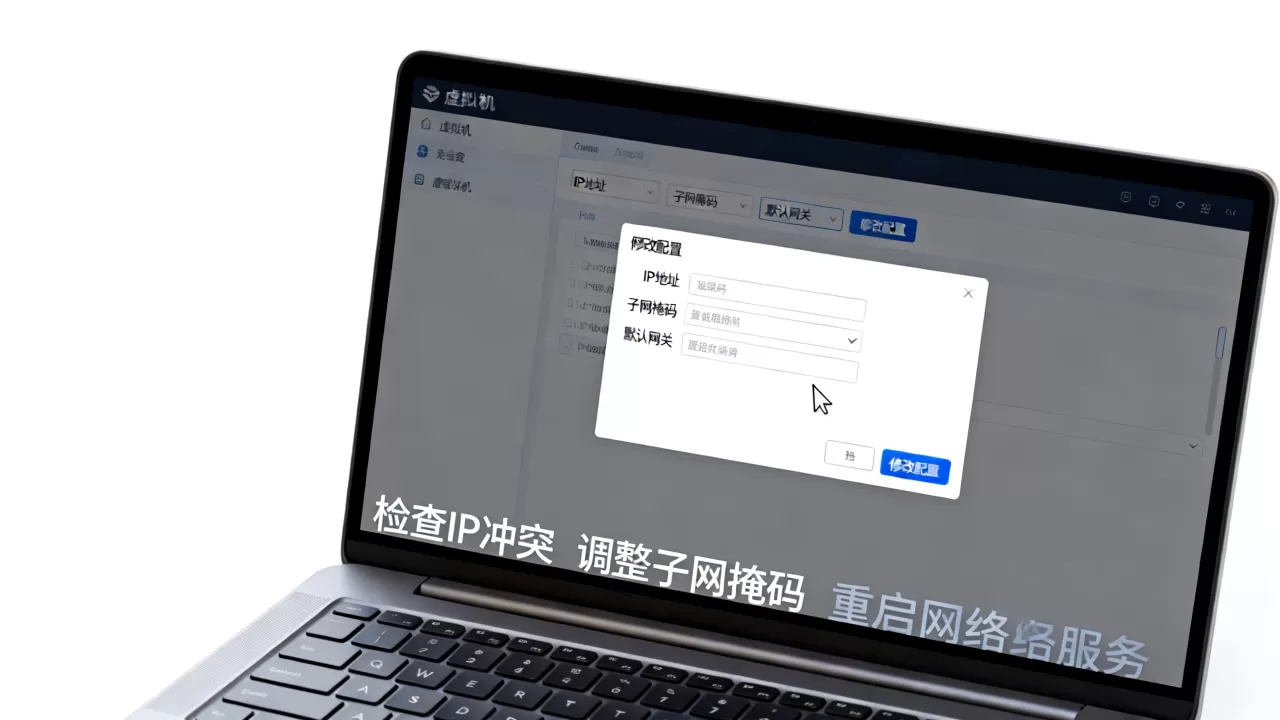
CentOS/RHEL 7及以上:
vim /etc/sysconfig/network-scripts/ifcfg-ens33
把配置改成这样:
TYPE=Ethernet
BOOTPROTO=static
NAME=ens33
DEVICE=ens33
ONBOOT=yes
IPADDR=192.168.1.200
NETMASK=255.255.255.0
GATEWAY=192.168.1.1
DNS1=114.114.114.114
两个关键点:删掉原来的UUID那行,删掉HWADDR那行,或者把HWADDR改成最新的MAC地址。
Ubuntu 18.04及以上用的是netplan方案,配置文件一般在/etc/netplan/目录下:
vim /etc/netplan/01-netcfg.yaml
配置示例:
network:
  version: 2
  renderer: networkd
  ethernets:
    ens18:
      dhcp4: no
      addresses: [192.168.1.200/24]
      gateway4: 192.168.1.1
      nameservers:
        addresses: [8.8.8.8, 114.114.114.114]
配完后执行:
netplan apply
第五步:重启网络,验证连通性
CentOS系:
systemctl restart network
ip addr show
ping -c 4 192.168.1.1
看到自己网卡绑定了新IP,能PING通网关,问题基本就解决了。
复制虚拟机后CentOS7 network服务启动失败的典型解法
这是个高频问题,专门拿出来说,很多人在第四步重启network服务的时候,报Job for network.service failed,原因通常是以下三个之一。
网卡名称和配置文件对不上
源机是eth0,复制到新机器上变成了ens33,但配置文件还叫ifcfg-eth0,网卡根本找不到对应的配置文件。
查看实际网卡名:
ls /sys/class/net
比如看到的是ens33,就看看有没有ifcfg-ens33这个文件,没有就复制一份改名:
cp /etc/sysconfig/network-scripts/ifcfg-eth0 /etc/sysconfig/network-scripts/ifcfg-ens33
NetworkManager和network服务互相干扰
CentOS 7默认用NetworkManager,但很多人习惯用network服务,两个同时开着,容易出现配置不生效的问题,业内专家指出,最简单的做法是统一用NetworkManager来管理。
systemctl enable NetworkManager
systemctl restart NetworkManager
nmcli connection show
然后重新加载里面的IP配置,用nmtui进入图形化界面改也行。
克隆虚拟机网卡配置文件里的UUID重复
两台虚拟机UUID一样,在系统里会被识别成同一个网络连接,这也是复制虚拟机后常见的隐藏坑,改配置的时候,把这行注释掉或删掉,让系统自动生成新UUID。
# UUID=xxxxxxxx-xxxx-xxxx-xxxx-xxxxxxxxxxxx
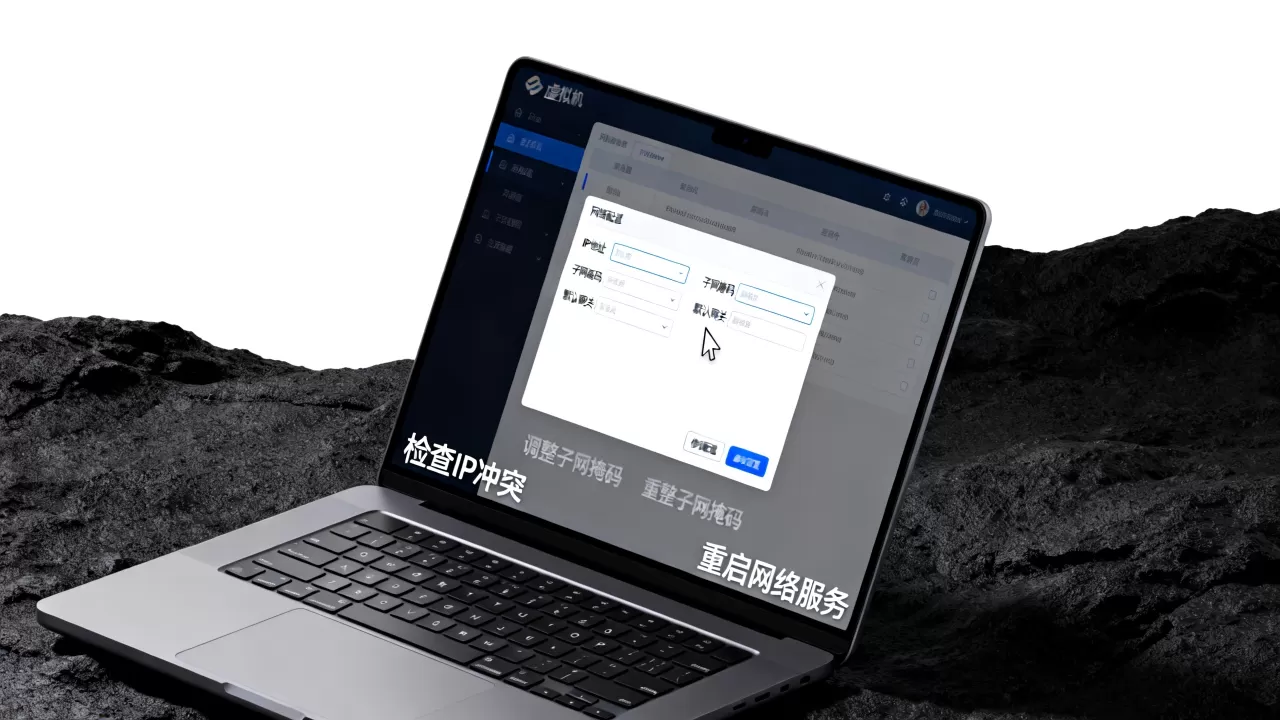
删掉之后重启network,系统会自己生成一个新的UUID。
复制虚拟机后网卡没有自动获取IP的处理思路
有人图省事,想用DHCP自动分配,结果复制完开机发现没拿到IP,这个问题的根源在于,虚拟化平台的DHCP服务是基于MAC地址分配IP的,旧MAC的租约还在,新MAC拿不到地址。
先释放旧租约再获取
dhclient -r
dhclient
这个命令组合是释放旧IP租约,然后重新发起DHCP请求,多执行两次,大概率能拿到新IP。
检查虚拟化平台的DHCP保留地址
在VMware里,如果你给源机配置了DHCP保留,把IP和MAC绑定死了,复制的虚拟机用新MAC自然拿不到原来的IP,去vCenter或ESXi主机里,把旧的保留条目删掉,或者给新MAC单独加一条保留。
三层交换机或路由器上也有MAC绑定
有些场景,比如企业内部网络,网关设备上配置了IP-MAC绑定,复制出来的虚拟机换了MAC,网关直接把包丢弃了,表现出来就是”能获取IP但上不了网”,这种情况需要网络管理员在接入交换机或防火墙上更新绑定关系,属于虚拟化之外的工作了。
复制虚拟机后Windows系统IP冲突怎么处理
不只是Linux有这个问题,Windows Server复制后同样会中招,Windows是用”网络位置”和注册表里的网卡信息来识别网络的。
重置Windows网卡缓存
打开命令提示符(管理员):
netcfg -d
netsh winsock reset
netsh int ip reset
执行完重启系统,Windows会重新初始化所有网卡配置。
在设备管理器里重置网卡
右键”此电脑”→”管理”→”设备管理器”→展开”网络适配器”,找到对应网卡,右键”卸载设备”,勾选”删除此设备的驱动程序软件”,然后点菜单栏的”扫描检测硬件改动”,让Windows重新识别一遍网卡,相当于让网卡”重新投胎”。
删除注册表里的旧网络信息
这个操作适合进阶用户,打开注册表编辑器,定位到:
HKEY_LOCAL_MACHINESOFTWAREMicrosoftWindows NTCurrentVersionNetworkListProfiles把里面的子项全删掉,重启后Windows会忘记所有旧网络信息,重新按当前环境生成网络配置,IP冲突问题基本能消掉。
复制虚拟机后从根源上避免IP冲突的模板化方案
与其每次复制完都手动改配置,不如从源头下手,把源虚拟机做成”模板”前,先做一次彻底的”去身份化”处理。
通用模板制作流程
- 删除网卡配置文件里的UUID、HWADDR
- 把IP配置改成BOOTPROTO=dhcp
- 删除持久化网络规则文件
- 清理系统日志和临时文件
- 关机,转换为模板
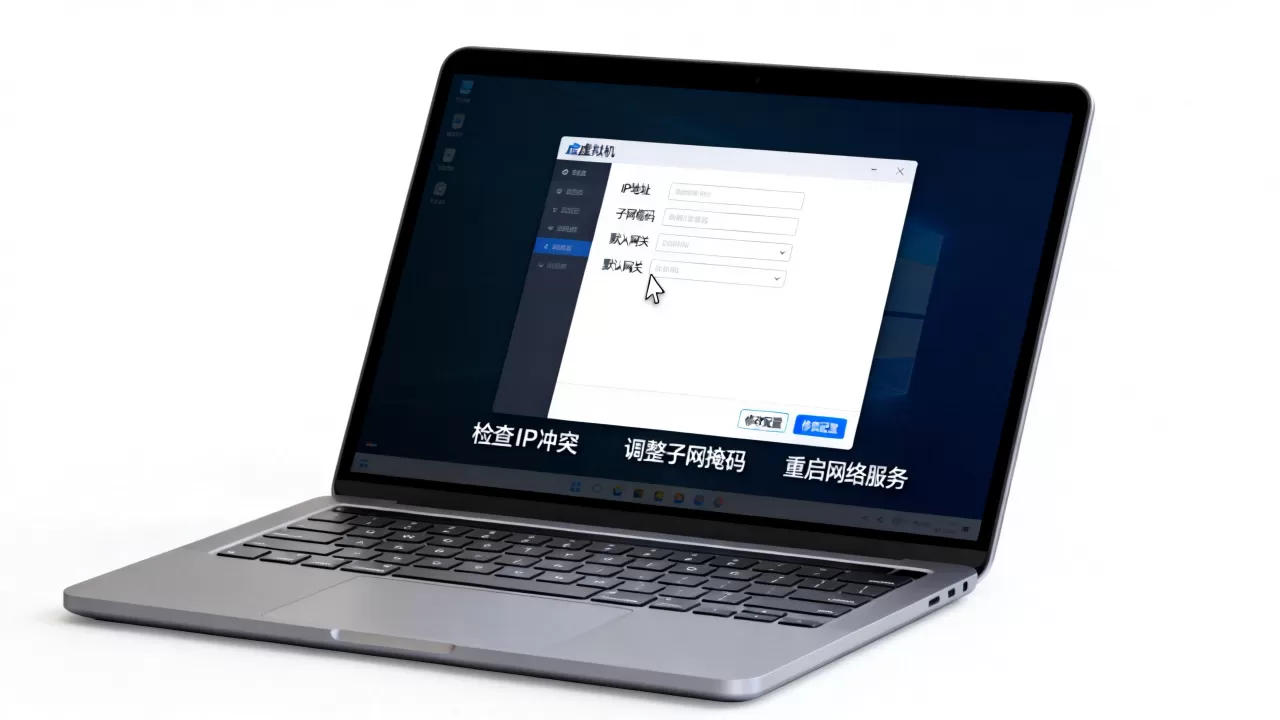
之后每次从模板克隆,开机就能自动获取IP,再也不用手动改配置了。
用cloud-init实现自动配置
如果你的虚拟化环境是OpenStack、Proxmox或Kubernetes Node,建议直接上cloud-init,模板里预装cloud-init,克隆的时候传入IP、主机名、SSH密钥,开机自动完成全部网络初始化。
cloud-init clean --all
cloud-init init --local
cloud-init init
这条命令组合是云主机场景下最常用的网络重配流程,这个方案的优点在于,每次克隆出来的虚拟机,网卡身份、Hostname、IP都是全新的,而且完全不依赖手动操作。
在VMware中利用自定义规范(Customization Specification)
vCenter里有一个叫”自定义规范”的功能,专门解决批量部署的网络配置问题,你可以创建两个规范,一个针对Windows,一个针对Linux,里面对网卡配置写了明确的规则:使用DHCP还是手动指定固定IP,克隆虚拟机时勾选”自定义此虚拟机”,就能自动应用新网络配置,源机的IP冲突问题根本不给你出现的机会。
搭建这个规范具体操作是:vCenter界面里选择”菜单”→”策略和配置文件”→”自定义规范”,新建后选择客户机操作系统,然后在”网络”设置里勾选”使用DHCP”或手动分配IP,最后在”配置网络设置”里按提示往下走,填完确认即可,之后克隆虚拟机时挂上这个规范,开机后就是全新网络身份。
复制虚拟机后如何快速排查剩余的IP冲突问题
就算按上面的步骤操作完了,偶尔还是会遇到存量环境里的IP冲突,这时候需要快速定位是谁在跟你抢IP。
- 用
arp -a查看局域网内所有IP和MAC的对应关系,找出冲突IP对应的MAC地址 - 用
nmap -sn 192.168.1.0/24扫描整个网段,看哪个IP有两个不同的MAC响应 - 在交换机上执行
display arp | include 192.168.1.100(华为设备)或show ip arp 192.168.1.100(思科设备),直接看交换机的ARP表项 - 如果冲突源是物理机,把IP改成网段外一个不常用的地址,然后PING原IP,看是否还有响应
这套排查思路适用于企业内网、数据中心、甚至家庭实验室环境,核心逻辑就是一个IP只能存活一个网卡身份。
虚拟机复制后的IP冲突和网络配置问题,本质上是”复制”这个动作把不该带的东西也带了过来。只要重置网卡MAC身份、清掉旧IP和UUID、彻底重配一次网络栈,问题就能根治。如果每次复制都遇到同样问题,花半小时把模板规范做好,以后复制虚拟机就是开机即用的体验。
首发原创文章,作者:王坚,如若转载,请注明出处:https://idctop.com/article/613318.html