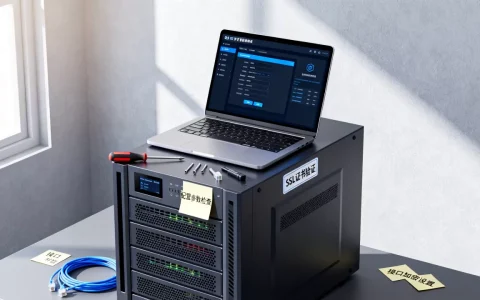
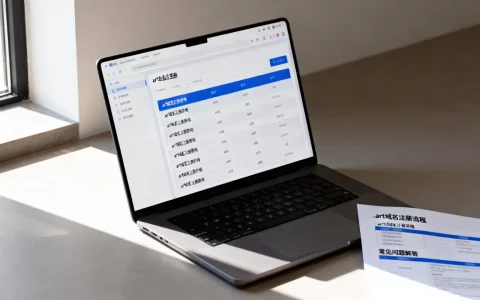
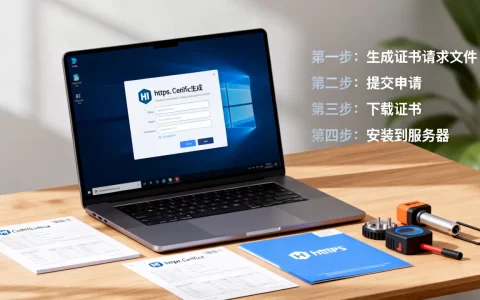
笔记本完全能搭建云服务器,尤其适合个人开发测试、小型项目部署和远程办公场景,但需要处理好网络穿透、功耗和稳定性问题。
笔记本电脑搭建云服务器的核心逻辑
很多人以为云服务器必须是机房里的昂贵设备,其实云服务器的本质就是一台24小时联网、可远程访问的电脑,笔记本具备完整的CPU、内存、存储和网络模块,完全满足基础云服务的硬件要求,你只需要把它当成一台低功耗服务器,安装合适的系统和服务软件,再解决外网访问问题,就能实现类似简米云、酷番云的功能。
区别在于,商业云服务器有固定公网IP、专业运维和SLA保障,而笔记本搭建的云服务器受家庭网络环境影响较大,但如果你只是练手、跑内部项目,或者预算有限,笔记本方案相当划算。
笔记本搭建云服务器的替代方案对比
在动手之前,先明确自己的需求,近年来,不少个人开发者开始尝试用废旧笔记本改造服务器,行业共识认为这是低成本学习云计算的最佳路径之一,下面表格对比几种常见方案:
| 方案 | 成本 | 稳定性 | 公网访问难度 | 适合场景 |
|---|---|---|---|---|
| 笔记本自建 | 仅电费+硬件 | 中等,受网络影响 | 需要内网穿透 | 学习、内网服务、轻量部署 |
| 云服务器(如简米云轻量) | 每年几百元起 | 高,有公网IP | 无需额外配置 | 生产环境、对外服务 |
| 旧台式机组装 | 电费略高 | 较高,可扩展 | 同样需要穿透 | 长期运行、多虚拟机 |
| 树莓派等ARM板 | 功耗极低 | 中低 | 需要穿透 | 轻量任务、边缘计算 |
如果只是想在局域网内体验NAS或代码托管,笔记本方案完全够用,若要对外提供正式服务,建议直接购买云服务器,毕竟公网IP和带宽问题会让人头疼。
一步步教你用笔记本搭建云服务器
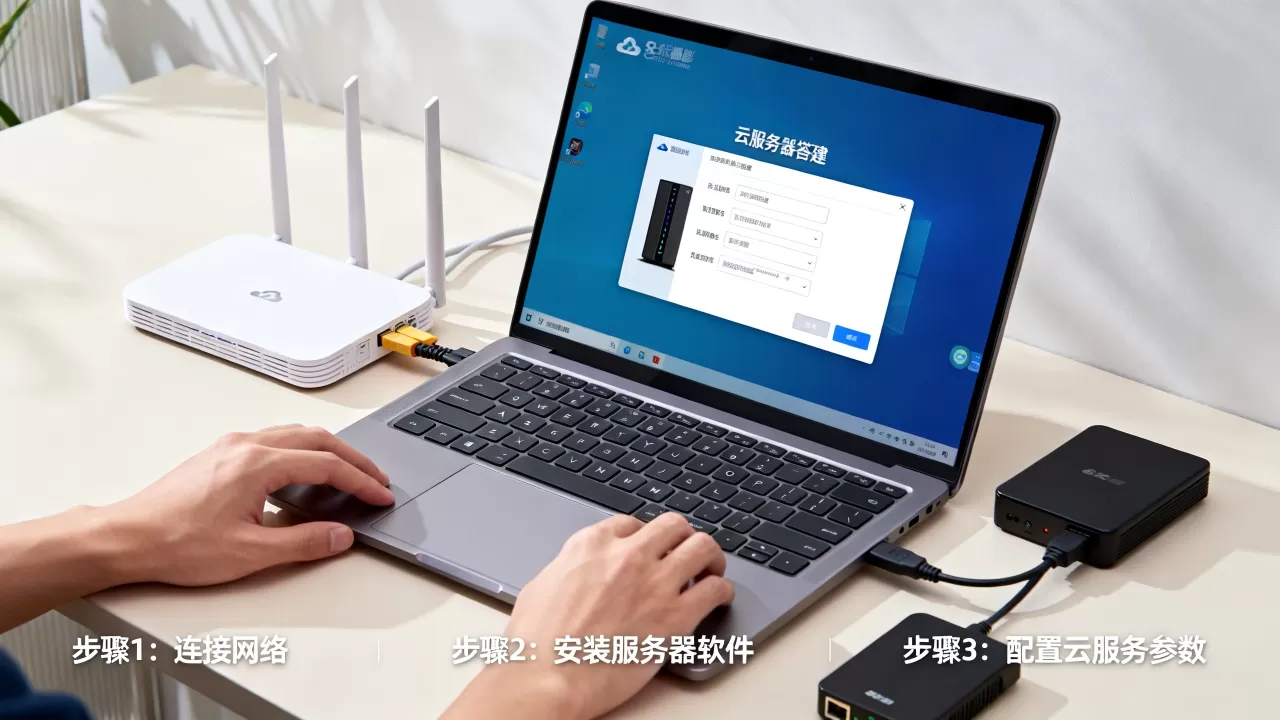
这里以最常见的方式为例:在笔记本上安装Linux系统(Ubuntu Server或Debian),配置SSH远程访问,再用内网穿透工具暴露到公网。
第一步:准备工作
- 一台淘汰的笔记本(建议4GB内存起步,硬盘空间20GB以上)
- 稳定的宽带网络,最好有路由器管理权限
- 一个U盘(用于安装系统)
- 下载Ubuntu Server镜像文件
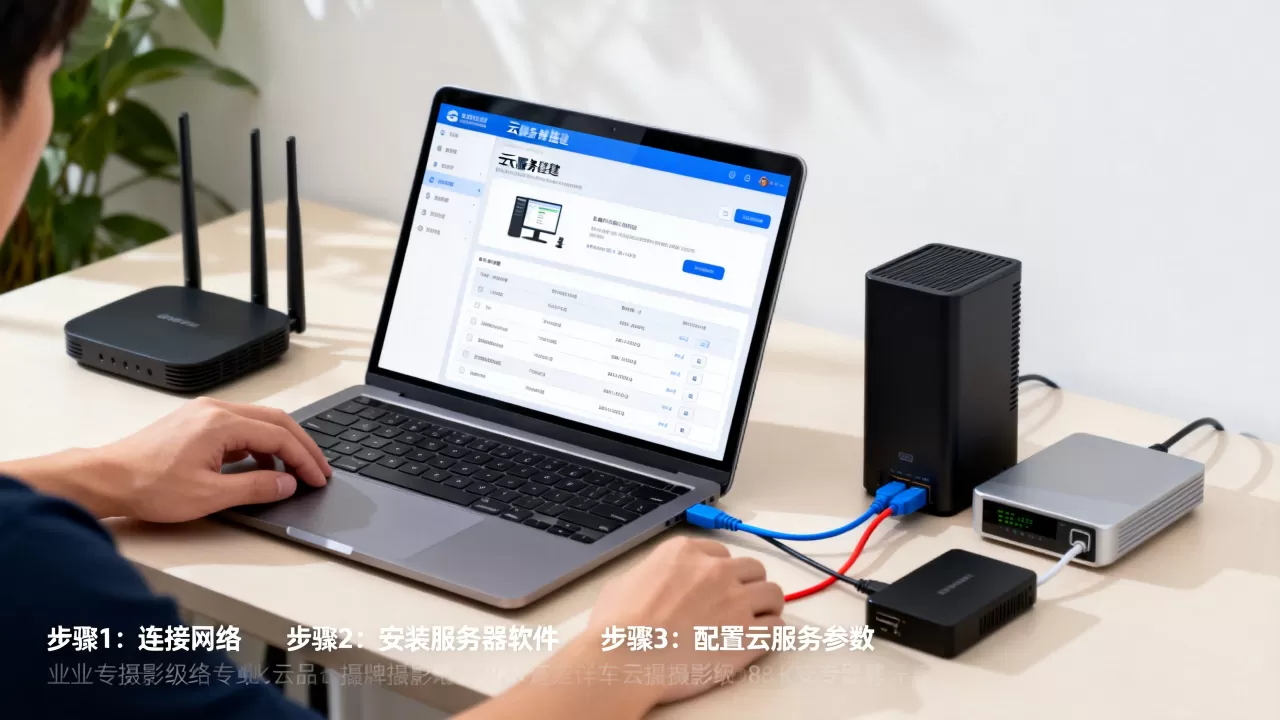
先备份笔记本里的重要数据,因为安装系统会清空硬盘,插上电源,确保安装过程中不会断电。
第二步:安装Linux系统
使用Rufus或balenaEtcher将镜像写入U盘,插入笔记本,开机按F2/Del进入BIOS,设置从U盘启动,按界面提示完成安装:
- 选择“Ubuntu Server”版本,不装图形界面
- 分区时选择“使用整个磁盘”,自动分区即可
- 设置用户名和强密码
- 勾选安装“OpenSSH server”组件
安装完成后拔掉U盘,重启进入命令行界面,用ip addr查看本机IP地址,记下来,后面要用。
第三步:配置固定内网IP
笔记本默认通过DHCP获取IP,路由器重启后可能变化,为了保证云服务器地址稳定,需要在路由器中绑定静态IP,或者直接在系统里修改netplan配置(Ubuntu)或/etc/network/interfaces(Debian)。
以Ubuntu为例,编辑netplan文件:
sudo nano /etc/netplan/00-installer-config.yaml
将dhcp4: no,再添加addresses: [192.168.1.100/24](根据你路由器网段调整),gateway4和nameservers填路由器地址和DNS,执行sudo netplan apply生效。
第四步:安装常用云服务软件
云服务器通常需要跑Web服务、数据库、Git仓库等,用apt安装:
sudo apt update && sudo apt install nginx mysql-server git-all
启动nginx后,在浏览器打开笔记本IP,能看到默认欢迎页就说明Web服务正常,你也可以用Docker更轻量地部署应用:
sudo apt install docker.io
sudo systemctl enable docker
这样后续发布任何项目,都能用容器一键跑起来。
用内网穿透解决公网访问问题
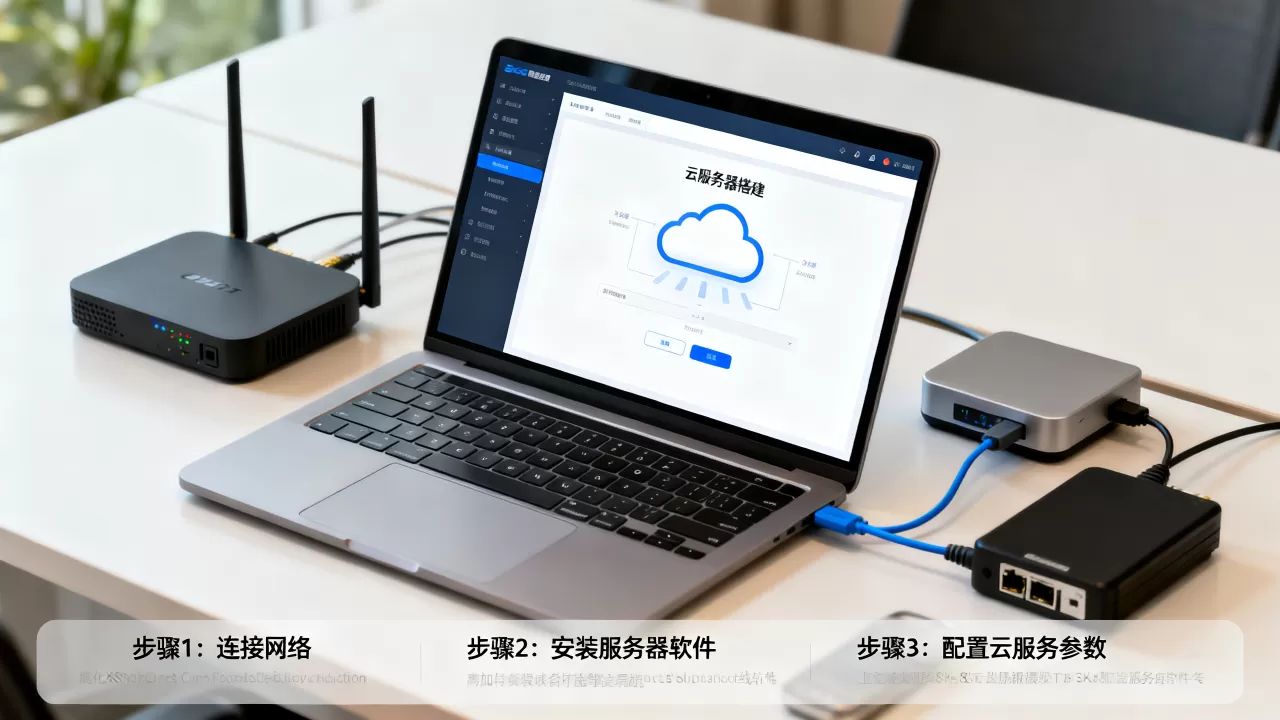
笔记本没有独立公网IP,外网无法直接访问,最简单的方式是使用内网穿透工具,比如cpolar、frp或natapp,这里推荐cpolar,因为它有免费隧道,配置简单。
注册cpolar账号,按官网指引安装客户端,然后创建一个隧道,指向本地nginx的80端口:
cpolar authtoken <你的token>
cpolar http 80
终端会显示一个公网域名,比如https://xxxx.cpolar.top,把这个域名发给朋友,他们就能直接访问你笔记本上的网站了,免费版域名每次重启会变化,付费后可以绑定固定二级域名。
注意事项:免费穿透的带宽限制
免费隧道一般只有1Mbps带宽,适合文本、图片类的轻量页面,如果跑视频或大文件下载,体验会很差,行业共识认为,免费穿透更适合临时演示和内部测试,正式项目建议用TCP隧道配合云服务器跳板机。
长期运行的关键:散热与功耗管理
笔记本设计初衷是便携,不是7×24小时待机,长时间高负载运行,散热压力和电池损耗都不小,以下几条实操建议能帮你延长设备寿命:
- 拆掉电池,直接插电源使用,避免电池过热鼓包
- 用笔记本支架垫高,加强底部空气流通
- 在BIOS中开启风扇全速模式,或者用
thinkfan等工具控制风扇 - 进入系统设置屏幕常亮(或合盖不休眠),修改
/etc/systemd/logind.conf中的HandleLidSwitch=ignore - 定期清理灰尘,更换硅脂
功耗方面,一台普通笔记本功率约30-60W,一年电费大约100-200元,比租用云服务器便宜不少,但要注意,家庭宽带的上行带宽通常只有30-50Mbps,上传大文件时会比较慢,这点和云服务器没有可比性。
如何保障笔记本云服务器的安全性
暴露到公网的机器会不断被扫描攻击,既然要做云服务器,安全底线不能放松。
修改SSH默认配置
编辑/etc/ssh/sshd_config,做三件事:
- 把端口从22改成随机高位端口(如45222)
- 设置
PermitRootLogin no,禁止root直接登录 - 添加
AllowUsers yourname,限制允许的用户
改完重启SSH服务:sudo systemctl restart sshd。
启用防火墙
Ubuntu自带UFW,执行:
sudo ufw default deny incoming
sudo ufw allow 45222/tcp
sudo ufw allow 80/tcp
sudo ufw enable
只开放必要端口,其他全部拒绝。
配置fail2ban防暴力破解
安装fail2ban后:
sudo apt install fail2ban
sudo systemctl enable fail2ban
它会自动监控SSH登录日志,连续失败5次就封禁IP一段时间,据安全机构统计,暴露在公网的SSH服务,每天会遭受数百次扫描攻击,启用这一层保护非常必要。
笔记本搭建云服务器适合哪些场景
- 个人代码仓库:安装Gitea或GitWeb,把私有项目放在内网,随时随地clone
- 家庭NAS替代品:用Samba分享文件,配合DDNS实现远程下载
- 物联网数据采集:跑Node-RED或Home Assistant,控制智能家居
- 开发测试环境:模拟生产环境的Linux服务,学习Docker、Kubernetes
- 低成本博客托管:用WordPress或Halo写博客,通过穿透工具发布到公网
这些场景的共同特点是并发量低、数据敏感度不高、用户少,如果你的业务要面对几百人同时在线,还是老实买云服务器吧。
常见问题速查:笔记本搭建云服务器时容易踩的坑
Q:笔记本每次睡眠后云服务就断连,怎么办?
A:这是最常见的问题,在系统设置或BIOS中关闭“休眠”和“睡眠”模式,在logind.conf中设置HandleLidSwitch=ignore,如果重启后仍然断连,检查是否为路由器开启的AP隔离功能。
Q:用手机流量访问笔记本搭的云服务器,速度非常慢,原因是什么?
A:瓶颈通常不在笔记本,而在家庭宽带的上行带宽和穿透服务器的中转带宽,免费穿透隧道一般限制速率,升级付费版或自建frp服务器可缓解,尽量用较小体积的资源文件(如压缩图片、开启Gzip)。
Q:笔记本配置很低(2GB内存),能否运行云服务器?
A:可以,但建议只跑单一服务,比如只装nginx+PHP,不要同时跑MySQL和Docker,系统选择Debian比Ubuntu更省内存,将swap分区设置到2GB以上,能避免内存不足导致的进程被杀。
笔记本搭云服务器,前期折腾的意义大于实际产出,当你亲手把一台旧笔记本变成能远程访问的Web服务时,对网络协议、系统服务、安全加固的理解会远超报班学习的水平,预算充足时,直接上云服务器作为生产环境,笔记本方案留作测试沙箱,两者搭配使用才是最优解。
首发原创文章,作者:王坚,如若转载,请注明出处:https://idctop.com/article/613518.html