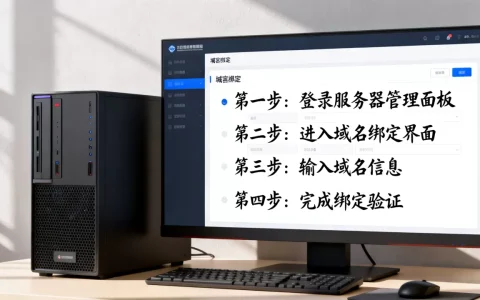
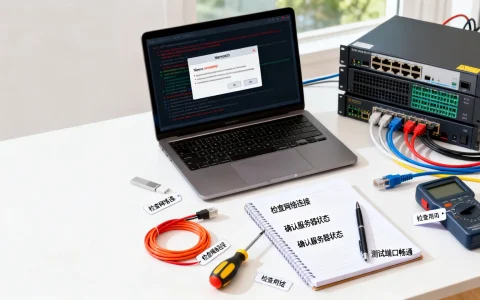
动态域名解析(DDNS)就是把不断变化的家庭宽带IP,绑定到一个固定的域名上,让你无论身在何处都能通过这个域名访问家里的NAS、监控或电脑。贝锐花生壳是这个领域的老牌玩家,从2006年注册至今,已经服务了相当一部分自建NAS用户、远程办公者和个人开发者,这篇文章不堆参数,只说人话,把花生壳的用法、成本、坑点一次讲透。
为什么你的家庭网络需要一个动态域名
家庭宽带和公司专线的最大区别在于IP地址,运营商的公网IP资源紧张,分配给家庭用户的通常是一个动态IP,每24到48小时就会重新分配一次,你今天记下的IP地址,明天可能就属于隔壁小区某台路由器了。
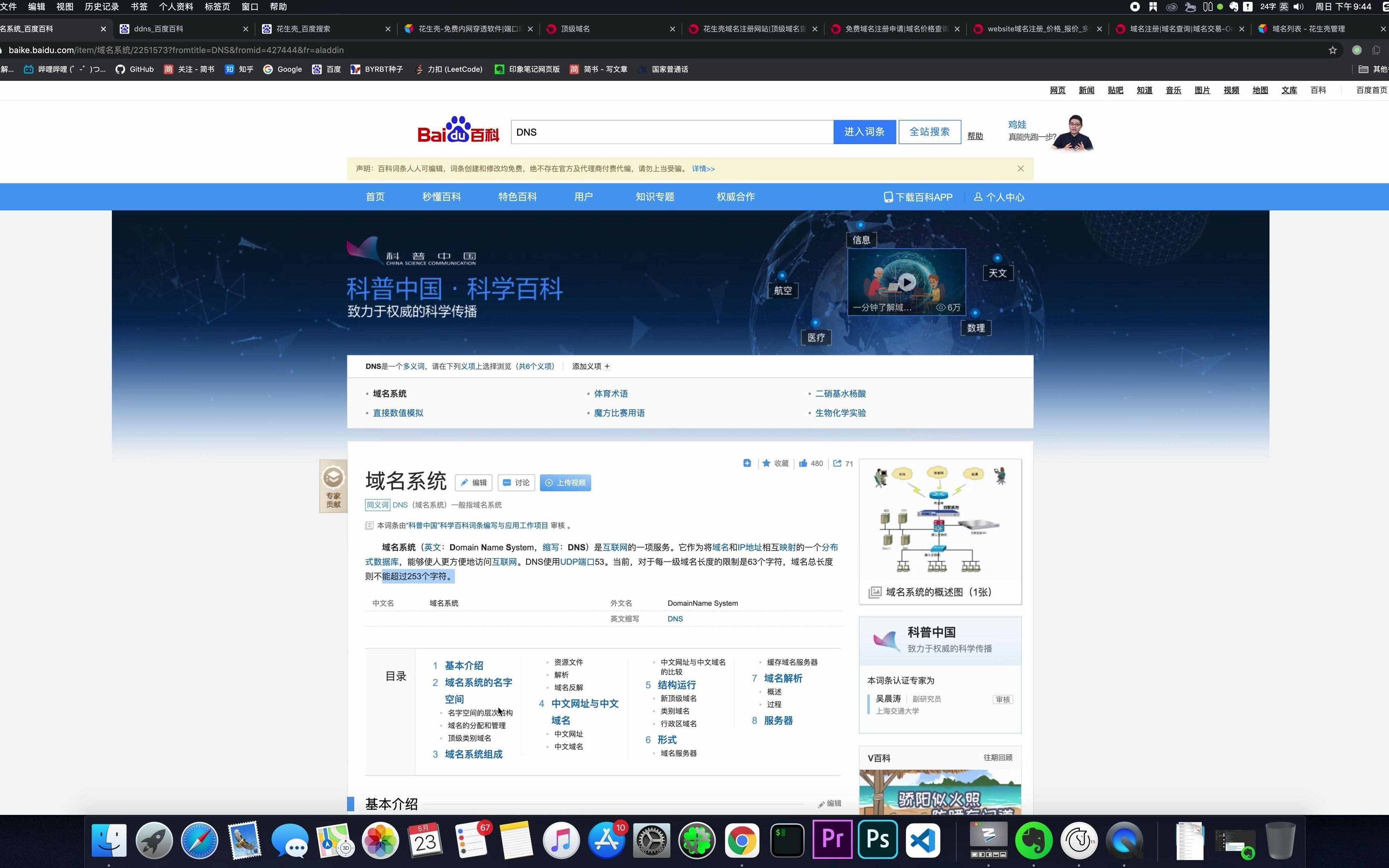

更麻烦的是,近年来国内相当一部分地区的运营商采用了CGNAT(运营商级网络地址转换)方案,这意味着你家光猫拿到的甚至不是一个公网IP,而是一个运营商内网IP,这种情况下,你连端口映射的资格都没有,从外网直接访问家里的设备完全无从谈起。
花生壳解决的正是这个痛点,它的工作原理并不复杂:
- 你的设备上安装花生壳客户端,客户端与花生壳服务器保持心跳连接
- 本地IP变化时,客户端立刻把新IP推送到花生壳的DNS服务器
- DNS服务器更新域名解析记录,把固定域名指向你最新的IP地址
- 访问者输入你的域名,请求被引导到你家的设备上
行业共识认为,动态域名解析是个人远程访问家庭网络的最低成本方案,相比申请静态IP专线,动辄每月几百上千的费用,花生壳的免费版就能跑通基本流程。
花生壳动态域名怎么用:从注册到穿透五步走
第一步:注册账号并下载客户端
打开花生壳官网,用手机号注册一个贝锐账号,这步没什么门槛,填完验证码就能完成,下载客户端时注意选择对应平台:
- Windows用户直接下载Windows版本
- 群晖NAS用户可以在套件中心搜索“花生壳”直接安装
- 树莓派或Linux用户选择对应的deb或rpm包
- 路由器玩家可以刷带花生壳插件的固件,比如OpenWrt
第二步:申请免费域名
登录客户端后,找到“域名管理”或“免费域名”入口,免费域名的后缀一般是.oicp.net、51vip.biz这类不常见的后缀,比如myhome.oicp.net,免费版通常赠送一个域名,够用于一个场景。
如果对域名后缀有要求,或者想要.com、.cn这类主流域名,也可以自己购买一个域名,然后在花生壳后台做CNAME解析指向你的花生壳域名,这样既保住了品牌形象,又利用了DDNS功能。

第三步:配置解析记录
这一步属于DDNS解析的基础操作,在花生壳后台“域名管理”页面,添加一条A记录,指向你当前获取的公网IP,花生壳客户端会自动检测IP变化并更新这条记录,不需要手动刷新。
第四步:设置内网穿透映射
如果你的宽带没有公网IP(CGNAT环境),DDNS解析本身无法独立完成远程访问,这时候需要借助花生壳的内网穿透功能,在客户端里找到“内网穿透”或“映射”菜单,点击新增映射:
- 应用名称,填“nas-remote”之类的备注
- 内网主机,填你家里设备的局域网IP,比如192.168.1.100
- 内网端口,填服务的实际端口,群晖NAS一般是5000,Windows远程桌面是3389
- 外网端口,花生壳会分配一个随机端口给你
保存之后,花生壳会生成一个临时访问地址,格式类似xxx.gnway.vip:端口号,把这个地址发给朋友,或者自己收藏,无论你家的公网IP怎么变,这个地址永远不变。
第五步:测试访问
用手机流量(不要连WiFi,避免绕回局域网)输入花生壳分配的外网地址,验证能否正常打开页面,这一步能确认整个链路是否通畅。
花生壳和群晖DDNS哪个好:两套方案的真实对比
群晖NAS系统内置了自己的DDNS服务,也免费提供xxx.synology.me等域名,很多新手在配置时都会纠结:既然群晖自带,为什么还要多装一个花生壳?
两者不是简单的替代关系,适用场景有明显差别。
| 对比维度 | 花生壳 | 群晖DDNS |
|---|---|---|
| 适用范围 | 不限制设备类型,群晖、威联通、Windows、Linux都能用 | 仅限群晖设备 |
| 公网IP要求 | 支持DDNS和内网穿透两种模式,无公网IP也能用 | 依赖DDNS,需要公网IP |
| 免费域名 | 有,后缀局限 | 有,synology.me等 |
| 额外功能 | 内网穿透、HTTPS证书、访问控制 | 与群晖系统深度集成 |
| 稳定性 | 老牌商业服务,有付费支撑 | 依赖群晖官方服务器 |
业内专家指出,如果你的网络环境拿到了正常的公网IP,群晖自带的DDNS完全够用,配置路径是“控制面板 → 外部访问 → DDNS → 新增”,但如果你发现自己处于CGNAT环境,群晖DDNS会提示“网络连接异常”,这时候花生壳的内网穿透就成了实际可用的备选。
另外需要考虑跨设备访问的场景,比如你家里同时有群晖NAS和一台Windows电脑,想远程连电脑桌面,群晖DDNS只管NAS自己,而花生壳可以同时映射多台设备,从这个角度看,花生壳的通用性更强。
花生壳动态域名解析失败的排查思路
用了几年花生壳,遇到解析不生效是家常便饭,多数情况下不是服务商的问题,而是网络环境变化导致的,按照下面的顺序排查,能解决绝大部分问题:
确认你拿到的到底是不是公网IP
光猫拨号的情况下,登录光猫的后台管理页面(通常是168.1.1),查看WAN口IP地址,然后打开浏览器搜索“IP”或者访问ip.sb这类网站,对比两个IP是否一致,如果不一致,说明光猫做了NAT,甚至运营商根本没给你公网IP。
解决办法是打电话给运营商客服,申请“公网IP”,话术是“家里装了监控需要远程查看,麻烦帮忙改一下桥接模式并分配公网IP”,大部分地区打个电话就能搞定,少数地区需要提交工单申请。
检查光猫的端口映射
即使有了公网IP,光猫默认是路由模式,外网请求到达光猫后不知道要把数据转发给哪台内网设备,需要登录光猫后台,找到“端口映射”或“虚拟服务器”设置:
- 内部端口填服务实际端口(如5000)
- 外部端口填你希望外网访问的端口(如5000或自定义)
- 内部IP填你NAS的内网地址
- 协议选择TCP(部分页面选ALL更稳妥)
保存后,再用外网地址测试。
理解80端口的封锁现实
国内运营商普遍封禁了家用宽带的80端口和443端口,这意味着即使DDNS解析成功,直接用http://你的域名访问会超时,因为请求被运营商拦截了,解决方案很简单:
- 外网端口改用8080、8888或5000这类非常规端口
- 访问地址变成
http://你的域名:8080 - 对HTTPS服务,同样需要避开443端口
客户端掉线问题
花生壳客户端长期运行偶尔会卡死,建议设置定时重启,Windows用户可以用任务计划程序每天凌晨重启一次客户端,群晖用户可以在控制面板的“任务计划”里写一个简单的Shell脚本,每天重启花生壳套件。
花生壳内网穿透多少钱:免费版和付费版的取舍
价格永远是个人用户最关心的问题,花生壳的收费模式是订阅制,分免费版、入门版、专业版和企业版几档。
免费版的主要限制:
- 映射数量有限,通常只有1-2条
- 每月流量有上限,具体额度以官网最新公示为准
- 带宽较窄,访问速度只能说是“能用”
- 不支持HTTPS自定义证书

适合的场景是偶尔远程查看一下NAS文件、连接一次远程桌面,如果你每天都要用,或者需要跑一些稍微大点的数据传输,免费版的体验会比较煎熬。
付费版的价格,近年来国内不少个人开发者选择对比花生壳与frp、ZeroTier等开源方案,花生壳的核心优势在于不折腾、有售后,而开源方案的成本几乎为零,但需要自己准备一台有公网IP的服务器做中转,经验之谈是:
- 赶时间、不想折腾,选花生壳付费版
- 有技术基础、追求性价比,考虑frp自建
- 设备都在局域网内且需要跨地域组网,ZeroTier的虚拟局域网方案更合适
花生壳动态域名解析常见问题
花生壳域名需要备案吗?
花生壳自带的免费域名(如oicp.net后缀)不需要ICP备案,可以解析使用,但如果你把花生壳域名用于网站建站,且网站内容面向国内用户,访问80和443端口时仍会受到运营商限制,这属于端口管控范畴,与备案无关,如果绑定自己购买的.com域名并用于网站架设,按照国内法规要求,解析到国内服务器的域名需要完成ICP备案,境外服务器可以豁免。
花生壳动态域名和静态IP有什么区别?
静态IP是运营商固定分配给某一用户的IP地址,永久不变,通常只面向企业级用户,费用较高,动态域名解析是一种软件方案,把不断变化的动态IP绑定到固定域名上,访问者只需要记域名,不需要关心底层IP如何变化,静态IP的优势在于更稳定、更灵活,但动态域名解析的成本要低得多。
为什么我的花生壳映射在局域网内可以访问,外网不行?
这是新手最常见的问题之一,首先确认你的外网访问地址是否完全正确,花生壳分配的地址格式通常是域名:端口号,注意端口号不能漏,其次检查防火墙,Windows系统需要在内网设备的防火墙中允许对应端口的入站连接,方法是在“Windows Defender防火墙”中新增入站规则,放行指定端口,部分路由器开启了AP隔离功能,会阻断设备之间的访问,需要检查路由器设置中是否启用了类似选项,这类问题通过循序渐进的排查,大多能定位到具体环节。
动态域名解析的价值,在于让普通家庭用户也能拥有稳定的远程访问入口,花生壳作为这个领域的老牌服务,虽然免费版限制不少,但胜在零门槛、跨平台、开箱即用,对预算有限且不太折腾的普通用户来说,先用免费版把流程跑通,等确实有更高的速度需求,再按需升级,是成本最低的路径。
首发原创文章,作者:王坚,如若转载,请注明出处:https://idctop.com/article/613554.html