虚拟机映射盘的设置入口通常藏在“虚拟机设置共享文件夹”或“硬件磁盘映射”中,如果找不到选项,多半是VMware/Workstation与VirtualBox的菜单路径不同,或者虚拟机正在运行导致选项被隐藏。
为什么你找不到映射盘选项?先分清两种“映射”
很多朋友在百度搜“虚拟机映射盘怎么设置”,其实想要的功能分两类,第一类是把宿主机文件夹共享给虚拟机,比如Windows虚拟机里访问Mac上的文件,这叫“共享文件夹”或“映射网络驱动器”;第二类是把虚拟磁盘直接暴露给宿主机,比如从VMware的vmdk文件里提取数据,这叫“磁盘映射”或“挂载VMDK”。
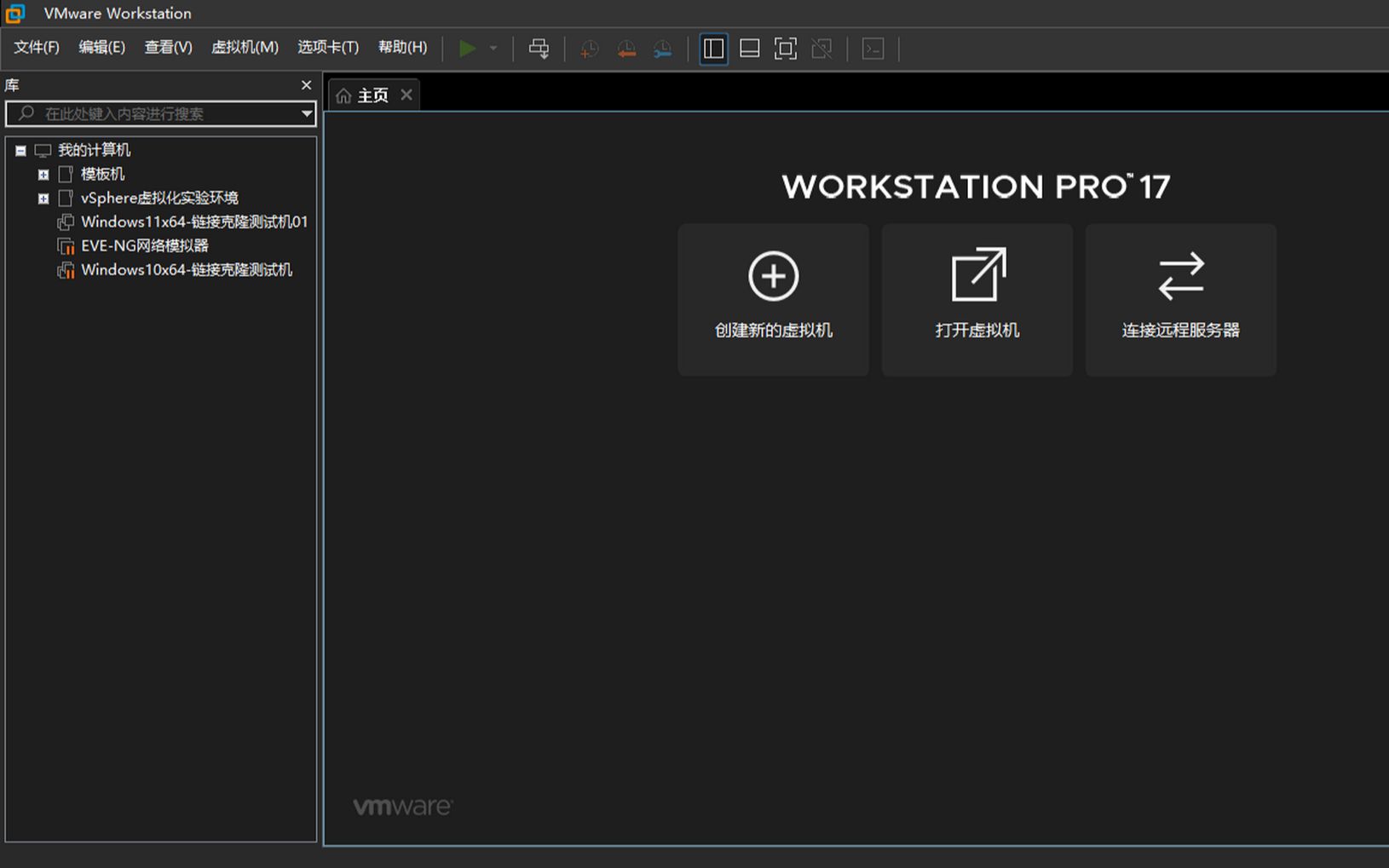

找不到选项,大概率是把这两者搞混了。VMware Workstation的磁盘映射在“虚拟机”“映射虚拟磁盘”菜单里,而共享文件夹在“虚拟机设置选项共享文件夹”,VirtualBox则完全不同它没有“磁盘映射”功能,只有“共享文件夹”和“虚拟介质管理”,如果你用的是VirtualBox却满世界找“映射盘”,那必然找不到。
如何正确设置虚拟机映射盘?VMware篇
VMware Workstation映射虚拟磁盘(读取VMDK文件)
场景:你有一个VMware虚拟机镜像,想不启动系统直接复制里面的文件,操作路径如下。
- 关闭虚拟机电源。运行中的虚拟机无法映射磁盘,这是绝大多数人找不到选项的直接原因。
- 点击菜单栏“虚拟机”“映射虚拟磁盘”。
- 在弹出的窗口中选择要映射的VMDK文件,勾选“以只读模式打开”可以防止误改数据。
- 点击“映射”,系统会自动分配一个盘符(如Z:)。
- 打开文件资源管理器,直接访问该盘符即可。
映射完成后,务必在虚拟机菜单中点击“断开虚拟磁盘”,否则下次启动虚拟机会报错“磁盘被锁定”,行业共识认为,此功能仅适用于VMware Workstation Pro,免费的VMware Player不支持。
VMware共享文件夹设置(虚拟机内访问宿主机目录)
想做到虚拟机内直接读写宿主机的某个文件夹,操作如下。
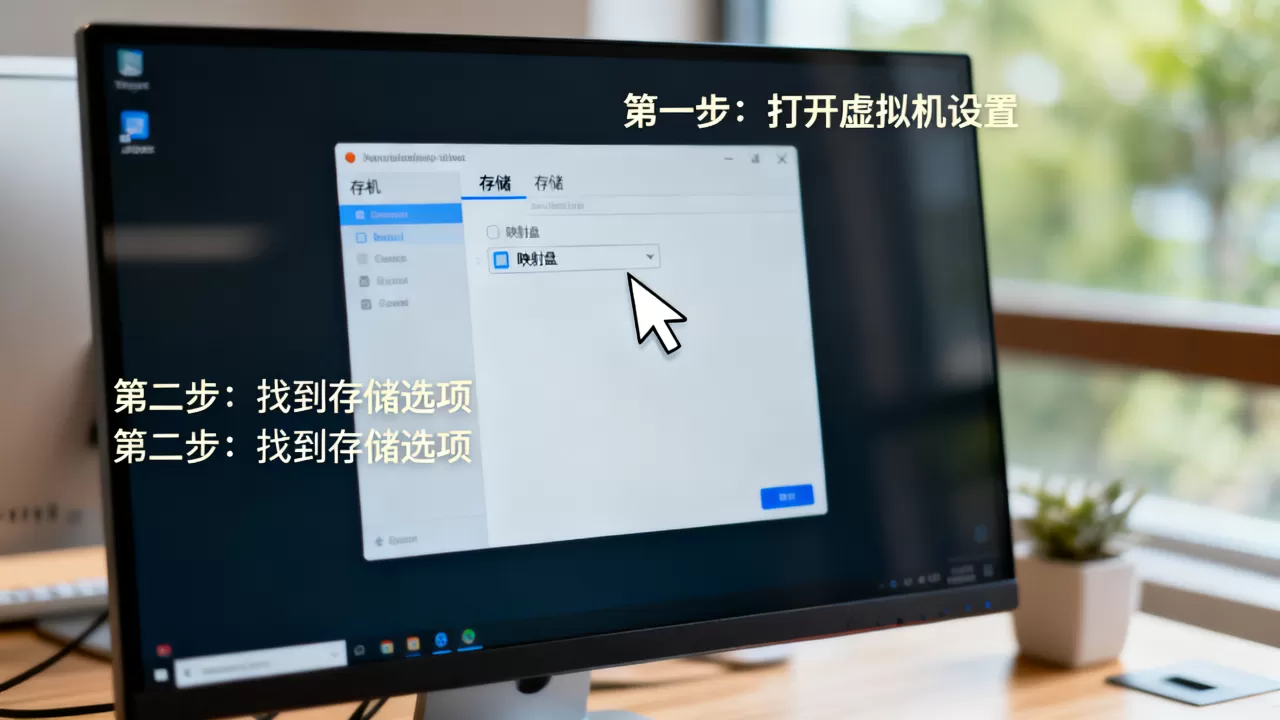
- 打开“虚拟机设置”“选项”“共享文件夹”。
- 选择“总是启用”,点击“添加”选择宿主机目录。
- 指定共享名称,建议用英文,避免中文路径偶尔出现编码问题。
- 在虚拟机系统内,Windows访问方式是
\vmware-hostShared Folders共享名;Linux系统则挂载到/mnt/hgfs/共享名。
很多人在这个环节卡住,是因为忘记在虚拟机里安装VMware Tools,没有Tools驱动,共享文件夹选项是灰色的,或者虚拟机内不显示共享目录,安装VMware Tools的路径是“虚拟机”“安装VMware Tools”,在客户机内运行安装程序后重启即可。
VirtualBox怎么设置映射盘?两个关键差异要记牢
VirtualBox并没有直接映射VMDK到宿主机的功能,这是与VMware最大的区别,如果你想读取VirtualBox虚拟磁盘里的文件,有两种替代方案。
临时挂载VHD/VDI为只读盘
- 在宿主机(Windows)上,把VirtualBox虚拟机的磁盘文件(.vdi或.vhd)复制到本地。
- 双击VHD文件可以直接挂载;VDI文件则需要先用“VirtualBox Manage”命令转换:
VBoxManage clonehd source.vdi output.vhd --format VHD。 - 转换后右键VHD文件选择“装载”,即可像U盘一样访问。
此方法适合一次性提取文件,但需要提醒的是,如果虚拟机使用了快照,直接挂载当前VDI可能只显示基础盘状态,快照数据不会包含。
用共享文件夹替代映射盘
VirtualBox的共享文件夹功能稳定且常用,路径为“设备”“共享文件夹”“共享文件夹设置”,添加宿主机目录后,虚拟机Windows内映射网络驱动器即可,具体方法是:在虚拟机Windows中打开“此电脑”“映射网络驱动器”文件夹填\vboxsvr共享名,Linux虚拟机则通常自动挂载到/media/sf_共享名,前提是安装了VirtualBox增强功能。
对于纠结“虚拟机映射盘怎么设置”的新手,我的建议是:如果是临时取文件,用VMware的映射功能;如果是长期读写,优先配共享文件夹
,映射盘是一次性临时挂载,共享文件夹才是日常使用的正确姿势,这个区别,90%的教程都没讲透。
深度对比:VMware映射盘和VirtualBox共享文件夹,选哪个?
为了让你更直观地做决定,我整理了一个常见需求对照表,这张表也是很多老玩家积累的经验,并非官方精确数据,但足够帮你避坑。
| 需求场景 | VMware映射虚拟磁盘 | VMware共享文件夹 | VirtualBox共享文件夹 | VirtualBox转换VHD |
|---|---|---|---|---|
| 快速提取单个文件 | 最优,只读模式安全 | 需要启动虚拟机 | 需要启动虚拟机 | 可行,但要转换 |
| 日常频繁读写宿主机文件 | 不适合,每次都要映射断开 | 推荐,实时同步 | 推荐,稳定 | 完全不建议 |
| 查看快照内的旧版本文件 | 不支持(只能看当前盘) | 看虚拟机内状态 | 看虚拟机内状态 | 不支持快照 |
| 对虚拟机磁盘做备份 | 可以整盘读取 | 不行 | 不行 | 可以复制VHD |
从数据安全角度说,映射虚拟磁盘时尽量勾选“只读”,否则虚拟机运行中若同时打开,极易造成磁盘损坏,行业专家指出,映射功能和磁盘整理、快照合并操作存在冲突,建议在映射前先对虚拟机做一次完整快照。
为什么右键硬盘没有“映射”选项?排查这五个位置
不少人按教程点“虚拟机”菜单,却看不到“映射虚拟磁盘”那一项,排查顺序如下。
- 版本不对:VMware Workstation Player不支持,必须用Pro版(付费版),如果你的软件是精简版或绿色版,也可能被精简掉此功能。
- 虚拟机未关闭:在“正在运行”状态下菜单项是灰色不可点的,彻底关机,不要只挂起。
- 磁盘加密:如果虚拟机启用了BitLocker或VMware加密,映射时需要输入加密密码,且只读映射有时会失败。
- 多磁盘场景:只有SCSI或SATA硬盘能映射,NVMe虚拟磁盘在某些旧版本中不支持直接映射,需要先用VMware转换工具改成SATA模式。
- 远程虚拟机:如果连接的是vSphere远程主机上的虚拟机,本地菜单不显示映射选项,只能在vSphere客户端里操作。
五个原因基本覆盖了“找不到映射盘选项”的几乎所有场景,近几年国内不少教程站给的就是一张旧截图,菜单路径早已变化,建议对照你的软件版本来排查。
映射盘设置常见问题集中解答
问:虚拟机映射盘设置后显示“磁盘被占用”怎么办?
检查宿主机是否有杀毒软件或索引服务正在扫描该盘符,打开任务管理器结束占用进程,或者取消只读模式重新映射,更大几率是上一次映射没有正常断开进入“虚拟机”“断开虚拟磁盘”,如果菜单灰显,则重启宿主机一次即可解决。
问:映射盘和共享文件夹哪个性能更好?
共享文件夹经过虚拟机总线传输,读写速度接近网络邻居,映射盘走底层文件系统,速度更快,但如果只是传输小文件,两者体感差别不大,如果要跑大型数据库或频繁读写,哪边都不建议,直接在虚拟机内放本地磁盘性能才最稳定。
问:在Windows宿主机上想把Linux虚拟机的ext4分区映射成一个盘,怎么做?
VMware映射VMDK后,Windows不识别ext4文件系统,会提示“需要格式化”,此时不要点格式化,用第三方工具如Linux Reader或DiskInternals读取即可,如果你使用的是VirtualBox,则需要先把VDI转换为VHD再用相应工具访问。这类跨系统映射盘操作难度较大,建议优先通过共享文件夹传文件,省去格式识别麻烦。
回到开头的核心问题:找不到映射盘选项时,先确认软件版本、确认虚拟机是否关机、确认你找的是“映射”而不是“共享”,用对路径,五分钟就能完成设置;用错路径,翻遍菜单也找不到入口,记住这个结论,下次就不会再卡在同一个坑里了。
首发原创文章,作者:王坚,如若转载,请注明出处:https://idctop.com/article/613555.html