虚拟机屏幕缩小, 大多是分辨率不匹配或增强工具未安装导致的,只需调整显示分辨率和安装对应工具,三步就能轻松恢复默认大小。
为什么你的虚拟机屏幕忽然变小了?
不少朋友在切换宿主电脑或调整窗口后,会发现虚拟机桌面四周出现大片黑边,图标挤在中间,这种现象通常源于两个“沟通不畅”:一是虚拟机系统与物理机屏幕的分辨率参数不一致;二是虚拟化软件的增强功能未正确加载。

行业内专家的经验是,九成以上的显示异常都绕不开驱动与工具这两道坎,物理机屏幕是1080P或2K,而虚拟系统还在用老旧的低分辨率默认值,屏幕自然就会“缩”成一团,理解这一点,后续操作就有方向了。
三步恢复默认大小的完整操作
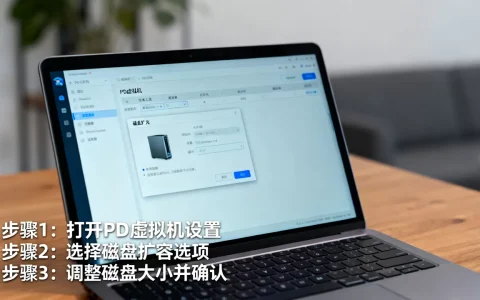
这里以最常见的 VMware Workstation 和 Oracle VirtualBox 为例,推荐优先尝试一键适应,再手动微调。
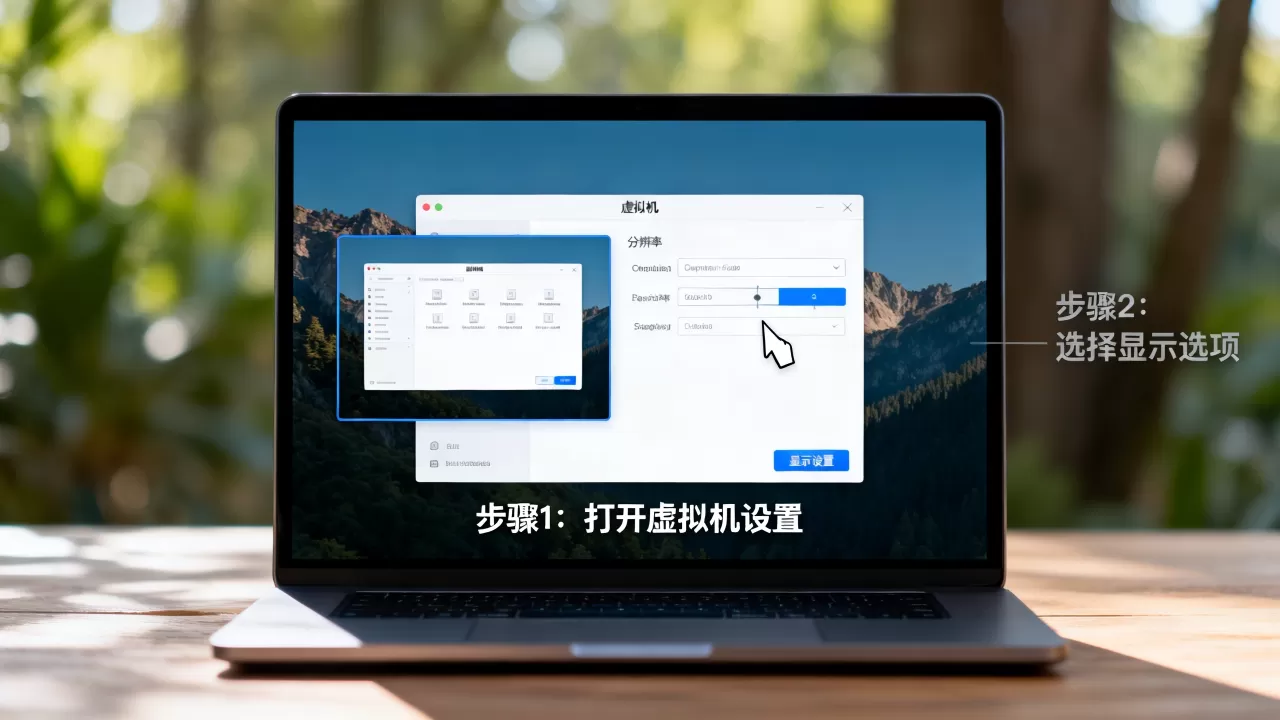
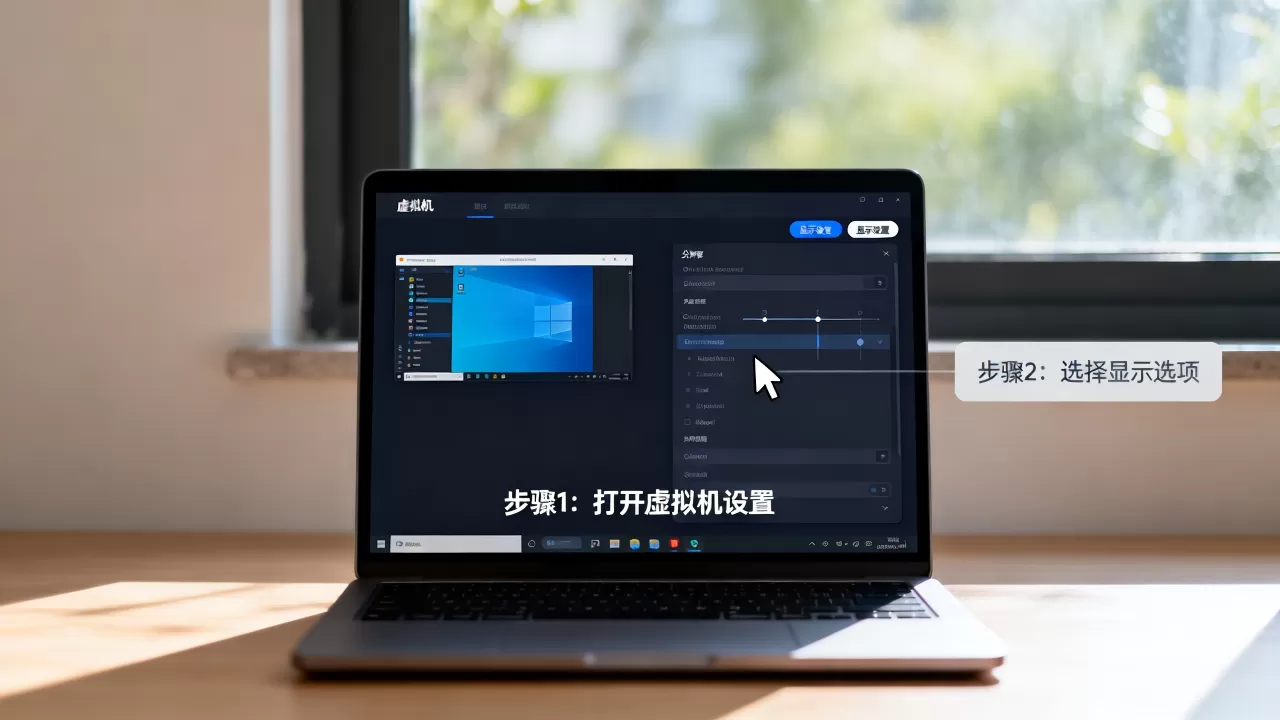
第一步:使用“自动适应窗口”功能
这是最直接的方法,模拟了物理机显卡的即插即用功能。
VMware Workstation 用户:
- 打开虚拟机,点击菜单栏的 “虚拟机” 选项。
- 在展开列表里找到 “自动调整大小”。
- 接着勾选 “自动适应客户机” 和 “自动适应窗口”,两个选项都建议启用。
- 此时拖动虚拟机的窗口边缘,画面应当随之缩放。
快捷键提示:按下 Ctrl+Alt+Enter 可以进入全屏模式,再次按下则退出全屏。
Oracle VirtualBox 用户:
- 在虚拟机窗口菜单栏点击 “视图”。
- 确认已勾选 “自动缩放显示”,此模式下,窗口拉大,屏幕显示比例会跟着变。
- 若未生效,可直接点击 “虚拟显示器”,尝试切换不同分辨率。
第二步:修改虚拟机系统内部的分辨率
如果自动适应后画面依然模糊或字体发虚,说明系统自身分辨率设置需手动调整。
Windows 虚拟机(以 Win10/Win11 为例):
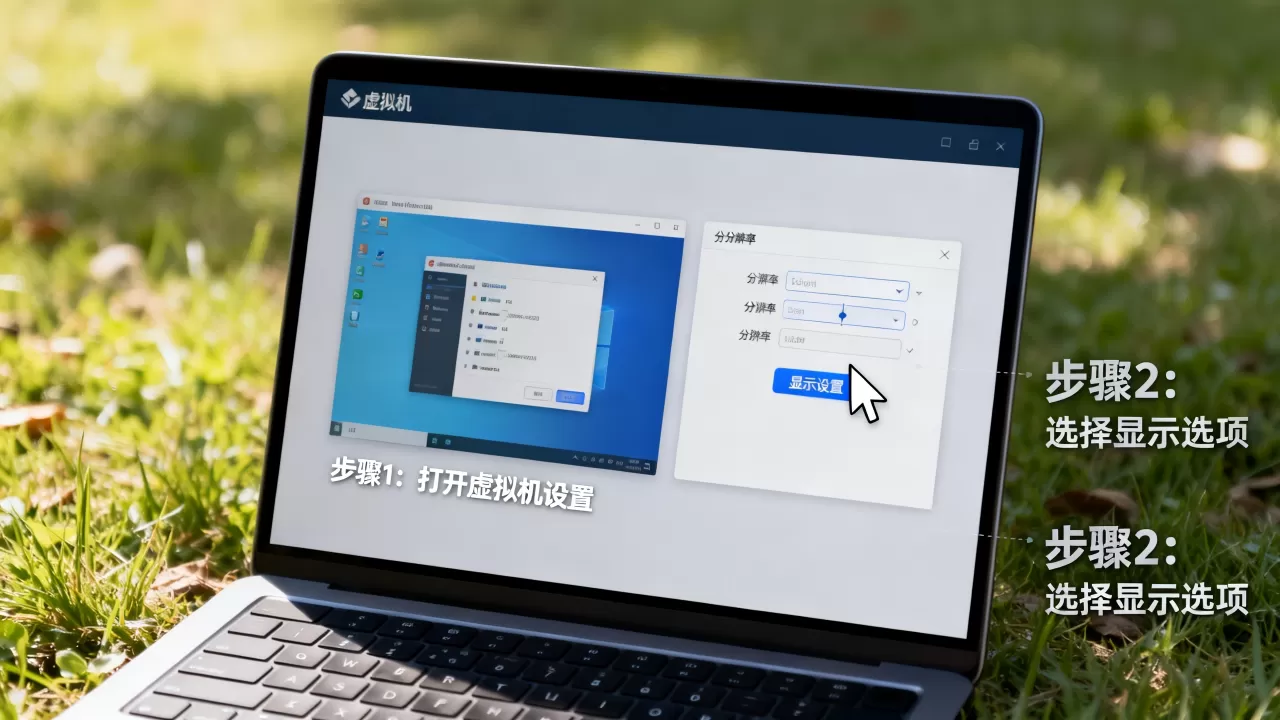
- 在虚拟机桌面空白处右键,选择 “显示设置”。
- 进入 “显示分辨率” 下拉菜单。
- 系统会推荐一个带 “(推荐)” 字样的分辨率,直接选用该数值。
- 确认看屏幕是否铺满,若铺满则点击 “保留更改”。
Linux 虚拟机(以 Ubuntu 为例):
- 点击右上角 系统菜单,进入 “设置”。
- 选择 “显示器” 标签页。
- 在 “分辨率” 选项中选择与物理屏幕宽高比一致的数值,如 1920×1080。
第三步:重新安装或升级“增强工具”
这是解决虚拟机屏幕闪烁和缩放模糊问题的关键,增强工具相当于虚拟机专用的显卡驱动,缺失时即便分辨率调对了,刷新率也偏低。
VMware 安装/重装 VMware Tools:
- 在虚拟机菜单栏点击 “虚拟机” -> “安装 VMware Tools”。
- 若已安装过则选择 “重新安装 VMware Tools”。
- 系统内会弹出安装向导,一路下一步,安装过程选择“典型安装”,完毕后重启虚拟机。
VirtualBox 安装/重装增强功能:
- 点击虚拟机菜单栏 “设备” -> “安装增强功能”。
- 若光驱内已有旧版本,先卸载旧版,再重复此操作。
- 在虚拟机内部打开光驱运行安装程序,完成后重启。
注意: 安装过程中系统分辨率可能会自动跳动,次数约2-3次,属正常现象,等待进度条走完即可。
不同虚拟机软件下的难缠问题排查
有时候三步走完,仍有个别情况没恢复,这往往是软件底层的图形加速引擎或显卡驱动有冲突。
常见问题:虚拟机全屏后不能自适应
现象:全屏显示时画面被拉伸变形,或四周黑边严重。
处理方案:手动调整虚拟机分辨率到物理显示器的原生分辨率,比如你的外接显示器是 2560×1440,就在虚拟机显示设置里也选同样的值,如果选项里没有,大概率是增强工具没装成功,需要回到第三步多试几次。
检查宿主机的缩放比例,Windows 125% 缩放有时会干扰虚拟机全屏计算。
疑难杂症:画面偏色或模糊、字体发虚
现象:窗口模式正常,全屏或缩放后文字边缘像蒙了层雾。
处理方案:修改虚拟机配置,强制启用 3D 加速,以 VirtualBox 为例,在虚拟机设置 -> 显示 -> 屏幕选项卡中,把“显存大小”拉到最高 128MB,并勾选“启用 3D 加速”,VMware 则在虚拟机设置 -> 显示器选项卡中勾选“加速 3D 图形”,改动需关机后再配置,重启生效。
Linux 系统下的“分辨率设置不生效”
此类问题常出现在 Ubuntu 等自带开源驱动的系统,运行 xrandr 命令手动指定分辨率无效时:
| 软件平台 | 失效常见原因 | 核心检查路径 |
|---|---|---|
| VMware | Xorg 配置文件被覆盖 | /etc/X11/xorg.conf |
| VirtualBox | 增强工具内核模块未编译 | /var/log/vboxadd-setup.log |
| KVM/QEMU | VirtIO 显卡驱动未加载 | 系统内核模块列表 |
建议去对应软件官网查阅该 Linux 发行版的兼容性列表,绝大多数情况是内核版本过新导致增强工具未成功编译。
遇到简化版“精简版虚拟机”时另辟蹊径
经常接触第三方封装的“精简版系统镜像”的话,你会发现这些系统默认关闭了部分显示服务,这类环境下的操作路径略有不同:
- 打开系统服务管理器:运行命令
services.msc,找到 Windows Audio 和 Windows Image Acquisition,确认它们不是“禁用”状态。 - 启用桌面窗口管理器

:在命令提示符(管理员)中执行
net start uxsms。 - 强调说明:部分GHOST版系统缺少标准显示适配器,需手动安装微软基本显示适配器,可去设备管理器中右键更新驱动。
这类场景下,价格便宜、方便的一键封装镜像往往因为精简过度而牺牲了组件兼容性,操作时记得预留多一点的排障时间。
虚拟机屏幕显示问题答疑
虚拟机屏幕闪烁怎么解决?
答: 通常是增强工具未正常加载或显卡驱动异常,先重装一遍 VMware Tools 或 VirtualBox 增强功能,这是解决闪屏最常用且最有效的办法,若问题依旧,请尝试在显示设置中关闭 “3D 加速”,再逐个排查宿主机的远程桌面连接工具(如向日葵、TeamViewer)是否与虚拟化软件抢占显示通道,后者的概率较低,但不可忽视。
如何让虚拟机分辨率与物理显示器完全同步?
答: 没有统一“一键万能键”,但能做到高度联动,在 VMware Workstation 中,你可以在虚拟机窗口标题栏右上角点击“适应窗口”,系统会抓取物理工作区尺寸,而 VirtualBox 用户则需要确认菜单栏“视图”->“自动缩放显示”呈勾选状态,注意在 Linux 宿主机上,GNOME Wayland 会话与 X11 会话的缩放支持度不同,部分发行版需要重启显示管理器才能彻底同步。
为什么安装增强功能后虚拟机开机黑屏?
答: 这属于安装驱动后常见的引导冲突,并非设备损坏,不要着急重装系统,先强制重启虚拟机并进入安全模式(开机时长按 F8 或 Shift),在安全模式下,进入“设备管理器”,展开“显示适配器”,把新装入的“VMware SVGA II”或“VirtualBox Graphics Adapter”执行“卸载设备”,勾选“删除此设备的驱动程序软件”,重启后重新安装一遍增强工具即可。
最后回到核心结论:屏幕变小只是表象,根源在于软件与驱动层面断联,通过“自动适应窗口 -> 调整系统分辨率 -> 重装增强工具”这三板斧,绝大多数机型都能在几分钟内重现满屏画面。 遇到问题先别急着换镜像,按步骤排查往往更省时。
首发原创文章,作者:王坚,如若转载,请注明出处:https://idctop.com/article/613604.html