PD虚拟机硬盘空间不足时,最直接的解决方案是在“虚拟机配置”中扩展磁盘容量,再在Windows系统内完成分区扩容。
为什么PD虚拟机硬盘空间总不够用
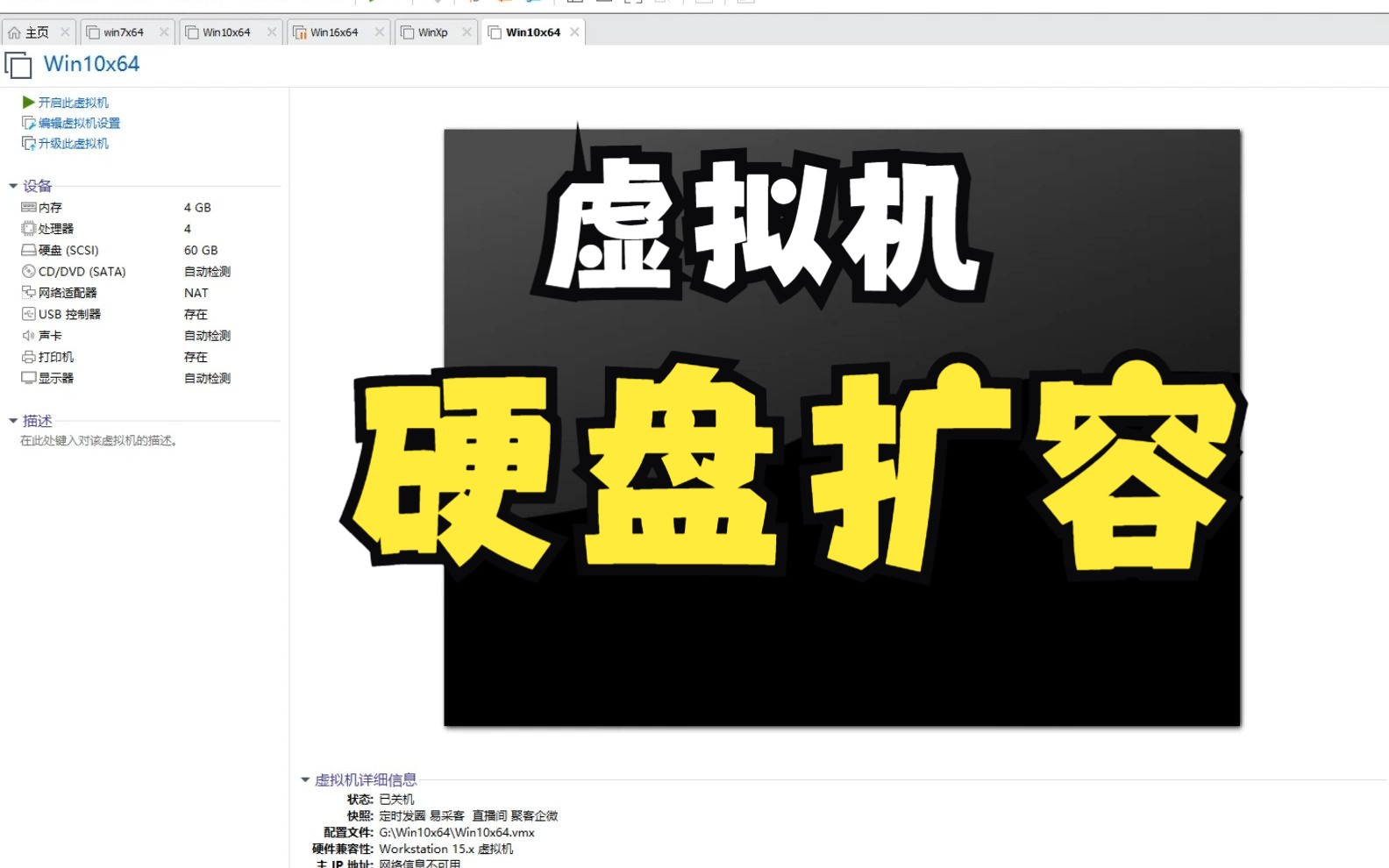
Parallels Desktop(简称PD)是Mac上最常用的虚拟机工具,但很多人会遇到同一个尴尬:刚装好时分配了60GB,用了半年就提示磁盘已满。空间不足的核心原因通常有三个:

- 系统自动更新和缓存文件持续膨胀,Windows更新包动辄几GB。
- 开发环境、设计软件、虚拟机快照等占空间的大户被忽略。
- 初始分配容量太保守,没有预留充足余量。
行业共识是,Windows 11虚拟机建议至少分配80GB起步,如果安装大型软件或做开发测试,120GB以上更稳妥,但如果你已经建好虚拟机,不用重装系统,通过PD自带的磁盘扩展功能就能解决。
先看清你的空间去哪了
在动手扩展前,先登录Windows虚拟机,打开“设置-系统-存储”,查看当前磁盘占用分布,常见的大体积文件集中在:
- C:WindowsSoftwareDistribution(更新缓存)
- C:Users你的用户名AppData(应用数据)
- 虚拟机快照(PD中“快照”功能会额外占用物理硬盘空间)
如果只是临时缺空间,可以先在Windows里用“磁盘清理”工具删掉临时文件和旧更新,释放10-20GB,但长期来看,扩展虚拟磁盘才是根本办法。
如何安全扩展PD虚拟机硬盘容量
扩展PD虚拟机的硬盘容量,需要分两步走:第一步在PD里调整虚拟磁盘大小,第二步在Windows系统内扩展分区,两步缺一不可,跳过第二步的话,Windows依然无法识别新增空间。
第一步:用PD图形界面快速扩展
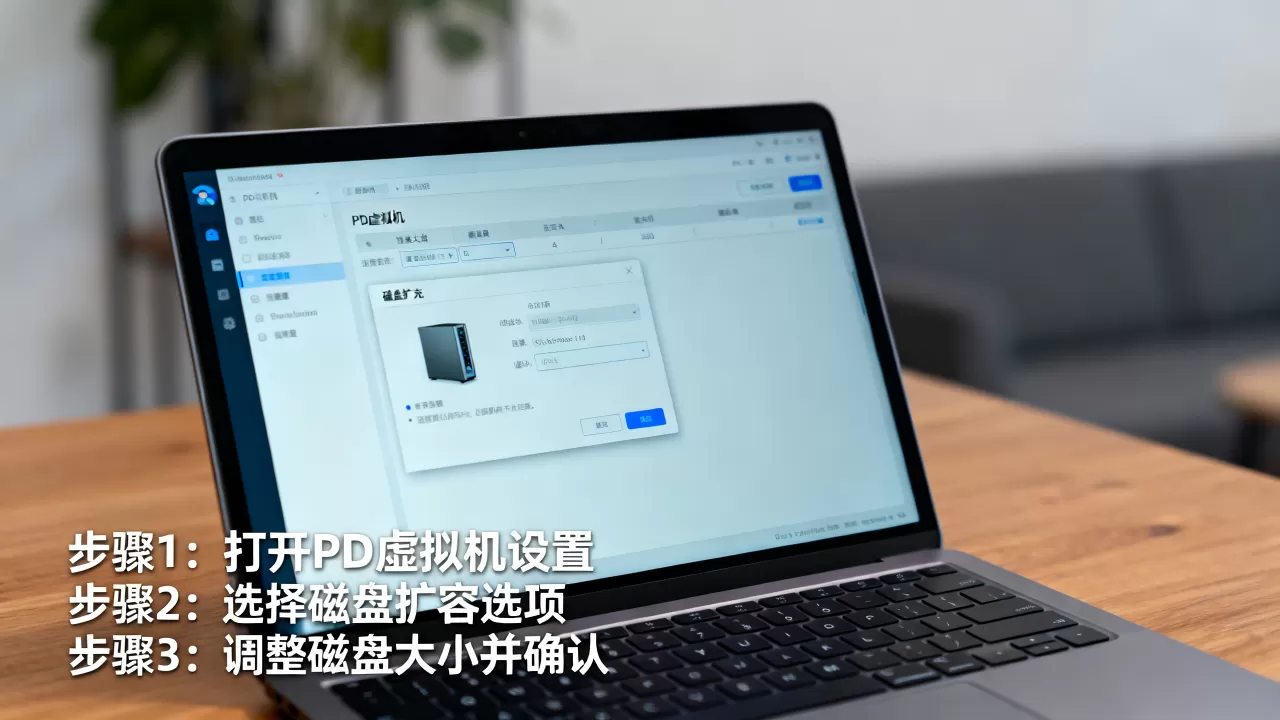
这个方法最适合普通用户,全程可视化操作,不需要命令行,以下是具体路径:
- 完全退出Windows虚拟机(不是关机,是彻底退出PD窗口)。
- 在Mac的“访达”中找到你的PD虚拟机文件,通常位于“/Users/你的用户名/Parallels”文件夹内。
- 右键点击虚拟机文件,选择“显示包内容”。
- 找到并双击“config.pvs”文件,或用文本编辑器打开。
- 在文件末尾添加一行代码,把磁盘容量改大,比如原来分配的是80GB,想改成120GB,就添加:
<DiskSize>120</DiskSize>
注意这里的单位是GB。 - 保存文件,重新启动Parallels Desktop和虚拟机。
但这个方法有个缺点:需要手动修改配置文件,有操作门槛,更推荐的是下面这种官方支持的做法。
第二步:在PD控制中心里调整(更推荐)
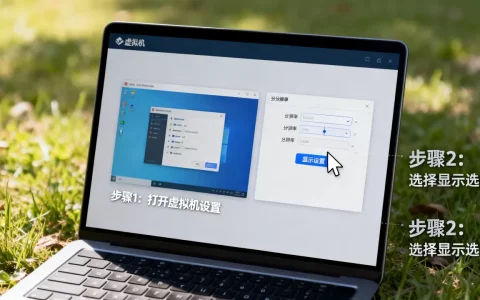
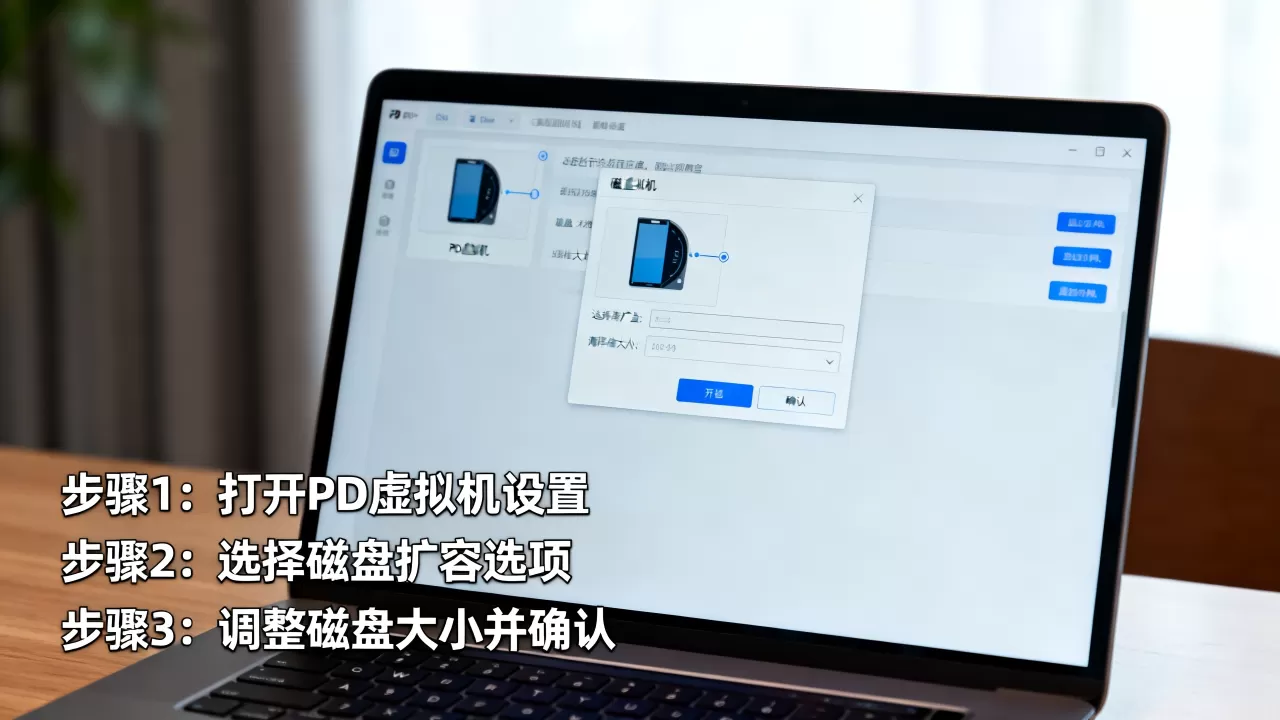
Parallels Desktop 18及更高版本内置了磁盘扩展滑块,操作非常简单:
- 打开PD控制中心,但不启动虚拟机。
- 在虚拟机右上角点击齿轮图标“配置”。
- 进入“硬件-硬盘”标签页。
- 拖动“磁盘大小”滑块,比如从80GB拖到120GB。
- 点击“应用”,等待系统自动扩展磁盘镜像文件。
这里要注意,扩展操作只能增大容量,不能缩小,所以请一次性规划好未来一两年的空间需求,据多数用户反馈,扩展过程中如果虚拟机正在运行,可能会提示磁盘锁定,务必先关闭虚拟机。
第三步:在Windows里扩容C盘
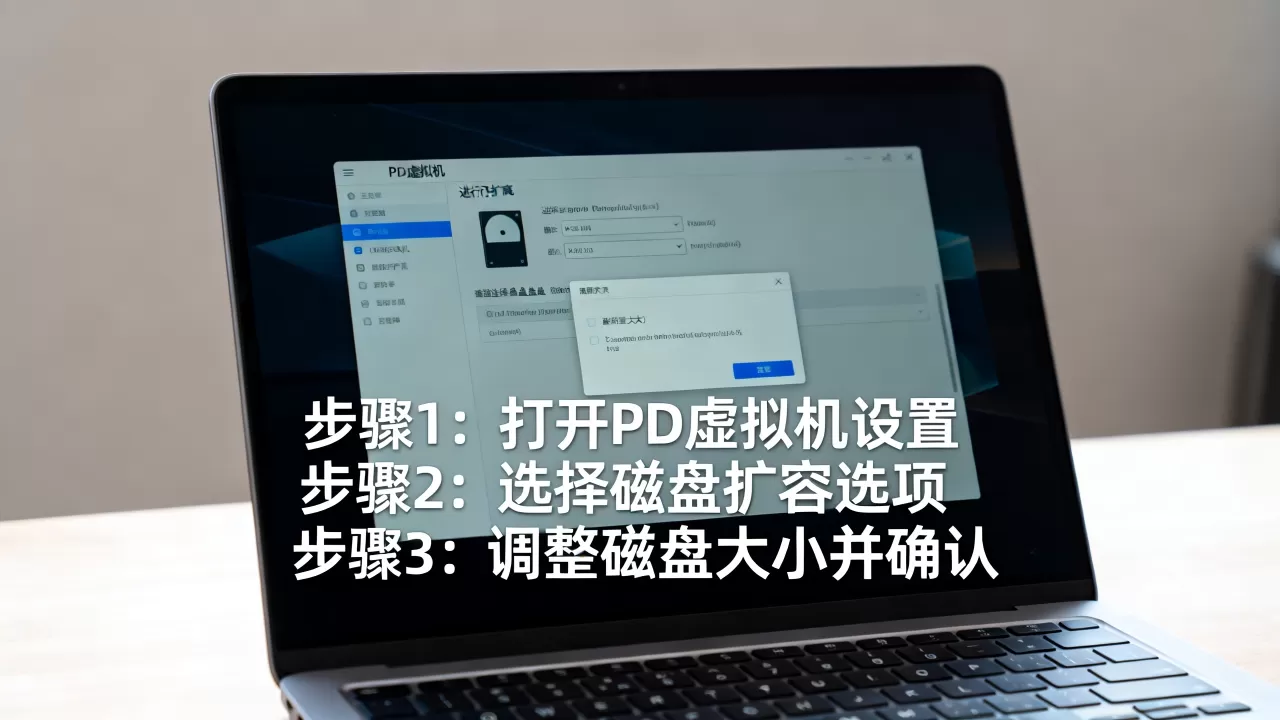
扩展完虚拟磁盘后,Windows依然只显示原有分区大小,你需要打开Windows的“磁盘管理”工具:
- 按快捷键“Win+X”,选择“磁盘管理”。
- 看到你的系统分区(通常是C盘)后面多了一块未分配区域。
- 右键点击C盘,选择“扩展卷”,按向导完成操作。
扩展卷”按钮是灰色的,说明虚拟磁盘格式是FAT32或扩展分区的布局有问题,此时需要使用第三方分区工具,比如DiskGenius,右键分区点击“扩容分区”,跟随向导完成,行业专家提醒,操作前建议先创建PD快照作为回退保险,避免分区表损坏导致数据丢失。
扩展后仍然空间不足?试试这三个进阶方案
有时候扩到200GB还是不够用,说明问题不在容量,而在使用习惯或虚拟机的存储机制,以下几种情况很常见。
开启“自动回收磁盘空间”
PD虚拟机会随着Windows文件删除而膨胀,即使你删了文件,磁盘镜像大小也不会自动缩小,开启这一功能可以让空间得到回收:
- 进入PD“配置-选项-优化”。
- 勾选“自动在磁盘空间不足时回收”。
- 同时勾选“在Mac上释放更多磁盘空间”。
这样删除Windows文件后,PD会在后台把空闲空间还给Mac,避免虚拟磁盘文件无限膨胀。
把大文件移出C盘
很多人的虚拟机盘符只有C盘,那么虚拟磁盘再大也容易填满,更好的做法是给虚拟机增加一个“共享文件夹”,映射到Mac的硬盘目录:
- 在PD配置的“选项-共享”中,勾选“共享Mac文件夹”。
- 在Windows中把桌面、下载、文档等目录重定向到共享的Mac盘。
- 这样视频、安装包、工程文件等都可以直接放在Mac上,不占虚拟机空间。
对于需要使用SolidWorks、Adobe全家桶等大型软件的用户,把软件缓存路径设到共享盘,能减少至少40GB的占用。
清理快照和备份文件
PD快照是空间杀手,每次给虚拟机拍摄快照,都会生成一个差异磁盘文件,时间久了可能占用几十GB,建议:
- 定期删除不再需要的快照。
- 只保留最近一两个稳定状态的快照。
- 如果虚拟机已经配置完善,干脆删除所有快照,用备份镜像代替。
PD虚拟机硬盘扩展常见问题解答
为什么扩展后Windows里看不到未分配空间?
检查PD中虚拟磁盘的总容量是否已经改变,如果配置里显示已扩展,但Windows磁盘管理看不到,多半是因为虚拟机内还有旧的分区表未刷新,重启一次虚拟机通常能解决,如果依然不行,确认虚拟机是否使用了“原始磁盘”模式,该模式不支持在线扩展。
扩展PD硬盘会影响Mac的磁盘空间吗?
会,而且影响是即时的,PD虚拟磁盘文件存放在Mac的上,扩展容量后,Mac的可用空间会对应减少,比如从80GB扩展到120GB,Mac的硬盘就少了40GB,因此扩展前,请检查Mac自身剩余空间是否充足,至少保留50GB以上给系统运行。
PD虚拟机扩容和重装哪个更划算?
如果你只是增加容量,扩容只需要几分钟,而且保留所有已安装的软件和设置,重装则至少需要半天来配置环境,代价更高,除非你的Windows系统内部已经严重臃肿,或者病毒问题无法彻底清理,否则优先选择扩容。
最后想说的是,PD虚拟机空间管理是一个持续任务,每季度检查一次空间使用情况,及时清理垃圾文件和快照,把大型文件引导到Mac共享目录,就能让虚拟机保持清爽,不再为硬盘爆满发愁,如果当前空间已经告急,按照上面的“控制中心滑块-磁盘管理扩展卷”步骤操作,最快5分钟就能解决问题。
首发原创文章,作者:王坚,如若转载,请注明出处:https://idctop.com/article/613611.html