虚拟机内录像并不需要额外购买采集卡,主流方案是在宿主机上使用录屏软件直接捕获虚拟机窗口,或通过虚拟机自带的功能实现无损录制。很多朋友第一次接触虚拟机时,都会遇到同一个困惑:在虚拟机里做演示、跑软件或测试系统,想录个视频发给同事或客户,结果发现虚拟机里打开录屏软件要么卡顿要么黑屏,别急,这问题有成熟解法,下面按使用场景拆开讲。
为什么虚拟机内直接录屏容易出问题
虚拟机本质是一台用软件模拟出来的“假电脑”,它共享宿主机的CPU、内存和显卡资源,当你在虚拟机内部启动录屏工具时,相当于同时运行了两套操作系统、两套图形渲染进程,虚拟机里的录屏软件捕获的是虚拟显卡输出的画面,而虚拟显卡通常没有硬件编码加速能力,所以视频会又大又卡。

更常见的坑是黑屏问题,某些录屏软件直接读取物理显卡帧缓冲,在虚拟机里只能拿到一个黑块,行业共识认为,Windows自带的Xbox Game Bar和部分国内录屏工具在VMware和VirtualBox环境下兼容性参差不齐,这就是为什么很多人录出来的文件只有声音没有画面。
宿主机录屏法:最省事且画质最高的方案
核心逻辑:别在虚拟机里录,直接录宿主机屏幕上的虚拟机窗口。 这能绕过虚拟显卡的编码瓶颈,利用实体显卡的硬件编码器,录制过程几乎不占CPU。
操作步骤(以Windows宿主机+VMware为例)
- 将虚拟机窗口调整为适合录制的分辨率,建议开启“自动适应客户机”选项,让虚拟机画面铺满窗口。
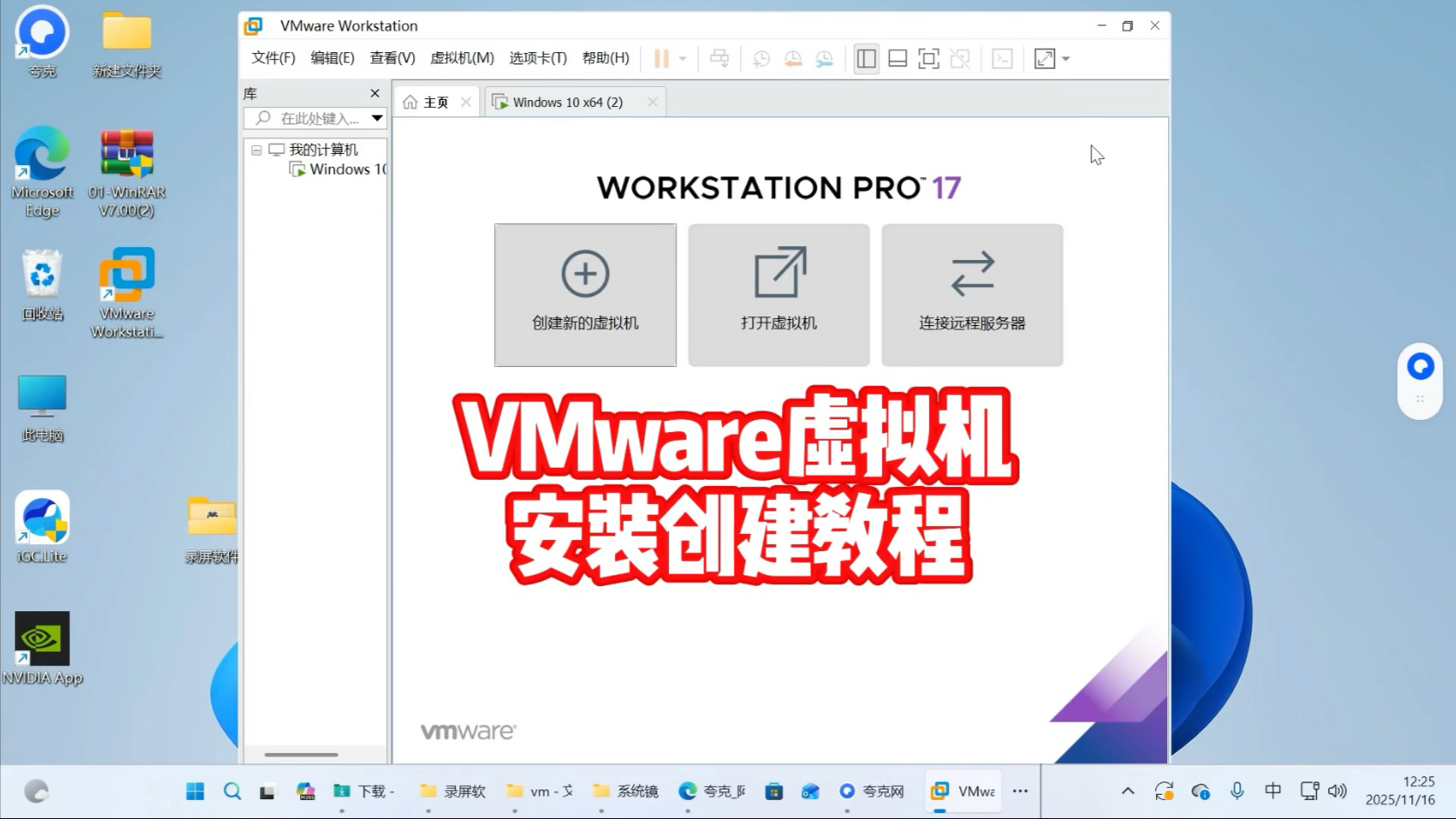
- 打开任意支持窗口录制的软件,例如OBS Studio、Bandicam或Windows自带录屏(Win+G)。
- 设置录制区域为“窗口”模式,选中虚拟机窗口标题栏。
- 开始录制,然后正常操作虚拟机即可。
关键细节: 使用OBS时,将“采集方式”设为窗口捕获比“显示器捕获”更稳定,因为窗口捕获只跟踪该窗口,不受鼠标点击其他区域影响,当虚拟机全屏时,显示器捕获反而更好,但需要提前关闭宿主机上的通知弹窗和任务栏闪烁。
为什么这个方案适合演示类视频
是虚拟机窗口内的所有操作,包括鼠标点击、菜单展开、软件报错提示,如果后续需要剪辑,窗口模式录制的素材分辨率与虚拟机窗口一致,无需裁剪,对于要做教程或给领导汇报的场景,这是最直观的做法。
虚拟机内安装录屏软件:必须满足两个条件
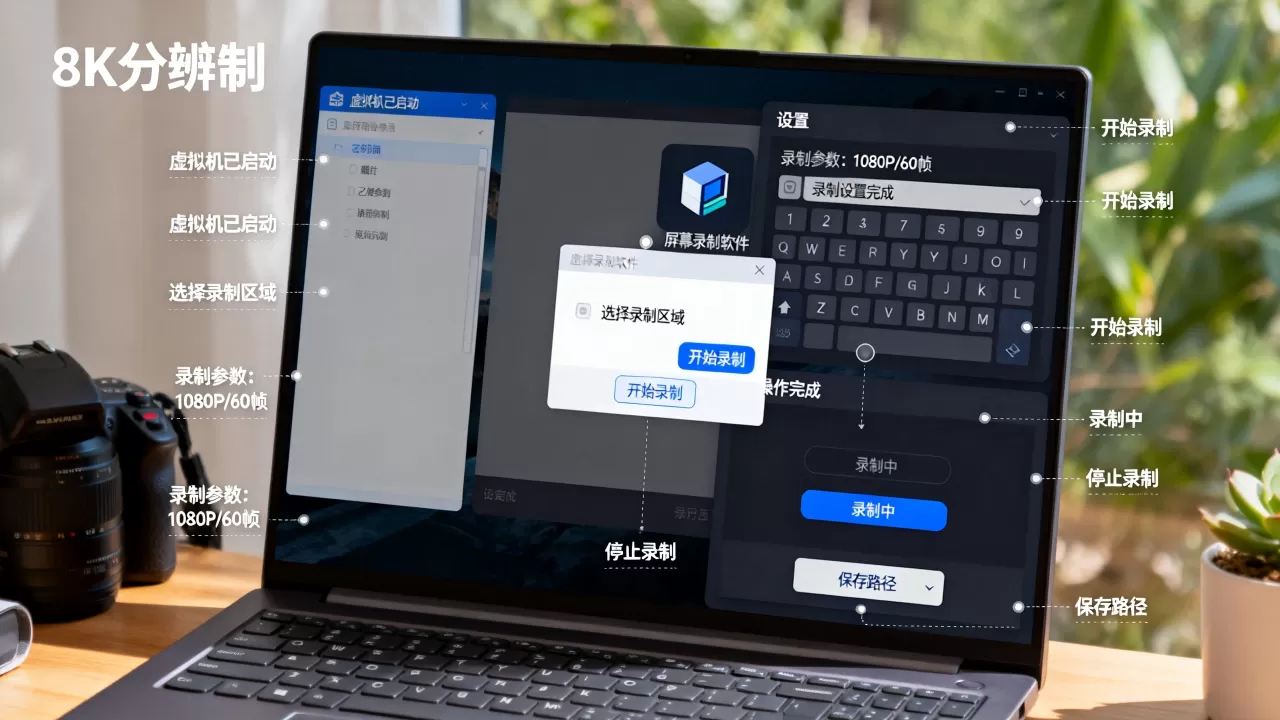
如果必须录制虚拟机全屏内容或宿主机录屏软件无法正常工作,那么退而求其次在虚拟机内安装录屏工具,但前提是:
- 虚拟机分配了至少2个CPU核心和4GB以上内存
- 虚拟机内启用3D加速功能(VMware和VirtualBox均支持)
有哪些虚拟机内可用的录屏软件
| 软件名称 | 适用虚拟机系统 | 特点 |
|---|---|---|
| OBS Studio | Windows/Linux | 免费开源,支持虚拟摄像头联动 |
| ShareX | Windows | 轻量,支持GIF和滚动截图 |
| SimpleScreenRecorder | Linux | 针对Linux优化,码率控制好 |
| macOS内建录屏 | macOS | Shift+Command+5,无需额外安装 |
安装后记得在虚拟机设置里把声卡设备改为“Realtek HD Audio”或“VMware虚拟声卡”,否则录制的声音会失真或没声音,在Windows虚拟机内录屏时,系统自带的“步骤记录器”(Win+R输入psr.exe)也是一个轻量方案,但它只记录静态截图和点击轨迹,不生成视频,适合做操作审计报告。
虚拟机卡顿导致录屏掉帧怎么调整
录屏过程中发现画面一卡一卡的,优先排查虚拟机资源,打开任务管理器,看CPU和磁盘占用是否持续居高,解决方案:
- 将虚拟机内存提升至8GB(宿主机内存足够的前提下)
- 在虚拟机设置中分配4核CPU
- 将虚拟硬盘类型从IDE改为NVMe或SATA固态接口
- 关闭虚拟机内的动画效果:系统属性→高级→性能设置→调整为最佳性能
很多情况下,虚拟机内录屏卡顿是因为虚拟磁盘IO瓶颈,录屏产生的临时文件写入虚拟磁盘的同时,系统又在读取其他数据,机械硬盘宿主机尤为明显,建议将录屏输出路径设为宿主机共享文件夹,而不是虚拟机桌面。
虚拟机自带录像功能:特定场景下的隐藏技能
不要忽略虚拟机软件自带的“录制”选项,它虽然不是宣传主力,但在特定场景下非常好用。
VMware Workstation的屏幕录制
VMware没有直接叫“录像”的按钮,但可以通过
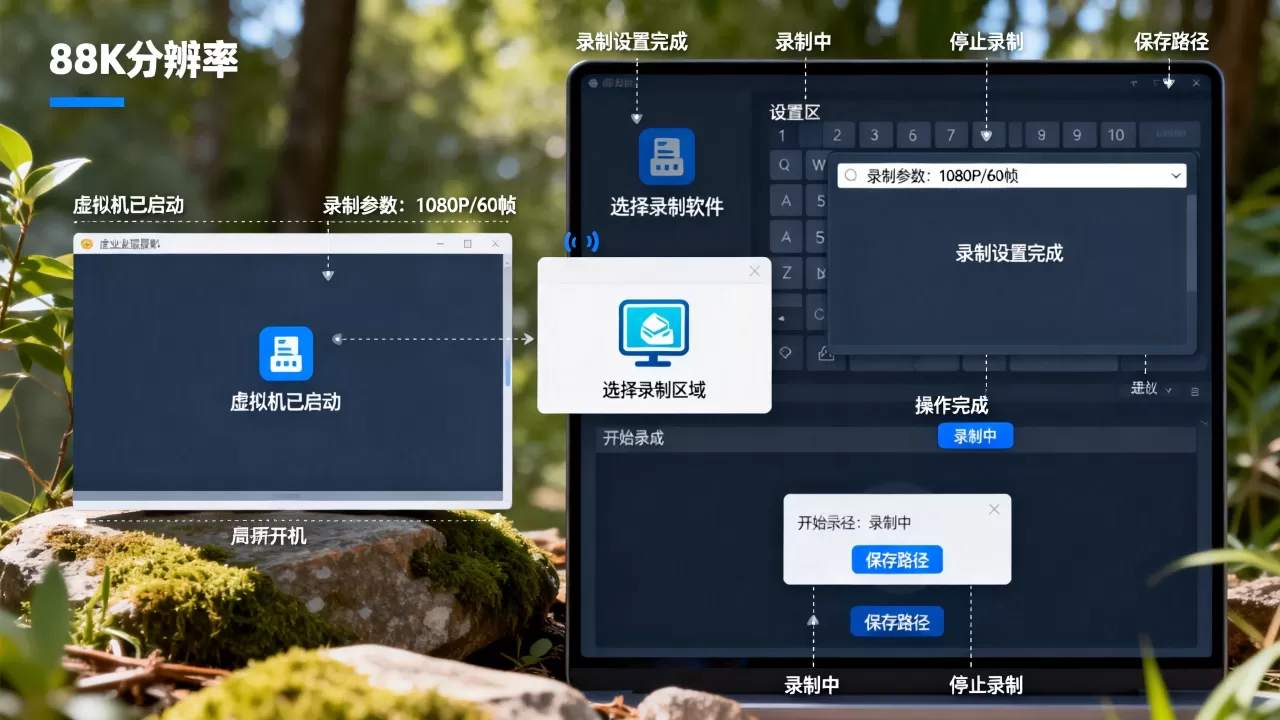
控制台→视图→自动适应窗口配合外部软件实现,而VMware vSphere Web Client中的虚拟机控制台支持HTML5录制,但那是企业级功能,个人版用不上。
VirtualBox的屏幕截取与视频录制
VirtualBox有一个内置的视频录制功能,路径是:控制→视频录制,点击后可设置录制帧率、分辨率和画质,输出为webm格式,这个功能适合快速录一段开机自检、BIOS界面或U盘启动过程,因为这类场景发生在系统引导阶段,宿主机录屏只能录到黑屏幕。
使用方法:
- 打开VirtualBox管理器,选中目标虚拟机
- 点击“控制”菜单,选择“视频录制”
- 设置保存路径和参数,点击“开始”
- 启动虚拟机,执行操作,结束后再点“停止录制”
注意这个功能没有声音选项,只能录画面,如果要录系统安装教程,请用宿主机方案。
虚拟机内操作录像与远程桌面录制的区别
不少用户误以为用远程桌面连接虚拟机后录屏,等同于虚拟机内录像,实际效果差别很大,远程桌面的画面经过了压缩传输,录屏软件捕捉的是解码后的画面,清晰度会损失30%以上,如果你需要录制高清的虚拟机操作演示,建议把虚拟机显示模式改为“独立图形处理器”直通,或者直接在宿主机上显示窗口。
对于VMware ESXi服务器上的虚拟机,远程控制台的录制延迟很大,一般不建议直接录客户端窗口,更专业的做法是使用vCenter的性能图表导出性能数据,配合操作日志来复盘,而不是录视频。
录像后视频文件占用过大怎么办
虚拟机操作演示视频往往包含大量静态界面,文件体积容易膨胀,录制完成后,使用HandBrake或格式工厂进行压缩,参数建议:
- 编码器选择H.265 (HEVC),同等画质下体积比H.264小50%
- 帧率设为30fps,操作类视频不需要60fps
- 码率控制在5Mbps以下,文字和图标依然锐利
如果是给客户看的演示视频,压缩后要检查GIF动图的替代方案,短于30秒的操作片段,直接用ScreenToGif录制成GIF,比视频更方便嵌入文档和聊天窗口。
常见问题排查速查表
| 现象 | 原因 | 解决办法 |
|---|---|---|
| 虚拟机内录屏黑屏 | 录屏软件无法访问虚拟显卡 | 改用宿主机窗口录制 |
| 录制的视频声音断断续续 | 虚拟机声卡驱动问题 | 安装VMware Tools或增强功能 |
| 宿主机录屏鼠标消失 | 虚拟机捕获了鼠标指针 | 在虚拟机设置中禁用“显示鼠标指针” |
| 录制视频没有窗口边框 | 采集区域设置歧义 | OBS中关闭“排除窗口边框”选项 |
关于虚拟机录像的常见疑问解答
问:虚拟机内操作录像方法是不是只能借助第三方软件,没有免费方案?
不是,Windows虚拟机内可以使用系统自带的“Win+G”游戏录制功能,但只适用于Windows 10/11系统,且要关闭“为游戏录制后台内容”的选项,Linux虚拟机可用GNOME Shell的内建录屏(Ctrl+Shift+Alt+R),macOS虚拟机则直接使用QuickTime Player的新建屏幕录制功能,免费方案已能满足教学和演示场景。
问:录制虚拟机里的Linux系统操作,宿主机是Mac,怎么选工具?
macOS宿主机上优先使用OBS Studio的窗口捕获模式,选中虚拟机窗口,注意在Mac系统设置中为OBS授予“屏幕录制”权限,否则窗口内容显示为空白,若虚拟机运行的是带图形界面的Ubuntu或CentOS,建议在虚拟机内安装SimpleScreenRecorder,它的Linux版本对X11协议支持更完善,录制效果优于跨平台工具。
问:为什么按Win+G在虚拟机里录屏没有声音选项?
虚拟机默认的音频设备是虚拟声卡,Xbox Game Bar只检测物理声卡输出,解决方法是进入虚拟机的“声音设置”,将输出设备改为“扬声器(Realtek High Definition Audio)”或“VMware虚拟声卡”,然后重启虚拟机,如果仍不出现声音图标,需安装虚拟机增强工具,如VMware Tools,其中包含音频驱动。
虚拟机录像这件事,本质上是个资源分配策略问题,绝大多数情况下,宿主机窗口录制是最稳妥的路径你不需要在虚拟机里安装任何额外软件,也不会因为虚拟显卡的短板而降低画质,当你理解了这个底层逻辑,以后无论用什么虚拟机软件、什么操作系统,都能很快找到合适的录像方案,只需要记住一句话:能用宿主机资源解决的,就别让虚拟机内部硬扛。
首发原创文章,作者:王坚,如若转载,请注明出处:https://idctop.com/article/613615.html