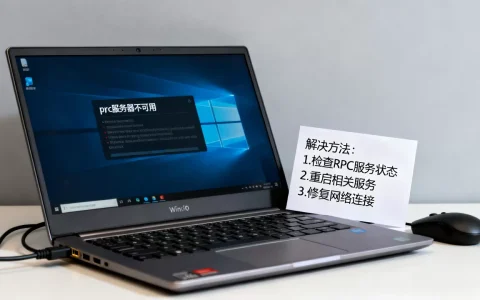
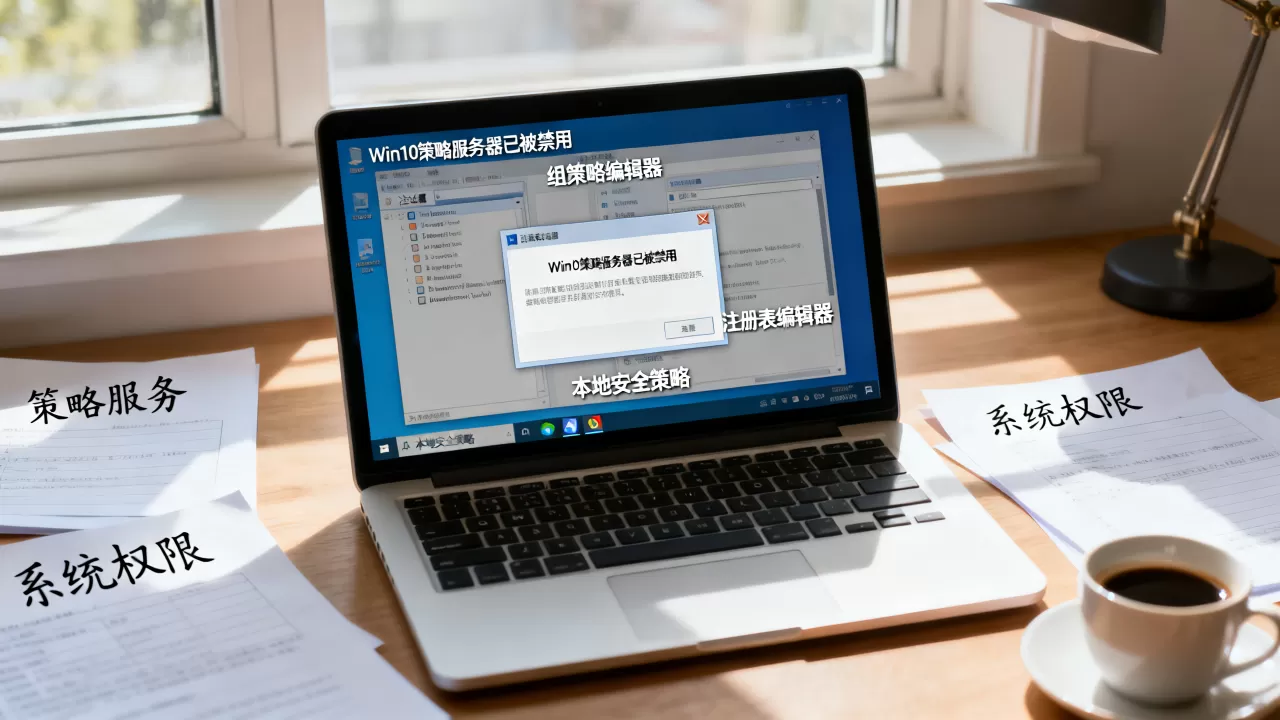
当Win10提示“策略服务器已被禁用”时,直接原因是本地组策略或注册表中的相关策略项被限制,最快解决方法是进入本地组策略编辑器或修改注册表,将对应项设为“未配置”或“已启用”。
这个问题常见于企业批量部署、优化软件误改或手动调整系统服务后,下面按严重程度从轻到重给出排查顺序,多数情况下前两步就能搞定。
策略服务器被禁用是什么引起的
策略服务器并不是一个独立的硬件或软件,而是Windows用来管理安全设置和更新服务的策略框架,当系统提示“策略服务器已被禁用”时,通常意味着以下三个位置之一出了问题:

- 本地组策略编辑器中的“Windows更新”或“系统服务”策略被设置为禁止。
- 注册表中的
PolicyService相关键值被第三方软件改写。 - 系统服务“策略服务器”本身的启动类型被改为“禁用”,导致依赖它的组件无法启动。
最容易出现这个提示的场景是在Win10家庭版上,因为家庭版默认没有组策略编辑器,很多人只能靠改注册表,一旦改错就会触发该提示,部分“精简版”系统镜像会过度裁剪服务,装好后就会自带这个毛病。
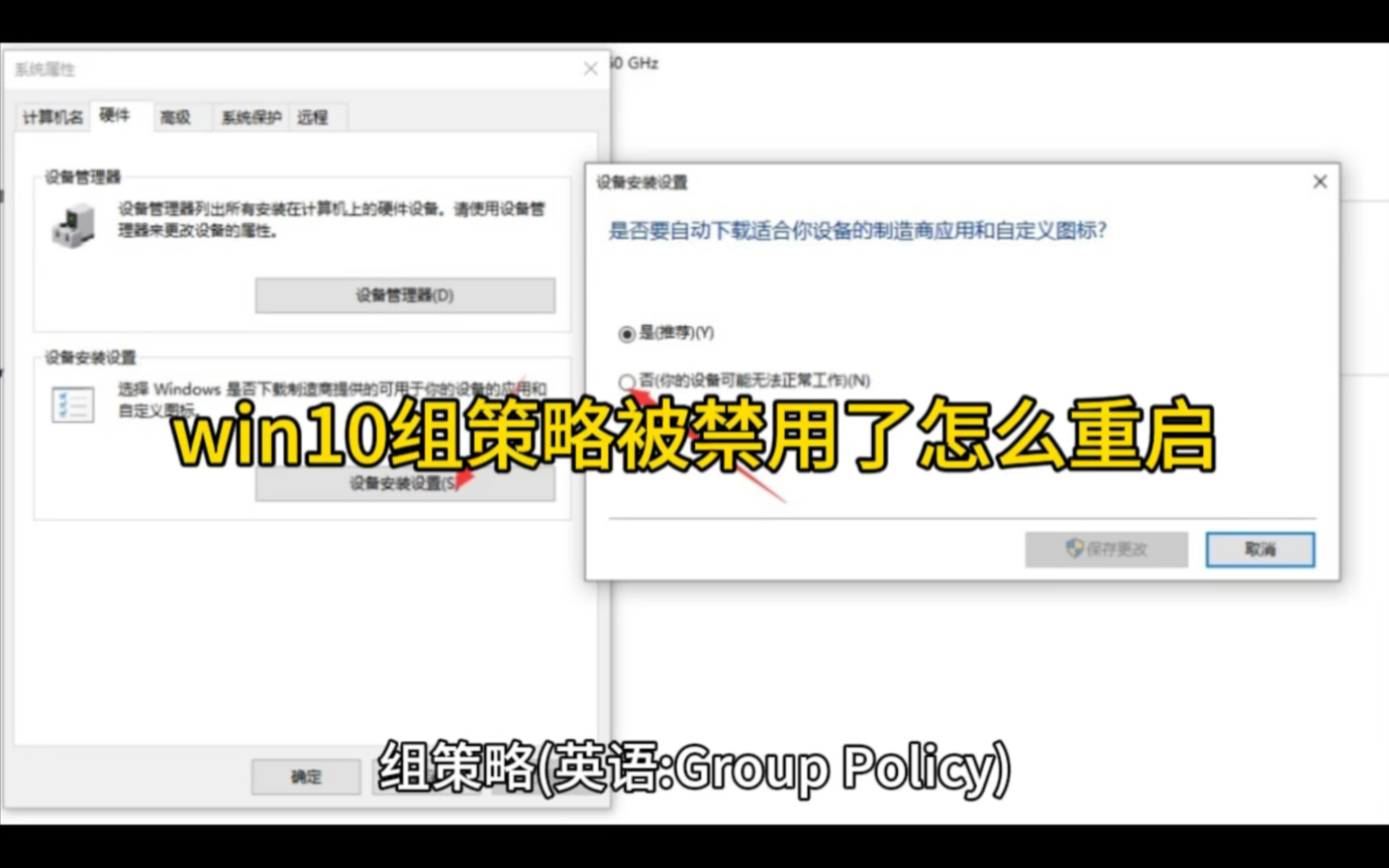
最直接的修复:组策略编辑器重新配置
如果当前系统是Win10专业版、企业版或教育版,优先使用组策略编辑器。
打开组策略编辑器并定位策略项
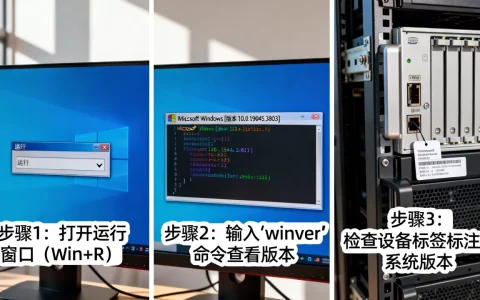
按下`Win+R`,输入`gpedit.msc`,回车进入,依次展开:
计算机配置 → 管理模板 → Windows 组件 → Windows 更新
在右侧找到“配置自动更新”和“删除使用所有Windows更新功能的访问权限”,双击前者,选择“已启用”,然后在下方选项中将自动更新配置设为“3 – 自动下载并通知安装”,双击后者,选择“未配置”或“已禁用”。
检查系统服务策略
同样在组策略编辑器中,进入:

计算机配置 → 管理模板 → 系统 → Internet 通信管理 → Internet 通信设置
找到“关闭Windows更新设备驱动程序搜索”,如果显示“已启用”,改为“未配置”,这一项虽然不完全等同于策略服务器,但经常同时被修改。
完成以上步骤后,Win+R输入gpupdate /force强制刷新策略,重启电脑,多数情况下“策略服务器已被禁用”的提示会消失。
家庭版Win10无组策略编辑器怎么办
如果你的系统是Win10家庭版,打开gpedit.msc时会提示找不到文件,这时需要走注册表路线,或者临时启用组策略编辑器。
通过注册表直接修改策略值
按下`Win+R`输入`regedit`,定位到:
HKEY_LOCAL_MACHINESOFTWAREPoliciesMicrosoftWindowsWindowsUpdate
查看右侧是否存在DisableWindowsUpdateAccess或NoAutoUpdate,如果存在,右键删除或将其值改为0。
再定位到:
HKEY_LOCAL_MACHINESYSTEMCurrentControlSetServiceswuauserv
检查右侧Start值,该值表示Windows更新服务的启动类型,2代表自动,3代表手动,4代表禁用,如果这里是4,双击修改为2。
对于策略服务器本身,需要定位到:
HKEY_LOCAL_MACHINESYSTEMCurrentControlSetServicesPolicyService
同样检查Start值,应为2或3,不能是4,修改完成后关闭注册表并重启。
临时启用组策略编辑器的方法
家庭版可以通过添加功能组件的方式调出组策略编辑器,但操作繁琐,并且系统更新后可能失效,更稳妥的方案是下载“Win10组策略编辑器一键安装包”,不过要从正规软件站获取,防止捆绑,安装后按照上一节的路径重新配置即可。
系统服务层面排查策略服务器
如果注册表和组策略都改完了仍报错,那就直接检查系统服务。
启动类型和服务状态检查

按下`Win+R`输入`services.msc`,在服务列表中找到“策略服务器”(服务名可能显示为`Policy Service`或`Windows 策略服务`),双击打开属性,确保“启动类型”是“自动”或“手动”,不能是“禁用”,如果服务已停止,点击“启动”。
依赖该服务的还有“后台智能传输服务”(BITS)和“Windows 更新”服务,将这三个服务的启动类型统一设置为“自动”或“手动(触发启动)”,然后按顺序重启:先是BITS,再是Windows更新,最后是策略服务器。
用命令行修复服务配置
以管理员身份打开命令提示符,依次执行以下命令:
sc config wuauserv start= autosc config bits start= autosc config PolicyService start= auto
注意start=后面必须有一个空格,执行完后再输入net start PolicyService手动启动服务,如果提示“服务已经运行”,说明服务层面没有大问题。
常见误报场景:优化软件与游戏环境
不少用户是在使用“电脑管家”“360安全卫士”的“一键优化”或“游戏加速”功能后,才出现策略服务器被禁用的提示,这类工具为了提升响应速度,会强行把非关键服务设为手动或禁用,策略服务器就是常见目标。
如果你刚运行过这类优化,可以打开优化软件,在“启动项管理”或“服务优化”记录中,把与PolicyService、wuauserv相关的项目恢复为默认,如果找不到记录,直接用上面提到的方式改回来即可。
部分“Windows10系统更新失败”的报错,也会附带策略服务器已禁用的提示,这种情况建议先修复更新组件,运行DISM /Online /Cleanup-Image /RestoreHealth和SFC /SCANNOW,完成后重启再检查策略服务。
防止再次被禁用的设置建议
修复完成后,做两步操作可以避免复发。
- 关闭第三方软件的“自动优化”功能,尤其是针对系统服务的优化。
- 在组策略编辑器中,将“配置自动更新”设为“已启用”,同时将“删除使用所有Windows更新功能的访问权限”设为“未配置”。
如果是企业电脑,域管理员可能在服务器端下发了限制策略,此时本机修改无效,需要联系IT部门在域控上调整,个人用户则不用担心这个。
与“策略服务器已被禁用怎么办win10”相关的常见问题解答
Win10提示策略服务器已被禁用,但系统更新正常,可以忽略吗
如果仅是在某些第三方软件或游戏启动时弹出提示,而系统更新和网络功能正常,说明策略服务器本身还能工作,只是某个调用接口被限制了,可以暂时忽略,但建议按上文方法重置相关策略,因为后续安装系统补丁或驱动程序时可能报错。
精简版Win10系统总是出现策略服务器被禁用,重装系统能解决吗
精简版系统为了减小体积会移除或禁用大量服务,其中就包括策略服务器,重装原版Win10能彻底解决,但代价是重新安装所有软件和数据备份,如果不想重装,可先尝试用`dism`命令修复系统组件,少数情况下能恢复,行业共识认为,精简版系统不适合作为日常使用的主力系统,尤其涉及安全更新和策略管理时。
修改注册表后策略服务器仍显示禁用状态,下一步该怎么操作
检查注册表权限,以管理员身份重新打开注册表编辑器,在`HKEY_LOCAL_MACHINESYSTEMCurrentControlSetServicesPolicyService`上右键选择“权限”,确保`SYSTEM`和`Administrators`组具有完全控制权限,如果权限被篡改,修改后重启,若仍无效,使用`Windows 10更新助手`进行就地升级安装,保留软件和文件的同时修复所有系统组件,据公开信息,这种方式能解决多数服务状态异常问题。
回到最开始的问题:当Win10提示策略服务器已被禁用时,先别急着重装系统,按照组策略、注册表、服务状态的顺序排查,大多数情况下十分钟内即可修复,如果以上方法都试过仍未解决,再考虑系统修复或重新安装,关键是记住,任何优化操作前给系统服务留一条活路,别一刀切禁用所有看起来不常用的服务。
首发原创文章,作者:王坚,如若转载,请注明出处:https://idctop.com/article/613666.html