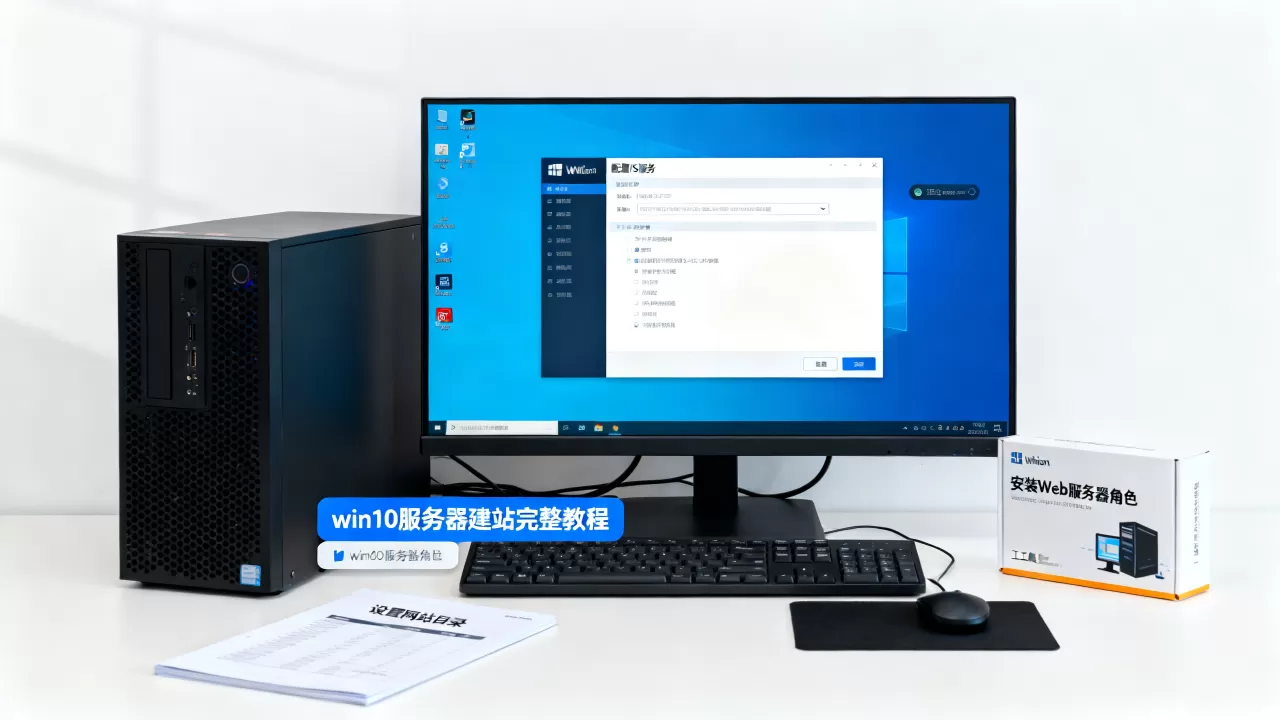
在Win10服务器上搭建网站,核心方案是启用系统自带的IIS(Internet Information Services)组件,通过图形化配置即可完成静态站点或动态程序的部署,整个过程无需额外安装第三方环境。
搭建前的准备:确认系统和硬件条件
Win10作为服务器使用,和Windows Server系列在组件上有所区别,但IIS功能完整支持,你需要确认系统版本为Win10专业版、企业版或教育版,家庭版无法直接启用IIS,内存建议不低于4GB,硬盘剩余空间至少5GB用于系统组件和网站文件存放。

如果你的需求是本地测试或小型内网应用,Win10完全能胜任,若要面向公网提供服务,则需考虑带宽、固定IP和防火墙策略,常见疑问是win10服务器搭建网站和windows server区别大吗行业共识认为,Win10适合轻量级场景,而Server版在并发连接数、远程管理和安全策略上更专业。
第一步:启用IIS功能并验证安装
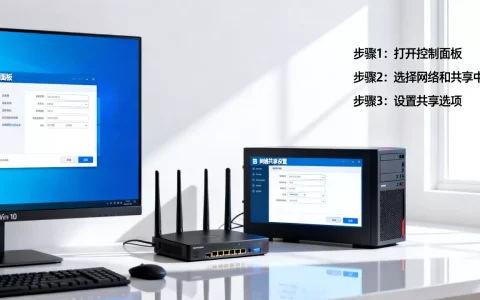
打开“控制面板” → “程序” → “启用或关闭Windows功能”,在列表中找到“Internet Information Services”,勾选以下子项:
- Web管理工具 → IIS管理控制台
- 万维网服务 → 应用程序开发功能(选择你需要的ASP.NET或CGI)
- 常见HTTP功能 → 静态内容、默认文档、HTTP错误
点击确定后,系统会自动安装所需文件,安装完成后,在浏览器地址栏输入http://localhost,如果看到IIS默认欢迎页面,说明安装成功。
验证IIS服务运行状态
按Win+R输入services.msc,找到“World Wide Web Publishing Service”,确保其状态为“正在运行”,若未启动,右键选择“启动”并设置为“自动”。
第二步:配置网站目录和绑定信息
默认站点位于C:inetpubwwwroot,你可以直接替换文件,但更推荐创建独立目录,打开C:inetpub,新建文件夹mysite,将你的网站文件(如HTML、CSS、图片)拷贝进去。
创建新站点并设置端口
打开“IIS管理器”,在左侧“网站”节点右键 → “添加网站”,填写:
- 网站名称:MySite”
- 物理路径:
C:inetpubmysite - 绑定类型:HTTP,端口默认80,主机名留空(若已占用可改用8080或其他端口)
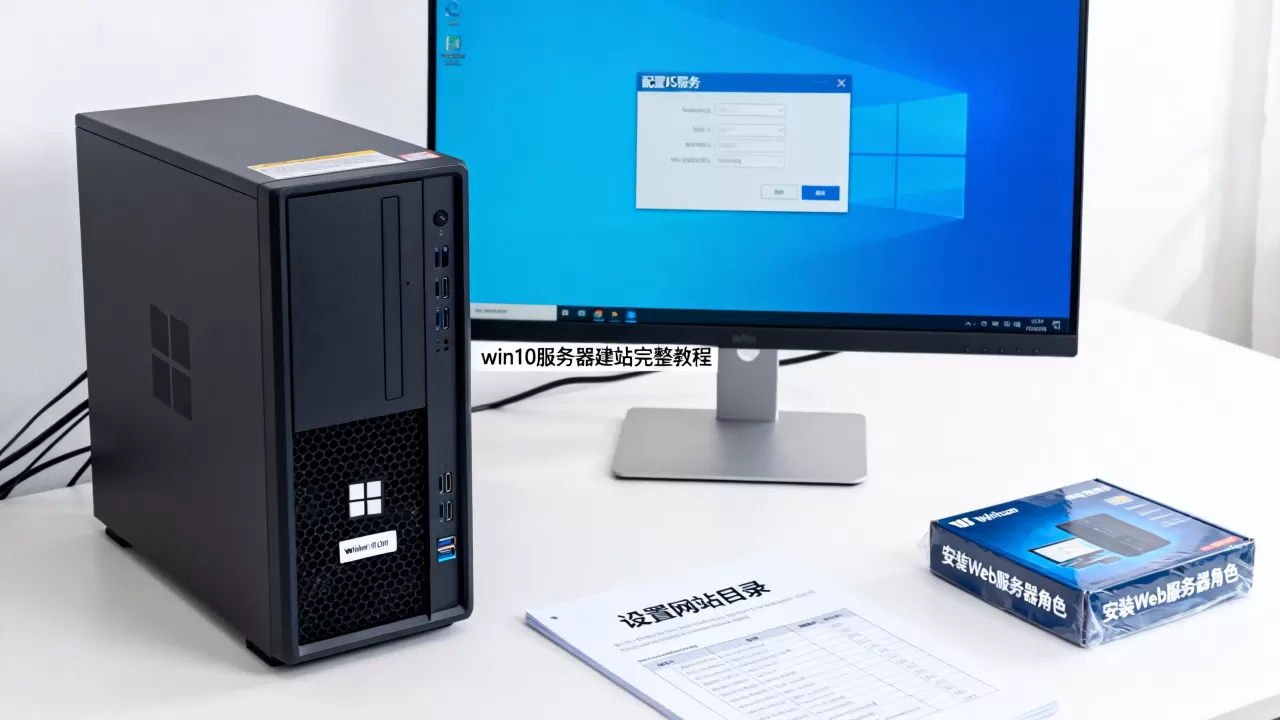
点击确定后,在浏览器访问http://localhost:你的端口,即可看到你的网站内容。
绑定域名和修改hosts文件
如果你有域名,可将其解析到本机公网IP,然后在IIS中添加绑定,主机名填写域名,本地测试时,可修改C:WindowsSystem32driversetchosts,添加一行0.0.1 yourdomain.com,这样就能用域名访问。
第三步:配置防火墙和端口转发
外网访问需要放行端口,打开“Windows Defender防火墙” → “高级设置” → “入站规则” → “新建规则”,选择“端口”,协议选TCP,特定本地端口填80(或你自定义的端口),操作选“允许连接”,按向导完成。
家庭网络端口转发设置
如果你的服务器在路由器后,登录路由器管理界面,找到“端口转发”或“虚拟服务器”选项,将外部端口映射到Win10服务器的内网IP,不同品牌路由器界面不同,但核心配置是:外部端口、内部端口、内网IP地址,协议选TCP。
第四步:部署动态网站程序(以PHP为例)
静态页面直接放文件即可运行,但如果你需要部署WordPress或ThinkPHP等动态程序,需要添加PHP支持,IIS默认不支持PHP,需手动配置。
安装PHP并配置FastCGI
从Windows.php.net下载非线程安全版本(如php-8.x-nts-Win32-vs16-x64.zip),解压到C:php,复制php.ini-development为php.ini,修改以下配置:
extension_dir = "C:phpext"- 去掉
extension=mysqli、extension=openssl等前的分号
然后在IIS管理器中,选择你的站点 → “处理程序映射” → “添加模块映射”。
- 请求路径:
.php - 模块:
FastCgiModule - 可执行文件:
C:phpphp-cgi.exe - 名称:
PHP via FastCGI
保存后重启IIS,在网站根目录新建test.php,写入<?php phpinfo(); ?>,访问该文件若显示PHP信息页,说明配置成功。
第五步:数据库安装与连接(MySQL 5.7为例)
动态网站基本离不开数据库,以MySQL为例,下载安装包时选择“Server only”,自定义数据目录和数据密码,安装完成后,用Navicat或命令行创建数据库和用户。
修改数据库端口和字符集
默认端口3306,如果冲突可改为3307,在my.ini中修改port=3307,同时设置character-set-server=utf8mb4,避免中文乱码。
网站配置文件连接数据库
将你的网站程序中的数据库连接参数改为本机IP(0.0.1)和端口,并填入数据库名、用户名和密码,测试连接成功后,即完成全流程。
第六步:多站点部署与性能优化
Win10的IIS支持在一个系统上运行多个网站,只需添加多个站点并分配不同端口或不同主机头即可。
| 站点名称 | 物理路径 | 绑定端口 | 主机名 |
|---|---|---|---|
| 站点A | C:siteA | 80 | a.com |
| 站点B | C:siteB | 8080 | b.com |
| 站点C | C:siteC | 8081 | 无 |
注意,不同站点使用不同端口时,需要在防火墙中逐个放行。
开启Gzip和缓存提高响应速度
在IIS中选择站点 → “压缩”,勾选“启用静态内容压缩”和“启用动态内容压缩”,缓存方面,添加“HTTP响应标头”规则,为常见静态文件(如jpg、css、js)设置Cache-Control: max-age=86400,据业内专家指出,合理配置压缩和缓存能让页面加载速度提升30%以上。
网站备份与安全加固建议
Win10服务器相比Server版,默认安全基线较低,需要额外操作。
- 定期备份:复制整个站点目录到其他磁盘,数据库用mysqldump导出SQL文件,可写一个批处理脚本配合任务计划程序每日执行。
- 修改默认端口:将SSH、远程桌面或其他管理端口改为不常用数字,降低扫描攻击风险。
- 安装安全软件:Windows Defender已够基础防护,额外安装火绒或360安全卫士可拦截恶意请求,但注意不要和Defender冲突。
常见问题排查:端口占用和权限错误
端口被占用时,IIS启动失败,命令提示符运行netstat -ano | findstr :80,查看占用进程PID,再到任务管理器结束该进程,若不想结束,可以给IIS站点换个端口。
权限不足会显示403错误,确保网站目录的“Users”组有“读取和执行”权限,若是写入操作,需给“IIS_IUSRS”用户分配“修改”权限。
如何让Win10服务器在公网稳定运行
如果只是临时测试,以上步骤已够用,长期对外服务需要注意两点:
- 固定内网IP:在路由器中为服务器MAC地址绑定静态IP,避免重启后IP变化导致映射失效。
- 动态DNS(DDNS):若你使用的是家庭宽带,公网IP常变,使用花生壳或简米云DDNS工具,将域名动态解析到当前IP。
搭建网站后如何验证是否成功
用手机4G网络(不连Wi-Fi)访问http://你的公网IP:端口,能正常显示页面即算成功,若无法访问,按以下顺序排查:
- 确认IIS站点状态是否为“已启动”
- 防火墙入站规则是否包含该端口
- 路由器端口转发是否填写正确
- 本地访问
http://localhost是否正常
Q&A:win10服务器搭建网站常见疑问
问:win10服务器能支持多少并发访问?
IIS在Win10上有连接数限制,理论最大并发约10-20个并发连接,适合个人博客、小型演示站点或内网应用,若预计访问量较大,建议更换Windows Server或云服务器。
问:用Win10做服务器和租云服务器哪个更划算?
如果已有闲置主机且带宽稳定,自建Win10服务器成本为零,但云服务器(如简米云、酷番云轻量应用服务器)自带公网IP和安全组,免去内网穿透的麻烦,年费约几百元,适合无公网IP的环境。
问:为什么我照步骤配置了IIS,但外网还是访问不了?
多数情况是运营商封禁了80端口,国内家庭宽带普遍禁止默认HTTP端口,可将IIS绑定改为8080、8888等非标准端口,访问时在URL中显式输入端口号,另外确认路由器“DMZ主机”是否开启,开启后可将所有外部请求直接转发到内网某台主机,但需注意安全风险。
搭建Win10服务器网站,本质是利用系统自带功能加上轻量配置,核心在于端口放行和程序环境适配,只要按上述步骤逐步操作,即使没有服务器运维经验,也能在一两小时内完成上线,若遇到无法解决的问题,建议优先检查日志文件,并在技术社区中搜索相同报错信息,而非盲目重装系统。
首发原创文章,作者:王坚,如若转载,请注明出处:https://idctop.com/article/613730.html