macOS虚拟机补丁的正确用法是先确认虚拟化平台与补丁类型,再按顺序安装并验证兼容性;若打补丁后黑屏,优先尝试强制重启虚拟机、重置NVRAM或还原快照,多数情况下可快速恢复。
macOS虚拟机补丁安装前的准备
macOS虚拟机补丁不同于普通Windows系统补丁,它涉及系统镜像、引导加载器、虚拟机工具三方面的匹配问题,很多人拿到补丁就直接双击安装,结果轻则卡进度条,重则开机黑屏,这里有几个行业共识级的准备工作需要先做。
![[VM新BUG]老版本虚拟机安装VMTools黑屏](https://i1.hdslb.com/bfs/archive/2acfdc38d4bce183da50d1b58ccf7cdec74001d9.jpg)

确认虚拟化平台与macOS版本
不同虚拟机软件对macOS补丁的支持差异很大,目前主流平台是VMware Fusion、VirtualBox和UTM(基于QEMU),其中VMware Fusion对macOS虚拟机补丁的兼容性最好,VirtualBox安装补丁后黑屏概率相对较高,UTM则偏向Apple Silicon环境。
先查看当前macOS版本号:点击左上角苹果菜单→关于本机,记下大版本(如Ventura 13.x或Sonoma 14.x),补丁包必须与系统大版本匹配,例如针对Sonoma 14.4的补丁不能用在14.0上。
补丁类型识别
macOS虚拟机补丁常见三类,用途完全不同:
- 系统更新补丁:苹果官方发布的增量更新,修复安全漏洞或系统Bug。
- 虚拟机工具补丁:如VMware Tools或VirtualBox Guest Additions,用于增强鼠标、剪贴板、分辨率适配。
- 引导器补丁:针对OpenCore或Clover的配置补丁,解决非苹果硬件或虚拟机环境下的启动兼容问题。
其中引导器补丁最容易引发黑屏,因为修改了EFI启动参数,如果你下载的是.openm文件或.plist配置补丁,务必备份当前引导配置。
创建快照或完整备份
在安装任何补丁前,务必在虚拟机管理器中创建快照,以VMware Fusion为例:虚拟机菜单→快照→拍摄快照,若是VirtualBox,则使用”控制→生成备份”,快照是应对黑屏的第一道防线,比事后修复高效得多。
macOS虚拟机补丁怎么用?分平台实操步骤
VMware Fusion安装补丁的完整流程
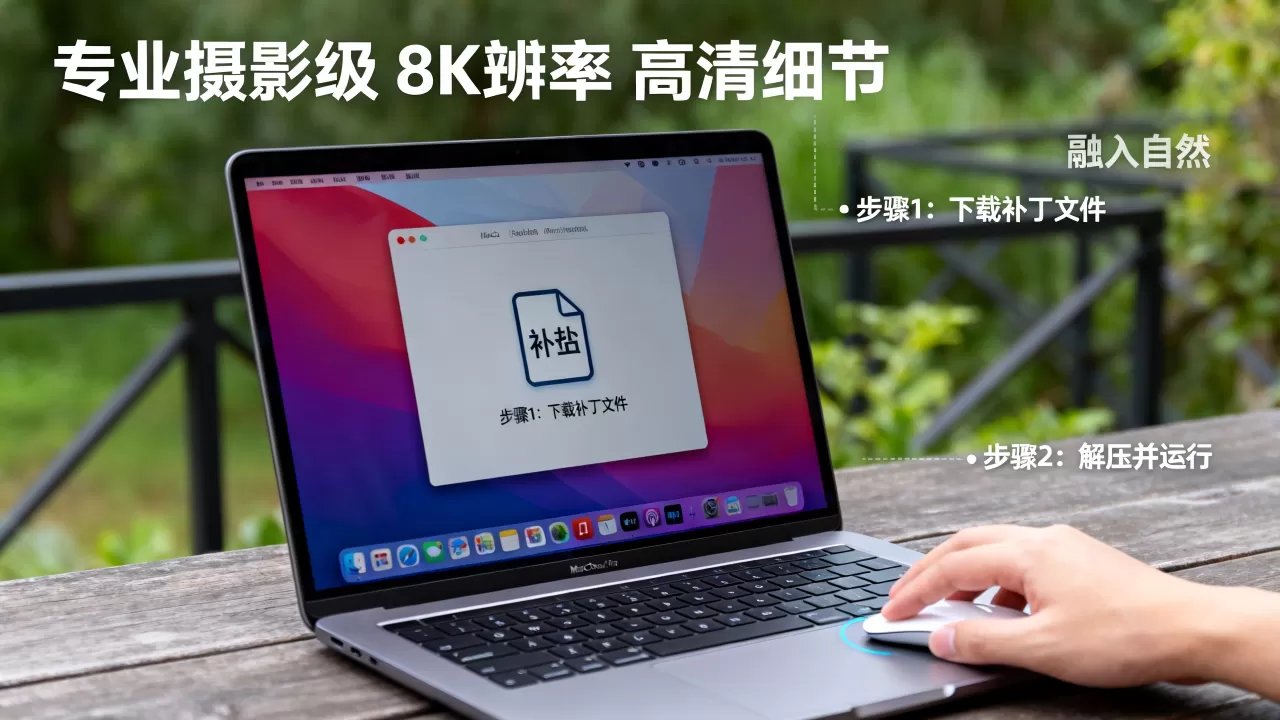
- 关闭虚拟机,不要在线安装系统补丁,在关机状态下,右键虚拟机→应用补丁文件。
- 若补丁是.dmg格式,先将其挂载到macOS系统,再把补丁包拷贝到虚拟机共享文件夹或直接拖入虚拟机窗口。
- 启动虚拟机,打开补丁包,按提示输入管理员密码,安装期间保持电源连接,不要合盖。
- 安装完成后,务必重启两次,第一次重启是让系统完成补丁迁移,第二次重启是让虚拟机工具加载新驱动。
- 重启后打开”系统设置→通用→软件更新”,确认版本号变化。
VirtualBox安装补丁的特殊注意点
VirtualBox安装macOS补丁后黑屏的概率显著高于VMware,这里有一些特殊操作:
- 先安装Oracle VM VirtualBox Extension Pack,否则补丁中的USB和显卡驱动无法加载。
- 在虚拟机设置中,将显示控制器改为VBoxSVGA,显存拉高到128MB以上。
- 补丁安装完成后,若黑屏,先尝试按Host键(默认右Ctrl)+ F1切换文本控制台,确认系统是否活着。
UTM(Apple Silicon)补丁安装要点
UTM虚拟机在M1/M2芯片上运行macOS时,补丁主要针对虚拟化框架,安装完成后若黑屏,直接强制重启虚拟机,然后按住Option键(在UTM窗口菜单中模拟)进入启动盘选择,选取Macintosh HD。
虚拟机打补丁后黑屏怎么办?分场景排查
黑屏不等于系统崩溃,先按下述顺序排查,多数问题在5分钟内能解决。
黑屏但有光标或菊花转圈
这说明系统内核已启动,只是图形驱动没加载,按Control+Command+Power强制重启虚拟机,重启时按住Shift进入安全模式,安全模式下系统使用基础显卡驱动,若能进入桌面,说明补丁中的显卡驱动与虚拟机硬件不兼容。
此时卸载刚装的补丁:系统设置→通用→软件更新→更新记录,找到最近安装的补丁并移除,然后检查虚拟机设置中的显存分配,显存低于64MB时,macOS Sonoma及以上版本容易黑屏。
完全黑屏且无任何反应
先检查虚拟机进程是否卡死,在宿主机活动监视器中,若虚拟机CPU占用率持续90%以上,则系统还在启动,等5分钟,若CPU占用几乎为零,则虚拟机崩溃,需要强制结束进程。
强制结束后,启动虚拟机时按住Command+Option+P+R(VMware中通过虚拟机菜单→发送控制键实现),重置NVRAM参数,这个操作能修复因引导器补丁导致的启动参数错误。
黑屏但能听到启动音
macOS虚拟机在VMware Fusion中很少听到启动音,如果在VirtualBox中听到,说明引导已通过,问题出在帧缓冲驱动上,进入恢复模式:关机状态下,按住Command+R启动,打开终端执行:
csrutil disable
nvram boot-args="-v"然后重启。-v参数会显示详细启动日志,黑屏时屏幕会刷出文字,根据最后停留的错误行判断故障,常见错误如IOGPUFamily或AppleIntel,说明显卡驱动问题,需更换虚拟机显卡模式。
打了引导器补丁后黑屏
这是最难处理的情况,但思路是清晰的,比如你给OpenCore打了某个补丁来优化macOS虚拟机性能,重启后黑屏,大概率是补丁修改了boot-args或kext加载顺序。
处理方式:关闭虚拟机,用文本编辑器打开虚拟机的.vmx文件(VMware)或.vbox文件(VirtualBox),找到EFI设置项,将其重置为默认,更稳妥的办法是直接恢复快照,然后打开OpenCore配置文件,检查补丁是否添加了无效的内核扩展。
不同虚拟机平台的黑屏恢复对比
| 平台 | 最快恢复方法 | 成功率 | 适用场景 |
|---|---|---|---|
| VMware Fusion | 快照回滚 | 较高 | 补丁安装前有快照 |
| VirtualBox | 冷启动+NVRAM重置 | 较低 | 驱动类补丁 |
| UTM | 强制重启+安全模式 | 中等 | Apple Silicon环境 |
| Parallels Desktop | 重装虚拟机工具 | 较高 | 系统更新后黑屏 |
黑屏后的数据急救与预防
如果快照和重置都无法解决,别急着删虚拟机,虚拟机硬盘文件(.vmdk或.qcow2)还完整,可以通过挂载方式抢救数据。
挂载虚拟硬盘文件
在VMware Fusion中,创建一台新虚拟机,选择”自定义→添加现有磁盘”,指向原虚拟机的.vmdk文件,启动新虚拟机后,原系统数据会出现在桌面,在VirtualBox中,同样创建新虚拟机,选择”SATA控制器→添加硬盘”。
预防黑屏的五个习惯
- 每次安装补丁前必拍快照,补丁验证稳定后再删除旧快照。
- 优先使用虚拟机软件自带的GPU加速选项,避免在macOS虚拟机中手动修改显卡驱动。
- 补丁来源严格限定苹果官方更新通道,或用知名开发者发布的OpenCore引导工具。
- 安装补丁后不要立即做系统迁移或磁盘清理,等两次重启成功后再操作。
- 在宿主机上开启自动备份,将虚拟机文件夹同步到外部存储。
macOS虚拟机补丁常见问题解答
macOS虚拟机补丁和实体机补丁有什么区别?
macOS虚拟机补丁在系统层面与实体机相同,但多了一层硬件虚拟化抽象,实体机补丁直接更新固件驱动,虚拟机补丁则依赖虚拟化平台提供的驱动适配层,同一补丁在实体机上正常运行,在虚拟机中就可能导致黑屏,这是显卡虚拟化和内存映射差异造成的。
为什么虚拟机打补丁后黑屏,但实体机没事?
核心原因是虚拟机的EFI引导环境和显存分配与真实Mac不同,补丁的预安装脚本会检测硬件配置,虚拟机中的虚拟显卡和声卡不满足某些补丁的硬件要求,导致补丁安装后驱动加载失败,另一个常见因素是虚拟机的显存被其他子系统占用,例如共享剪贴板或3D加速,补丁安装时覆盖了图形堆栈。
给macOS虚拟机打补丁需要花钱吗?
苹果系统更新补丁免费,虚拟机软件费用因平台而不同,VMware Fusion有个人免费版,VirtualBox完全开源免费,UTM在App Store中收费但功能完整,关于macOS虚拟机补丁失效后的恢复服务,第三方维修店收费较高,业内专家指出自行恢复快照是零成本的首选方案,仅在硬盘物理损坏时才需要付费数据恢复,价格在数百元至上千元不等,具体看城市和故障类型。
最后说一句
macOS虚拟机补丁的用法并不复杂,核心就是先快照、后安装、再验证三步曲,黑屏了不要慌,按上述场景逐一排查,先重置NVRAM再考虑回滚快照,养成打补丁前备份的习惯,能让你在虚拟机里折腾得安心许多。
回到最初的问题:macOS虚拟机补丁怎么用?答案是你需要先认清补丁类型,使用对应平台的安装流程,虚拟机打补丁后黑屏怎么办?先判断是有光标还是完全死机,再选择重置NVRAM、安全模式或快照恢复,这两招用熟了,macOS虚拟机补丁基本就不会成为你的拦路虎了。
首发原创文章,作者:王坚,如若转载,请注明出处:https://idctop.com/article/613810.html