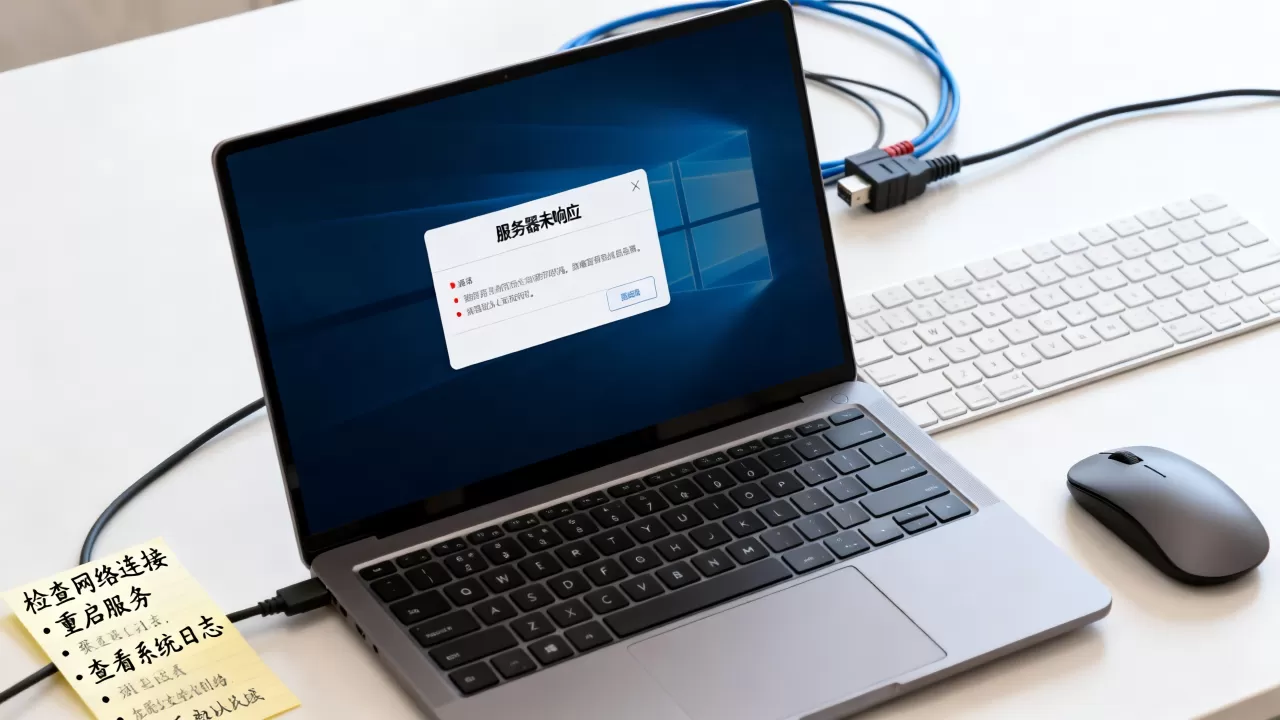
遇到win10服务器未响应,别急着重启电脑,先按“Ctrl+Alt+Del”呼出任务管理器,结束占用资源的进程,再通过“运行”框输入services.msc重启相关服务,多数情况下能直接解决;如果还卡在登录界面,则需进入安全模式修复系统文件或检查网络连接。
先搞清楚:win10服务器未响应到底卡在哪一步
“未响应”是个很笼统的说法,可能发生在开机转圈、输入密码后黑屏、远程桌面连接失败、或者桌面能看见但点击任何图标都没反应,不同阶段对应的问题源完全不同,动手前先做个快速定位:观察键盘指示灯是否亮灭可控,如果可控说明系统内核还在运作;再看显示器左下角有没有鼠标光标能移动,能移动说明explorer.exe可能崩溃了;最后尝试按一次“Win+L”锁屏,如果画面能切到锁屏界面,说明核心进程正常,大概率是显卡驱动或第三方软件冲突。

行业共识认为,超过一半的win10服务器未响应案例出在三个环节:系统更新补丁冲突、远程桌面服务(RDP)异常、以及杀毒软件误锁关键进程。 下面按最常见场景给出可直接照做的方案。
win10远程桌面连接不上服务器,一直转菊花
这个场景最典型,很多运维人员会误判为网络不通,先别管防火墙,打开命令提示符(管理员),输入ping 服务器IP -t,看是否超时;同时本机按“Win+R”输入mstsc,在远程桌面连接窗口底部点“显示选项”,勾选“允许我保存凭据”,如果ping通但连不上,八成是服务器上的远程桌面服务停了。
重启RDP服务三步走
- 用本机SSH工具(比如Putty)或直接在服务器物理机上按“Ctrl+Alt+End”调出安全窗口,登录后按“Win+R”输入
services.msc,找到“Remote Desktop Services”。 - 右键选择“重新启动”,等待服务变为“正在运行”。
- 再打开“Remote Desktop Configuration”服务,确认状态也是“已启动”,如果这两个服务启动失败,大概率是注册表权限被改坏了。
修复RDP端口和监听状态
服务启动后还连不上,就在服务器上运行netstat -ano | findstr :3389,看是否显示“LISTENING”,没有输出说明端口未监听,执行reg add "HKLMSYSTEMCurrentControlSetControlTerminal Server" /v fDenyTSConnections /t REG_DWORD /d 0 /f
强制开启远程桌面,如果端口被系统占用,可以改用自定义端口,但注意改完要在防火墙里放行新端口,否则白搭。
登录win10服务器时卡在“请稍候”或黑屏
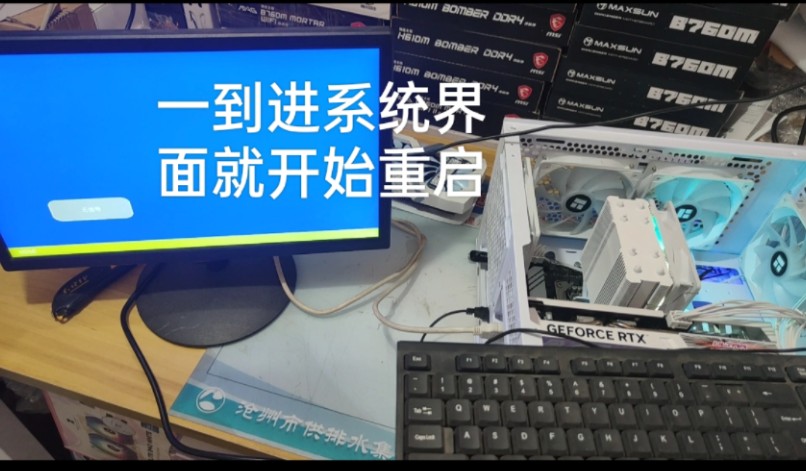
这个更闹心,连本地登录都进不去,先尝试安全模式:开机出现Windows徽标时强制关机三次,第四次启动时会进入“自动修复”界面,依次点击“高级选项”→“疑难解答”→“高级选项”→“启动设置”→“重启”,然后按“4”选择安全模式。
安全模式下检查三项
- 打开“事件查看器”的“系统”日志,筛选来源为“Service Control Manager”的错误,记录最近一次崩溃时间的服务名,常见的是
AppReadiness或WSearch,右键服务属性改为“禁用”即可跳过卡顿。 - 运行
sfc /scannow扫描系统文件完整性,如果提示找到损坏文件但无法修复,再执行DISM /Online /Cleanup-Image /RestoreHealth,完成后重启正常模式。 - 查看“程序和功能”里最近安装的更新,按安装日期排序,如果是KB502xxxx这种系统补丁引发的登录死循环,直接右键卸载,重启后问题基本消失。
清除登录缓存和临时账户
如果安全模式能进但正常模式不行,可能是用户配置文件损坏,按下“Win+R”输入regedit,定位到HKEY_LOCAL_MACHINESOFTWAREMicrosoftWindows NTCurrentVersionProfileList,找到名称以.bak结尾的项,删除后重启再登录,注意删除前备份注册表,操作失误会导致原账户资料丢失。
服务器未响应但能远程,桌面图标点击无反应
这种半死不活的状态,通常是桌面进程崩溃或资源管理器被卡死,按“Ctrl+Shift+Esc”打开任务管理器,找到“Windows 资源管理器”,右键“重新启动”,如果任务管理器也打不开,就用“Ctrl+Alt+Del”选择“任务管理器”。
用命令行强制杀掉残留进程
任务管理器无法操作时,按“Win+R”输入cmd并点击“以管理员身份运行”,依次执行:
taskkill /f /im explorer.exetaskkill /f /im dwm.exe(桌面窗口管理器)- 然后输入
start explorer.exe
重新拉起桌面。
如果桌面能出来但持续卡顿,检查CPU和内存占用,在任务管理器里按“内存”排序,看到某个进程占用超过2GB且不是数据库或虚拟机进程,记下进程名后执行wmic process where name="进程名" call terminate强制结束。
显卡驱动冲突导致的假死
这类问题多发于刚更新显卡驱动后,用“Win+Ctrl+Shift+B”快速重启显卡驱动,屏幕会闪黑一次,属于正常现象,如果重启后依旧未响应,进安全模式,在设备管理器里展开“显示适配器”,右键显卡选择“卸载设备”,勾选“尝试删除此设备的驱动程序软件”,重启后再装微软官方WHQL认证的驱动版本。
win10开机登录不了,提示“服务器未响应”或“用户配置文件服务登录失败”
这种报错一般不是网络问题,而是本地配置文件服务注册表损坏,重启三次进入安全模式,打开注册表编辑器,定位到HKEY_LOCAL_MACHINESOFTWAREMicrosoftWindows NTCurrentVersionProfileList,展开后你会看到两个长得像S-1-5-21-...的项,其中一项结尾带.bak,另一项不带。
修复配置文件的完整操作
- 复制不带
.bak项里ProfileImagePath的值,比如C:UsersAdministrator,确认这个路径对应你当前登录的账户。 - 删除这项裸项,把
.bak项重命名,去掉.bak后缀,重启电脑。 - 登录后桌面可能变成初始状态,别慌,打开
C:Users旧用户名文件夹,把桌面、文档、下载里的内容拷回来即可。
如果注册表操作太复杂,还有一个更省事的办法:新建一个管理员账户,通过“控制面板”→“用户账户”→“管理其他账户”创建,新账户登录后,把原来账户里的数据迁移过去,行业专家指出,这种方式尤其适合Windows Server 2016/2019长期不重启的环境,很多未响应问题源于系统运行时间过长导致的内存句柄泄漏。
先找共性:win10服务器未响应背后的隐藏信号
如果以上方法都试过还是间歇性未响应,就别再单点排查了,打开“事件查看器”的“应用程序”日志,筛选“错误”级别,重点看Application Error和.NET Runtime,频繁出现
Event ID 1000且故障模块是ntdll.dll,说明有驱动的堆栈冲突,用Driver Verifier工具检测第三方驱动:运行verifier,选择“创建标准设置”,勾选“自动选择未签名的驱动程序”,重启后系统会蓝屏并给出错误驱动名称,进安全模式禁用该驱动即可。
补丁和杀毒软件的相爱相杀
相当一部分win10服务器未响应发生在系统自动更新重启之后,解决办法是推迟功能更新:在“设置”→“更新与安全”→“高级选项”→“选择何时安装更新”里,把“功能更新”推迟最多365天,同时卸载第三方杀毒软件,只用Windows Defender并开启“勒索软件防护”,这个组合对服务器场景的误杀率最低。
运维还要盯住这三个指标
- 磁盘剩余空间:低于10GB会直接导致虚拟内存无法扩展,登录进程被卡死。
- 系统事件日志大小:超过50MB时写入变慢,可能造成假死。
- TCP连接数:用
netstat -an | find /c "ESTABLISHED"查看,超过500个说明有异常连接或服务泄漏,需要重启相关服务释放句柄。
常见问题:win10服务器未响应修复后还会复发吗
问:win10远程桌面连接不上服务器,重启服务器后能好,但过几天又不行,什么原因?
答:大概率是远程桌面服务没有设为自动启动,在服务管理器里双击“Remote Desktop Services”,启动类型选择“自动”,并确认“Remote Desktop Services UserMode Port Redirector”也设为自动,另外检查计划任务里是否有定期清理临时文件的脚本,误删了用户配置文件会导致每次登录都重建缓存,重复几次后就会卡死。
问:登录win10服务器时一直转圈,进安全模式后正常,怎么排查是哪个启动项导致的?
答:依次在正常模式下使用“msconfig”打开系统配置,在“服务”选项卡中勾选“隐藏所有Microsoft服务”,这是排查第三方服务的关键步骤,先把第三方服务全部禁用,重启看能否正常登录,如果能,就按服务列表逐条开启测试,系统配置工具已不推荐用于高级启动项管理,更稳妥的方式是打开任务管理器“启动”选项卡,禁用所有非微软项再逐步打开。
首发原创文章,作者:王坚,如若转载,请注明出处:https://idctop.com/article/613960.html