配置注册域名的DNS解析记录,核心是把域名服务器(NS)指向你的托管商或DNS服务商,然后在对应平台添加A、CNAME、MX等记录,通常等待几分钟到48小时生效。 很多人以为买完域名就能直接访问网站,其实真正的“路由”工作全靠DNS解析,本文会从零开始,把注册本域名DNS的配置逻辑、记录类型和常见坑一次讲清楚。
域名dns怎么配置?先搞懂你的域名“住在哪”
你的域名注册在简米云、酷番云、GoDaddy还是其他服务商?这决定了第一步操作位置。域名和网站托管可以是两家公司,比如域名在简米云买,网站挂在酷番云服务器,这时就要让简米云的DNS“听酷番云的话”。
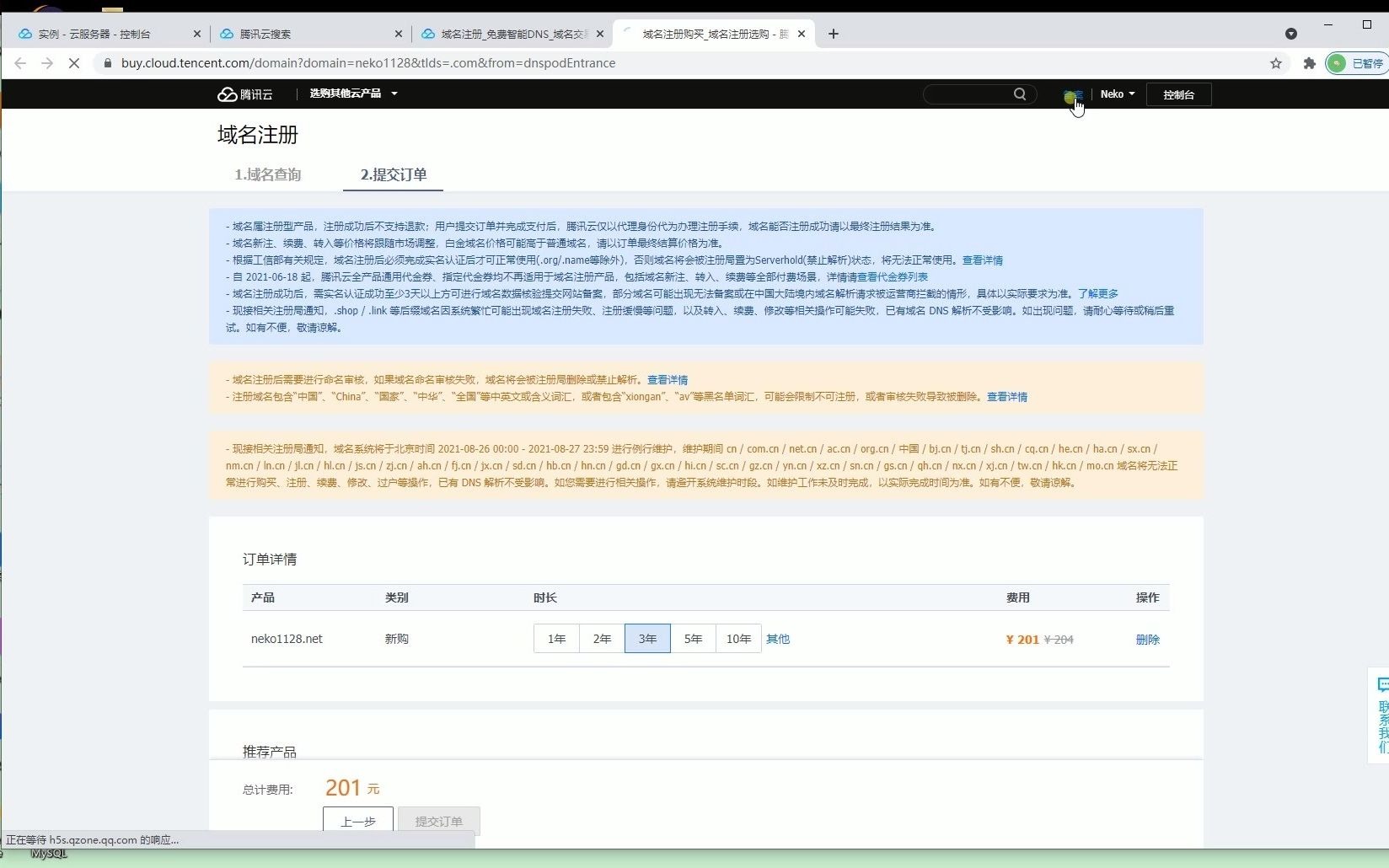

确认当前使用的DNS服务器
登录域名注册商后台,找到“域名管理”或“DNS修改”入口,常见路径:
- 简米云:控制台 → 域名 → 点击对应域名 → 修改DNS
- 酷番云:控制台 → 域名注册 → 我的域名 → 管理 → 修改DNS
- GoDaddy:My Account → Domain Manager → 选中域名 → Nameservers
行业共识认为,除非你有特殊需求(如自建DNS、使用Cloudflare加速),否则建议保持注册商默认DNS,默认的NS地址通常形如ns1.registrar.com和ns2.registrar.com,解析记录直接在注册商后台添加即可。
切换到第三方DNS服务商的场景
如果你用了Cloudflare、DNSPod、简米云DNS等免费服务,就需要把域名NS修改为服务商提供的两个地址,例如Cloudflare会分配类似aria.ns.cloudflare.com和bob.ns.cloudflare.com的服务器,修改NS后,原注册商处的所有解析记录全部失效,需要在新服务商处重新创建,这个过程叫“DNS托管转移”,不算域名转出,不影响续费。
注册本域名dns解析记录设置:A记录和CNAME的实操配法
配置解析记录本质是创建“告诉浏览器去哪找资源”的指令,我们分场景讲,你根据自己需求对号入座。
域名指向服务器IP(A记录)
如果你的网站直接运行在一台有公网IP的服务器上(比如买到一台酷番云轻量服务器),需要加一条A记录。
具体操作步骤:
- 进入域名管理后台的“解析设置”或“DNS记录”页面
- 添加记录,类型选“A”
- 主机记录填代表主域名(不带www),或填
www代表www子域名 - 记录值填服务器公网IP,如
123.123.123 - TTL默认600秒(10分钟),不用改
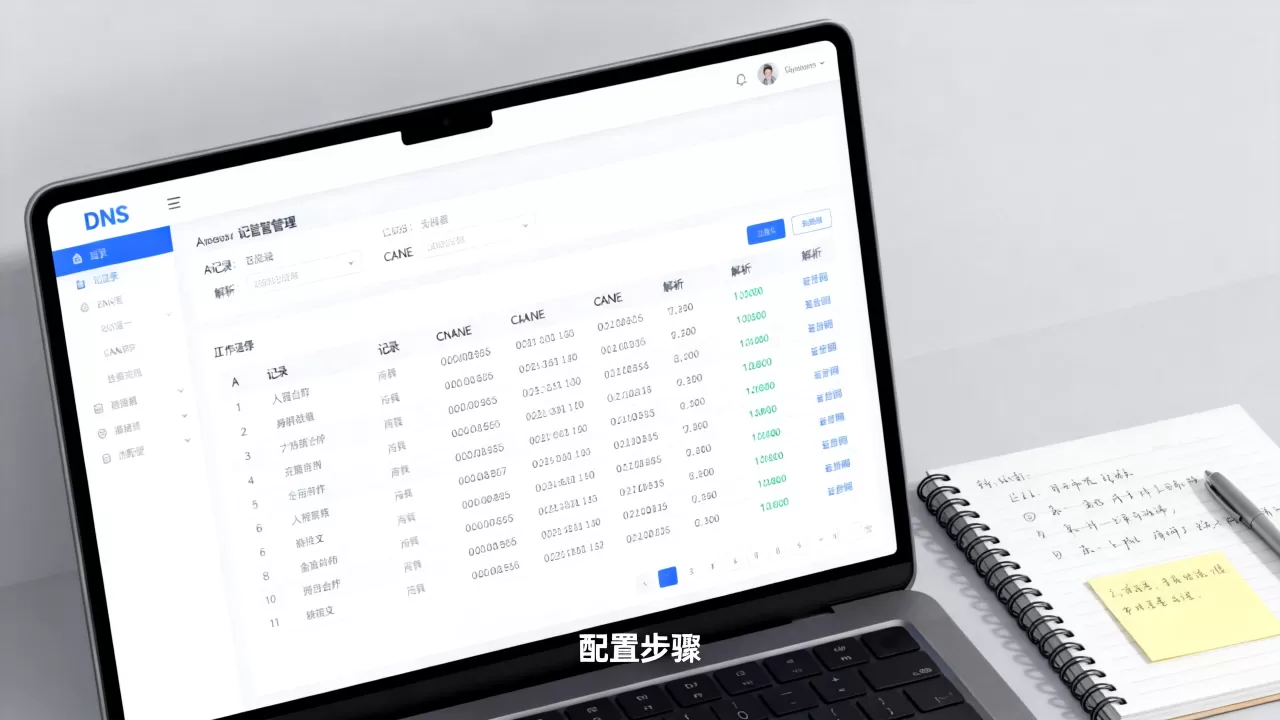
多数情况下,你需要添加两条A记录:一条,一条www,指向同一个IP,这样无论用户输入example.com还是www.example.com都能访问。
域名指向其他域名(CNAME记录)
没有固定IP或用的是对象存储、GitHub Pages等托管服务时,用CNAME更省心,CNAME记录允许你将域名指向另一个域名,而不是具体IP。
例如你的网站托管在Vercel,平台会分配一个your-app.vercel.app的域名,这时添加:
- 主机记录
www,记录类型CNAME,记录值your-app.vercel.app - 主域名也可以直接CNAME到目标域名(但注意,如果该平台要求你用A记录,需遵循对方文档)
行业专家指出,CNAME记录可以避免IP变更时手动更新多条A记录,代价是额外一次DNS查询,网站访问速度会慢几毫秒,实际感知微乎其微。
域名解析记录类型有哪些?按需求对号入座
除了A和CNAME,日常还会碰到下图这些记录类型,记住一点:不是所有记录都要配,只需配你当前用到的。
| 记录类型 | 作用 | 典型场景 | 常见错误 |
|---|---|---|---|
| A | 域名指向IPv4地址 | 服务器、虚拟主机 | 填了IP但端口没放行 |
| CNAME | 域名指向另一个域名 | CDN、托管平台 | 和MX记录冲突 |
| MX | 邮件服务器路由 | 企业邮箱 | 填错优先级 |
| TXT | 任意文本验证 | SPF、SSL验证 | 漏掉引号或分号 |
| NS | 指定DNS服务器 | DNS托管变更 | 改NS后原记录全失效 |
| AAAA | 域名指向IPv6地址 | IPv6主机 | 无IPv6环境时多余 |
MX记录的“三分钟”陷阱
如果你用域名做企业邮箱(如
name@yourdomain.com),必须在解析里添加MX记录,邮件服务商会提供多个MX记录,每条带一个优先级数字,数字越小优先级越高。
常见配置示例(以腾讯企业邮为例):
- 主机记录,类型MX,记录值
mxbiz1.qq.com,优先级10 - 主机记录,类型MX,记录值
mxbiz2.qq.com,优先级20
注意:CNAME记录不能与MX记录共存于同一主机名(比如既做网站CNAME又做邮件MX,会直接导致DNS解析异常),解决办法是邮件用,网站用www的CNAME。
解析记录加了不生效?排查流程按顺序走
“我明明配置了A记录,怎么还不显示网站?”这是评论区最常见的哀嚎,以下按概率排序排查:
- 检查TTL缓存:本地电脑和浏览器会缓存DNS解析结果,运行
ipconfig/flushdns(Windows)或sudo dscacheutil -flushcache(Mac)清缓存,再用手机流量测试(避免用同一WiFi)。 - 查看记录冲突:同一个主机记录不能同时存在多个相同类型的记录,除非服务商允许(如多值TTL),将的CNAME和MX记录同时存在,可先删除CNAME,用A记录指向服务器IP,让MX独立工作。
- 检查云服务商的安全组:DNS解析指向了IP,但如果服务器防火墙没放行80/443端口,浏览器会显示“无法访问此网站”,登录云服务器控制台,在安全组入站规则放行HTTP和HTTPS。
- 用在线工具诊断:访问
站长工具DNS查询或Google Dig,输入你的域名,看返回的IP是否和配置一致,结果显示N/A说明记录没生效,检查是否保存成功。
域名DNS解析时间到底要等多久?
全球DNS刷新不是实时同步的,新添加的记录通常几分钟内生效,但修改旧记录可能需要4到24小时让全球所有DNS节点更新缓存,据域名基础服务商公开说明,最长传播时间为48小时,如果你在配置后两小时内没生效,大多数情况下是本地缓存问题,而不是配置问题。
省钱避坑:域名DNS配置的四个高效技巧
- 用免费的DNS服务提升访问速度:如果注册商默认DNS响应慢,可以换成Cloudflare或DNSPod,国内用户选DNSPod,海外用户选Cloudflare,改NS不影响原解析,但需要重建记录。
- 把网站和邮箱分开域名:如果只是为了建站不一定要配MX记录,而为邮箱单独用子域名
mail.yourdomain.com可以避免记录类型冲突,也便于维护。 - 记录值里别带
http://:A记录的IP一定是纯数字,CNAME的记录值不能写https://,否则解析必然失败,这是新手最高频错误。 - 多套解析方案用TTL做平滑切换:比如从简米云搬到酷番云,提前将TTL调短至120秒,等切换完成后改回600秒,可以极大减少迁移期间的用户访问故障。
注册域名后的常见疑惑解答
问:域名解析记录配置错误会导致什么后果?
答:网站打不开、邮件发不出、SSL证书验证失败等,最麻烦的是NS配置错误如果两个NS地址填反或填错,整个域名会进入“无服务器”状态,所有解析全部失效,遇到这种情况,在注册商后台重置为默认DNS后重新配置。
问:子域名如何配置才能指向不同服务器?
答:添加对应主机记录的A记录即可,例如给blog.yourdomain.com加一条A记录,记录值填博客服务器的IP,不影响主域的网站和邮箱,若子域名想指向另一域名,则用CNAME,需要注意的是,子域名也受同一条CNAME与MX冲突规则限制。
问:域名已经配置好了A记录,但访问时总跳到垃圾网站,是怎么回事?
答:首先检查域名是否到期,被抢注者解析了,其次查看你的DNS记录是否被劫持如果注册商后台出现你不认识的高优先级MX记录,或的A记录值不是你的IP,立即修改密码并重置DNS记录,使用DNSSEC功能可以降低被伪造风险,但多数注册商默认未开启,需手动在域名安全设置里启用。
DNS配置很像给寄信地址写明信片收件人(服务器)地址必须准确,邮局(DNS)才知道往哪送,记下本文提到的A记录、CNAME和TTL这三个核心词,按步骤操作,遇到问题先从本地缓存查起,如果你的记录始终无法生效,还可以联系域名注册商的工单系统,提供你的操作截图和DNS查询结果,客服会直接告诉你问题出在哪一环。
首发原创文章,作者:王坚,如若转载,请注明出处:https://idctop.com/article/614103.html