服务器网页连接失败,核心原因集中在网络链路、服务进程、防火墙规则和域名解析四个层面,按顺序逐一排查,多数问题能在十分钟内定位。
服务器连接失败时先做这三件事
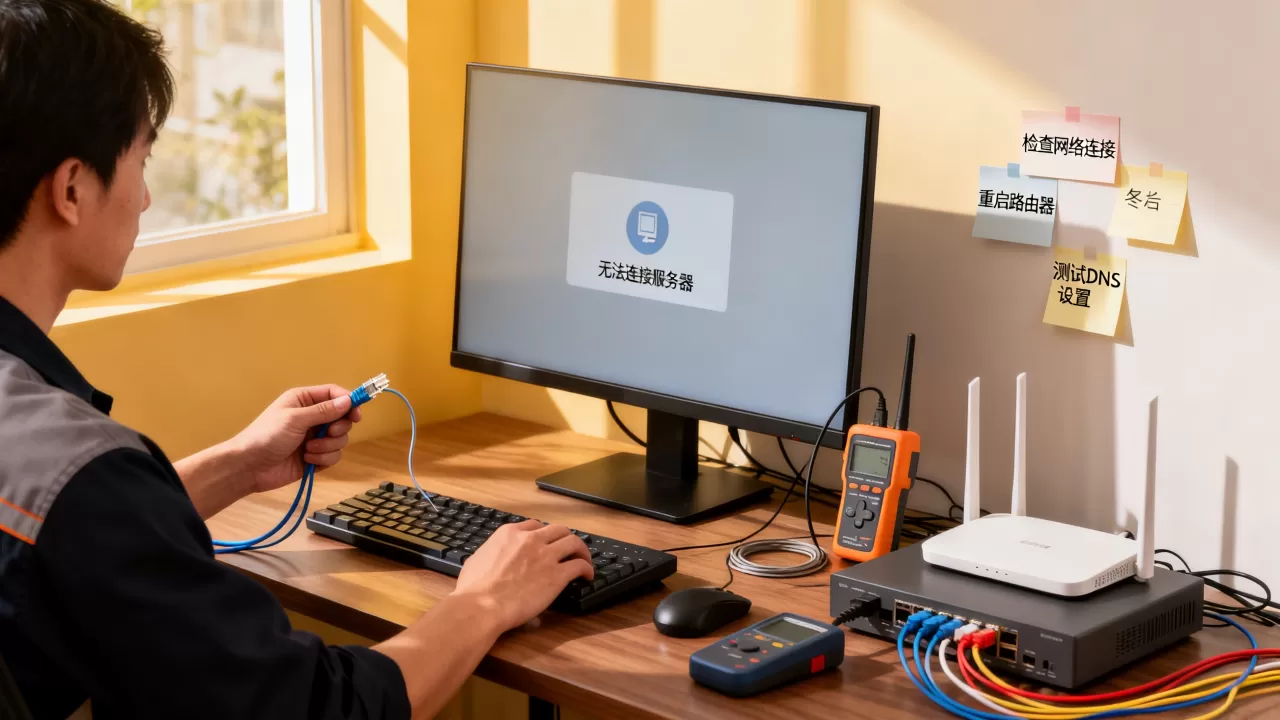
遇到网页打不开,先别急着重启服务器,打开命令行工具,依次执行三个基础检测。 ping服务器IP地址能判断网络层是否通畅,丢包或超时说明线路或服务器本身有问题。 telnet服务器IP 80端口(或443)能检测端口是否对外开放并监听,连接被拒绝说明服务没起来或防火墙拦住了。 nslookup域名能验证解析是否正常,如果解析出的IP和实际服务器IP对不上,那就是DNS的问题。
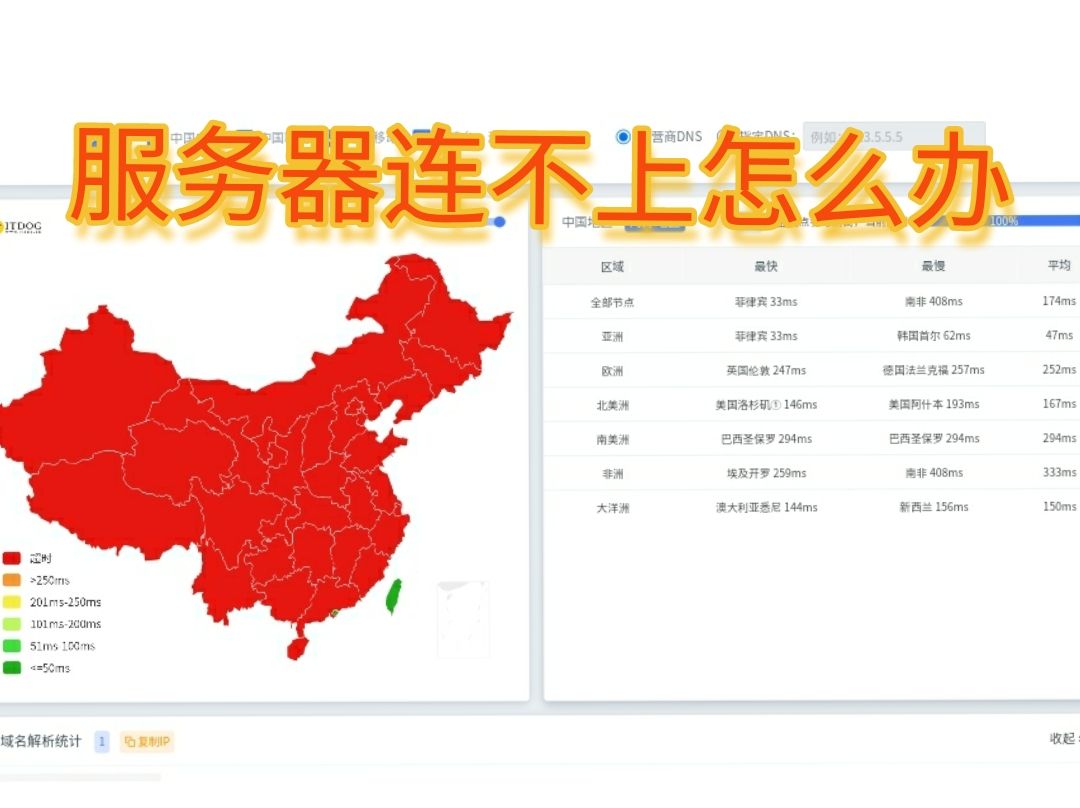

业内专家指出,多数服务器连接失败案例中,大约七成问题出在服务进程崩溃或防火墙误拦截,真正硬件损坏的比例很低。
三个检测结果能帮你快速缩小范围:三者全通但网页打不开,问题多在Web服务配置或数据库;ping通但telnet不通,重点检查服务状态和防火墙;ping不通,则要从机房网络、服务器负载和IP封禁入手。
服务器ping通但网页打不开的排查路径
这个场景在实际工作中最常见,服务器没有宕机,网络也通,但浏览器就是打不开网站,按照下面几个层次逐级排查。
检查Web服务进程是否正常
SSH登录服务器,执行ps aux | grep nginx(或httpd/apache),看进程是否存在,进程没了,直接启动服务,进程存在就继续看端口监听状态,用netstat -tlnp | grep :80检查80端口是否被监听,有时候进程僵死,端口却没释放,这时候需要kill -9强制结束进程再重启。
防火墙规则和云安全组两头查
很多新手只查服务器内部的防火墙,忘了云平台的安全组规则,服务器内部用firewall-cmd --list-all(CentOS)或ufw status(Ubuntu)查看规则,确认80和443端口已放行,同时登录云服务商控制台,检查安全组入方向是否允许HTTP/HTTPS流量。 安全组和系统防火墙必须同时放行,任何一层拦截都会导致连接失败。
Web服务配置和日志逐一核对
进程和端口都正常,就要看配置文件有没有语法错误,Nginx执行nginx -t,Apache执行apachectl configtest,有报错按提示修改,配置没问题就翻日志,Nginx日志在/var/log/nginx/下,error.log会记录具体的报错信息,比如PHP-FPM连接超时、文件权限不足、后端服务拒绝连接等,日志不会说谎,多数疑难杂症都能在这里找到线索。
| 排查对象 | 常用命令 | 预期结果 |
|---|---|---|
| 进程状态 | ps aux | grep nginx |
有master和worker进程 |
| 端口监听 | netstat -tlnp | grep :80 |
LISTEN状态 |
| 配置语法 | nginx -t |
syntax is ok |
| 错误日志 | tail -f /var/log/nginx/error.log |
无新增报错 |
域名解析和网络链路导致连接失败的场景
浏览器地址栏输入域名打不开,但直接用服务器IP却能访问,这基本能断定是DNS或域名配置出了问题。
域名解析生效需要时间检验
修改DNS记录后,解析不会立刻全球生效,DNS传播时间最长可达24-48小时,不同地区、不同运营商的DNS缓存刷新速度不一样,这就是为什么有的人能打开、有的人打不开,用dig 域名或nslookup查询解析结果,确认A记录指向的IP和服务器实际IP一致,如果要切换服务器,记得把旧服务器的Web服务停掉,不然DNS还没生效时,部分用户会访问到旧服务器,用ping查看解析是否生效,用curl -I测试服务器响应。
本地hosts文件临时绕过DNS排查
怀疑是DNS问题又不想等传播,可以临时修改本地hosts文件,把域名直接指向服务器IP,Windows系统hosts文件在C:WindowsSystem32driversetchosts,Linux和macOS在/etc/hosts,添加一行服务器IP 域名,然后刷新浏览器,能用IP访问、修改hosts后能用域名访问,说明服务器和域名本身没问题,纯粹是DNS解析还没生效,排查完记得删掉这行,避免干扰后续测试。
从浏览器到服务器的链路分段检查
链路问题用traceroute(Windows用tracert)查看数据包经过的每一跳,哪一跳延迟异常高或返回,问题就出在哪一段,机房带宽跑满、上游运营商线路故障、跨境链路丢包,都可能导致网页打不开或加载极慢,国内服务器访问慢,可以对比不同运营商网络测试,移动、联通、电信分别在浏览器打开页面,判断是否存在跨网互通瓶颈。
云服务器连接失败如何区分服务商问题
自己搭建的物理服务器和云服务器,排查思路上有一处关键差异云服务器多了一层虚拟化环境和云平台控制台。
云控制台上的运行状态优先查看
登录云服务商控制台,先看实例状态是不是“运行中”,状态异常直接重启实例,再看CPU和内存监控曲线,

CPU持续100%或内存耗尽,服务器会失去响应,ping不通也连不上SSH,这时候需要在控制台执行强制重启,云平台偶尔也会有区域性故障,控制台一般会弹公告,如果同区域多台服务器都异常,大概率是机房问题,等恢复就行。
服务器连接失败的带宽和流量因素
带宽跑满也会造成网页连接失败,登录控制台查看公网出方向带宽监控,如果持续在峰值,说明带宽被占满,网站访问请求处理不过来,常见原因有三种:网站流量突增、被攻击、服务器上有异常发包程序,带宽满的时候ping服务器延迟会很高,SSH操作也卡顿,但服务器本身负载可能并不高,这时候要么升级带宽,要么找出占流量的进程,用iftop或nethogs查看实时流量来源,定位异常进程后处理。
登录凭证和远程连接端口排查
连不上服务器还有一个常见原因SSH端口被改了或者登录凭证失效,默认22端口如果被改成其他端口,需要用ssh -p 端口号指定端口连接,修改了防火墙规则但忘了放行SSH新端口,也会导致连接超时,云服务器找回登录密码需要走控制台重置,重置后重启实例再登录,另外检查本地网络环境是否有IP白名单限制,有时候是办公网络封禁了22端口。
网页连接失败后的系统恢复和预防策略
问题解决之后,建议做一次系统层的体检,防止同样的问题再次发生。
磁盘空间和文件权限的隐性风险
磁盘满是最容易被忽略的连接失败原因。df -h查看磁盘使用率,使用率超过90% 就要清理日志和临时文件,Web服务写不了日志、Session文件无法生成,都会导致新访问失败,另外检查网站目录权限,chown -R 用户名:用户组 网站目录修正归属,权限错误会导致PHP无法读取文件,页面直接500错误。
数据库连接数耗尽引发全站瘫痪
网站能打开首页,但登录、查询等动态功能全部报错,多半是数据库连接数满了。show processlist;查看MySQL当前连接数,show variables like 'max_connections';查看最大连接数,连接数耗尽通常是慢查询堆积导致,开启慢查询日志,set global slow_query_log = ON;,分析慢SQL并优化索引,临时提高max_connections能救急,根治还得优化查询逻辑。
硬件和功耗层面的求生手则
服务器长时间高负载运行,电源老化、散热不良会诱发死机,机房断电、硬盘坏道,这些问题本地运维可以闻味道、摸温度,云服务器遇到硬件故障只能提工单。
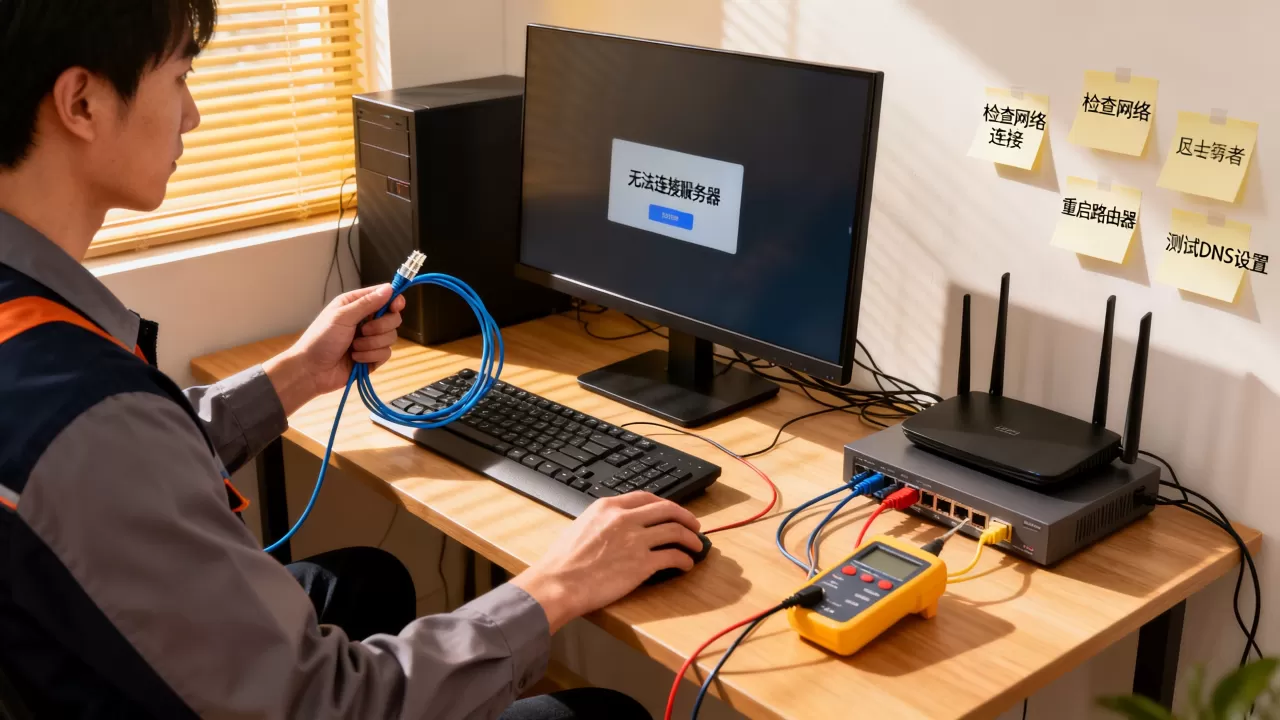
备份是最后的防线,数据库每天自动备份,网站源码定期打包异地存储,核心数据做到每日一备,恢复时间目标设置在4小时以内,再遇到硬件故障不至于手忙脚乱,日志切割用logrotate自动执行,避免日志文件无限增长把磁盘塞满。
服务器连接失败怎么解决:日常巡检和优化建议
与其等故障发生再去救火,不如建立一套简单的巡检机制。
每周固定检查四个关键指标
- 磁盘空间使用率保持在80%以下
- 内存占用率峰值不持续超过90%
- CPU负载长期均值不高于核数
- 网站响应时间稳定在2秒以内
每个指标都对应具体的排查工具,free -h看内存,uptime看负载,curl -w "%{time_total}"测响应时长,每次巡检记录数据,建立基线,偏离基线就能提前预警。
备份策略和应急响应方案
代码备份每日增量、每周全量,数据库根据更新频率选择每日或每两小时备份,备份文件至少保留最近7天,并同步一份到异地存储或另一台服务器,再准备一份应急文档,记录服务器IP、SSH端口、服务启动命令、配置文件路径、服务商工单电话,故障发生时按文档操作,不用临时翻笔记或者回忆命令,能节省大量救援时间。Web服务重启命令、数据库恢复流程这两页纸,关键时刻比任何工具都管用。
服务器网页连接失败常见问题解答
服务器能ping通但网页打不开,最可能是什么原因?
能ping通说明网络层没问题,打不开网页的原因集中在应用层,按概率排序是Web服务进程崩溃、防火墙或安全组拦截了80/443端口、数据库连接异常、PHP-FPM工作进程耗尽。
服务器连接失败和网站打不开是一回事吗?
不完全一样,服务器连接失败范围更广,包括SSH连不上、ping不通,指服务器本身失去响应,网站打不开特指HTTP服务异常,可能服务器完全正常,只是Web服务配置出错或后端服务挂了。
域名解析正常但访问网站超时,需要检查哪些方面?
先确认服务器本地能否正常访问网站,然后查看安全组和防火墙对80/443端口的入方向放行策略,再用curl -I测试HTTP响应状态码和响应时间,域名解析和网络链路都正常,那就检查Web服务配置里的监听IP和端口绑定是否正确,listen指令绑定在内网IP或IPv6地址上会导致公网无法访问。
首发原创文章,作者:王坚,如若转载,请注明出处:https://idctop.com/article/614107.html