虚拟机PE登录进不去的核心原因是引导配置错误、镜像文件损坏或虚拟机硬件兼容性问题,多数情况可通过重建引导或调整磁盘控制器解决。
虚拟机PE进不去时先检查这三个地方
遇到PE系统卡在加载界面、转圈后黑屏、或者直接报错弹窗,先别急着重装系统,根据近年来的运维经验,超过一半的虚拟机PE启动失败都出在启动方式、镜像加载和硬盘控制器设置上,下面按排查优先级逐项处理。
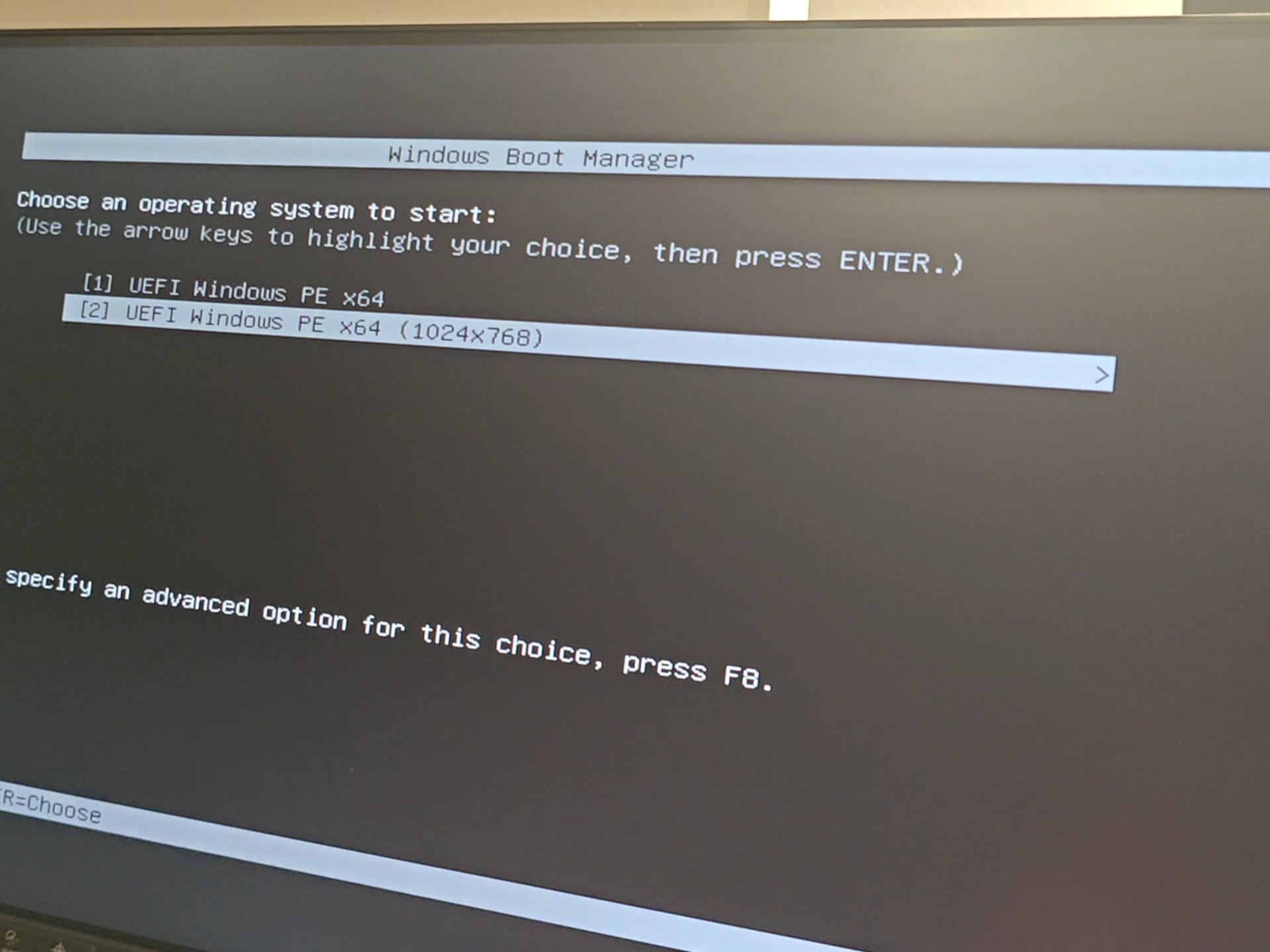

启动顺序和固件类型不匹配
虚拟机默认固件可能是UEFI或BIOS,但PE镜像不一定同时支持两种引导模式,如果PE镜像只支持Legacy启动,而虚拟机设置了UEFI安全引导,就会卡在开机自检阶段。
- 开机时快速按Esc、F2或Delete进入虚拟机BIOS设置(不同虚拟机软件快捷键不同)
- 找到Boot Mode或Firmware Type选项,切换为Legacy BIOS或UEFI,与PE镜像的引导方式保持一致
- 关闭Secure Boot安全启动选项,部分PE内核没有签名驱动,会被安全策略拦截
PE镜像文件完整性可疑
下载的PE ISO文件如果未完整下载或解压过程出错,启动时会报”无法加载ramdisk”或”Windows无法完成安装”之类的错误,建议先校验文件哈希值,MD5或SHA1均可在文件属性中查看,再与官方发布页的校验值对照,若没有校验条件,最简单的办法是重新下载一次,换一个下载节点。
虚拟硬盘控制器模式不兼容
这是PE进不去最容易被忽略的原因,虚拟机默认的SCSI控制器(如LSI Logic)有时不被精简版PE驱动支持,导致进入PE后看不到硬盘或直接蓝屏。
- 在虚拟机设置中找到硬盘选项
- 将虚拟设备节点改为

IDE、SATA或NVMe
,具体取决于你的虚拟机版本 - 重启后再次尝试进入PE
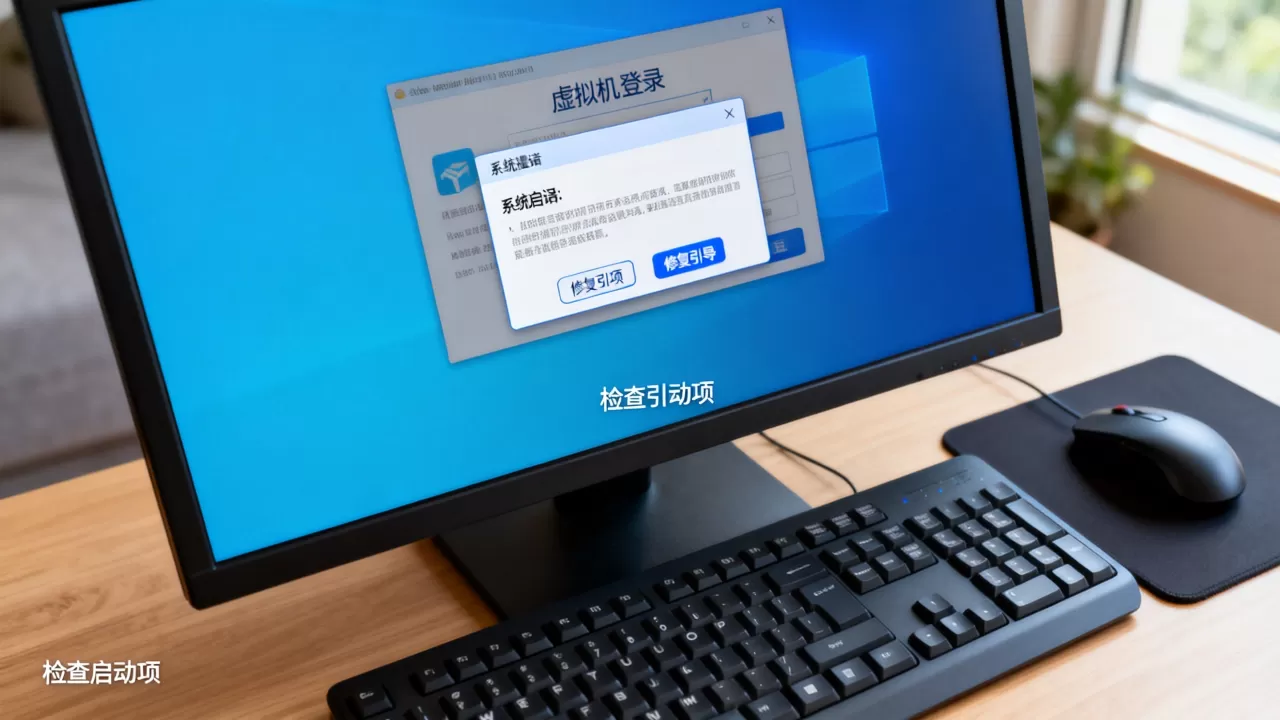
虚拟机PE系统报错的针对性修复思路
不同报错代码对应不同根源,这里列出几个典型报错场景和处理方法,多数情况下能直接照做。
报错”0xc000000f”或”0xc0000225″:引导配置丢失
这类错误常见于PE启动过程中,提示”所需设备未连接”或”文件无法访问”,本质是BCD引导数据损坏或虚拟磁盘分区表异常。
操作步骤:
- 在虚拟机开机界面按下Shift+F10调出命令提示符
- 输入
diskpart并回车,依次执行list disk、select disk 0、list volume,确认ESP分区或系统分区盘符 - 退出diskpart后,输入
bcdboot C:Windows /s S: /f UEFI(按实际盘符调整) - 重启虚拟机
如果PE本身都进不去,这个办法无效,需要通过主机挂载虚拟磁盘文件(VHDX)来离线修复,用宿主机自带磁盘管理工具附加VHD,再运行bcdboot命令指向虚拟盘符。
蓝屏代码”INACCESSIBLE_BOOT_DEVICE”:控制器驱动缺失
PE加载完内核后蓝屏,通常是因为启动介质上的驱动不识别当前虚拟硬盘控制器,行业共识认为,精简版PE为了控制体积会砍掉大量存储驱动,而虚拟机默认控制器往往不是通用IDE。
- 在虚拟机配置中将硬盘从SCSI改为SATA后重试
- 若PE支持注入驱动,可在PE启动菜单中选择”加载额外驱动”
- 优先使用完整版PE镜像,比如原版Windows ADK环境或带常见虚拟化驱动的维护版PE
卡死在”正在启动Windows”或转圈动画
界面停在加载阶段不继续,也不报错,多数是PE内存需求不足或虚拟内存配置异常,虚拟机分配的内存低于PE最低要求时,会出现无限转圈。
- 将虚拟机内存调整到2048MB以上,老PE建议1024MB起步
- 在.vmx或配置文件里删除多余的
vmxnet网卡驱动,有时网络初始化挂起会阻塞后续进程 - 尝试禁用网卡启动,进入PE后再启用网络支持
针对VMware和VirtualBox的具体操作差异
不同虚拟机软件的设置路径差异很大,分开说更清楚。
VMware Workstation / ESXi环境
VMware虚拟机PE进不去的常见修复点集中在虚拟机设置面板:
- 选中虚拟机,点击”编辑虚拟机设置”
- 在”选项”标签页中找到”高级”,引导固件选择BIOS或EFI,需与PE类型匹配
- “硬件”标签页中,CD/DVD勾选”启动时连接”,并选择”使用ISO映像文件”
- 硬盘类型若为”SCSI”,点击”高级”按钮,将虚拟设备节点改为”IDE (可用)”
- 若ESXi宿主机,需关闭虚拟机后执行
vmkfstools -i转换磁盘格式,原格式可能存在兼容性限制
VirtualBox环境
VirtualBox虚拟机PE进不去的报错多为”FATAL: No bootable medium found”,原因是启动顺序里光驱优先级低于硬盘,或者ISO未正确挂载。
要点如下:
- 设置系统主板,取消勾选”启用EFI”,改为传统BIOS模式
- 设置存储,添加光驱并挂载PE ISO,同时把光驱移到启动顺序第一位
- 设置系统处理器,开启”启用PAE/NX”,部分PE内核需要物理地址扩展支持
实测中,VirtualBox对USB PE启动盘支持较差,建议直接使用ISO镜像挂载,避免通过USB直通方式引导。
最后一个兜底方案:重新构建PE启动盘
如果你反复调整上述参数,虚拟机PE登录进不去问题依旧存在,直接用UltraISO或Rufus把PE镜像重新写入一个新ISO文件,操作中注意两个容易犯的错:
- 不要直接把ISO解压到虚拟光驱,部分PE需要引导扇区,解压会丢失启动信息
- 使用Rufus写入时选择”MBR分区方案”和”BIOS或UEFI兼容模式”
写入完成后,在虚拟机光驱重新挂载新生成的ISO文件,此方法能解决相当一部分镜像文件损坏导致的系统报错问题。
常见问题解答
虚拟机PE进不去,但宿主机正常,能换一个PE版本吗?
可以,建议优先尝试微PE、优启通等主流PE工具的虚拟机测试版,这类工具通常会在官网说明支持UEFI和传统BIOS双引导,更换后无需修改虚拟机配置,直接挂载新ISO启动。
进入PE后看不到虚拟硬盘,系统报错怎么解决?
这不是PE启动失败,而是硬盘驱动未加载,在PE内打开设备管理器,查看存储控制器是否有黄色感叹号,手动加载驱动时,从磁盘选择vmxnet或pvscsi驱动所在文件夹,如果PE没有附带驱动,回宿主机下载对应虚拟化平台的完整驱动包,解压到另一个ISO中挂载。
使用本地PE启动盘制作工具和直接挂载ISO有何区别?
直接挂载ISO适用于VMware和VirtualBox,但前提是ISO包含完整的引导扇区,本地PE启动盘制作工具(如装机助理)生成的是U盘量产区,虚拟机识别逻辑不同,容易报”disk read error”,作为行业内的默认做法,虚拟机环境优先使用官方ISO直挂,不推荐U盘量产方案。
虚拟机PE系统的排障思路始终围绕”引导方式、存储驱动、镜像完整性”这三个核心展开,先把硬件兼容性调整到位,再排查镜像问题,多数报错都能在你动手修改配置后的三分钟内解决,如果以上所有操作无效,最后检查宿主机磁盘空间是否不足,虚拟磁盘所在分区剩余空间低于2GB时,PE写入临时文件也会失败。
首发原创文章,作者:王坚,如若转载,请注明出处:https://idctop.com/article/614231.html