在WordPress中添加动画背景,最推荐且稳定的方案是使用轻量级CSS3动画配合插件(如Elementor或WP Background Video),避免直接修改核心代码以防主题更新丢失样式。
动态背景能瞬间提升网站的视觉冲击力,但很多站长在操作时容易陷入性能陷阱,2026年的网页设计趋势更强调“无感加载”与“交互友好”,这意味着动画不能以牺牲加载速度为代价,我们将通过具体的实操路径,拆解如何在不卡顿的前提下,为站点注入灵魂般的动态效果。

为什么选择CSS3而非视频背景?
业内专家指出,近年来移动端流量占比持续攀升,视频背景虽然炫酷,但在弱网环境下极易导致页面白屏或加载超时,相比之下,CSS3动画基于矢量或纯色渐变,文件体积极小,且能被浏览器原生优化。
性能对比:视频 vs CSS动画
为了让你更直观地理解两者的差异,我们来看一组典型场景下的数据表现:
| 特性维度 | CSS3 动画背景 | 视频背景 (MP4/WebM) |
|---|---|---|
| 文件大小 | KB级别,几乎无加载延迟 | MB级别,需等待缓冲 |
| 移动端兼容性 | 极佳,支持所有现代浏览器 | 部分旧版iOS/Android需额外处理 |
| SEO友好度 | 高,搜索引擎爬虫易抓取内容 | 低,视频内容难以被索引 |
| 开发维护成本 | 低,纯代码或可视化插件即可 | 高,需处理编码格式与封面图 |
多数情况下,除非是品牌首页需要强烈的叙事感,否则CSS3动画是更理性的选择,它不仅能实现粒子效果、渐变流动,还能通过JavaScript库实现更复杂的交互。
实操方案一:使用可视化页面构建器(适合新手)
如果你不熟悉代码,使用Elementor或Divi等主流页面构建器是最稳妥的路径,这些工具内置了丰富的动画模块,且能自动适配不同屏幕尺寸。
Elementor中的具体操作步骤
- 安装与激活:在WordPress后台搜索“Elementor”,安装并启用该插件。
- 编辑页面:点击“使用Elementor编辑”,进入可视化编辑器界面。
- 选择容器:点击最外层的Section或Container,在左侧面板中找到“样式”选项卡。
- 设置背景:
- 点击“背景”->“类型”选择“视频”或“渐变”。
- 若选“渐变”,可自定义起始颜色和结束颜色,并调整角度。
- 若选“视频”,上传MP4文件,务必勾选“移动端禁用视频”以节省流量。
- 添加动画效果:在“高级”->“运动效果”中,选择“背景滚动”或“视差滚动”,调整速度参数,使背景随鼠标或滚动条产生微动。
关键设置细节
- Z-Index层级:确保背景层的Z-Index值小于内容层,否则文字会被背景遮挡。
- Overlay遮罩:在背景视频或图片上添加一层半透明黑色遮罩,能显著提升白色文字的对比度和可读性,这是业内共识认为提升用户体验的关键细节。
实操方案二:自定义CSS代码实现粒子效果(适合进阶用户)
对于追求极致轻量化的站长,直接编写CSS代码是最佳选择,这里推荐一个无需加载外部JS库的纯CSS粒子动画方案。
代码植入路径
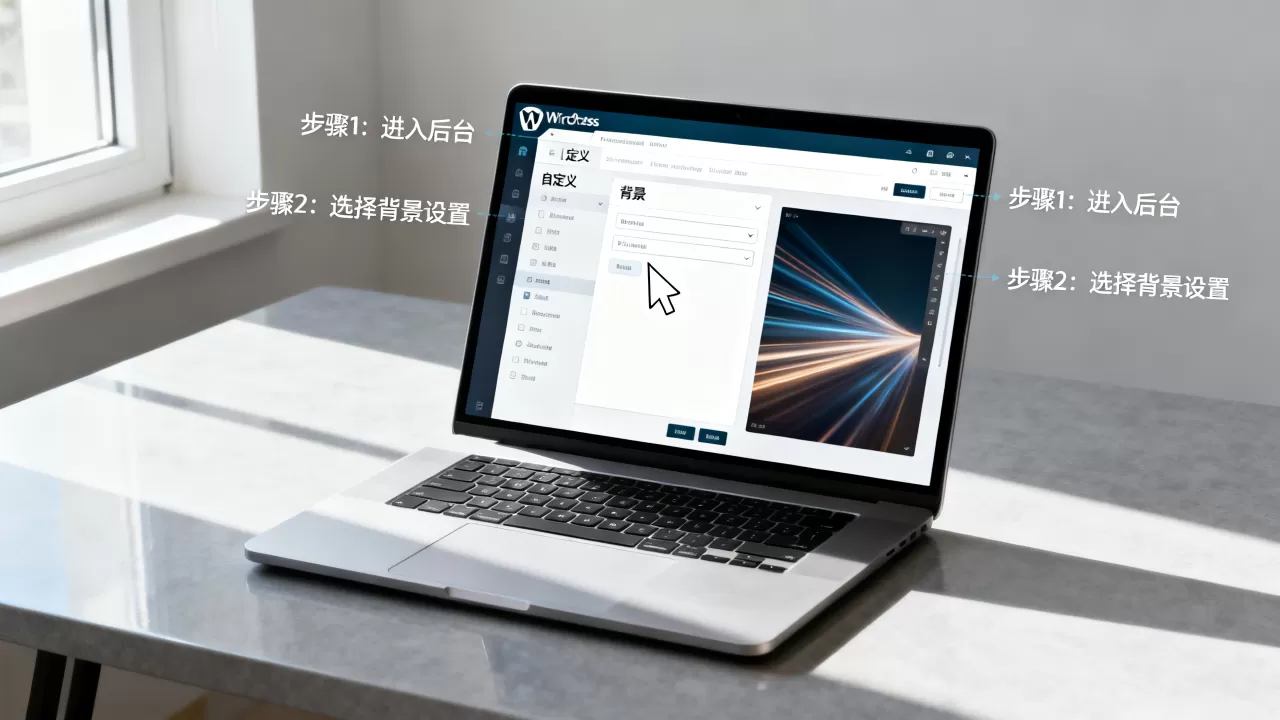
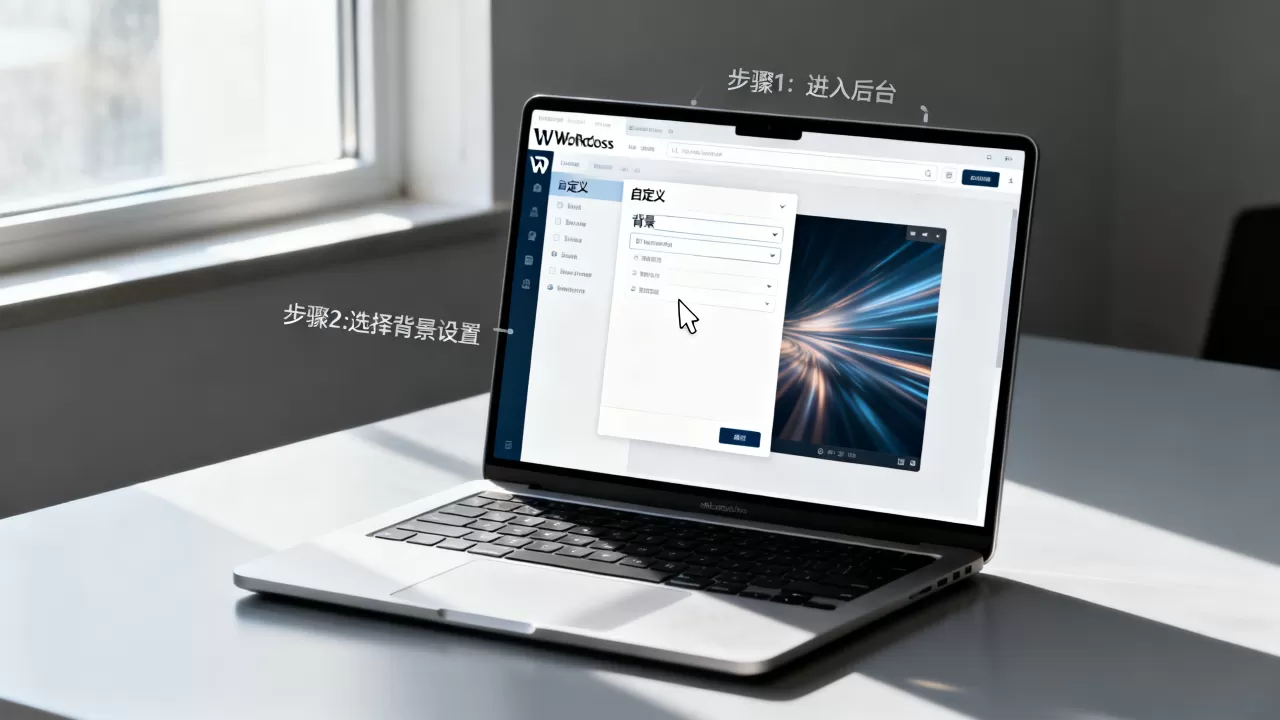
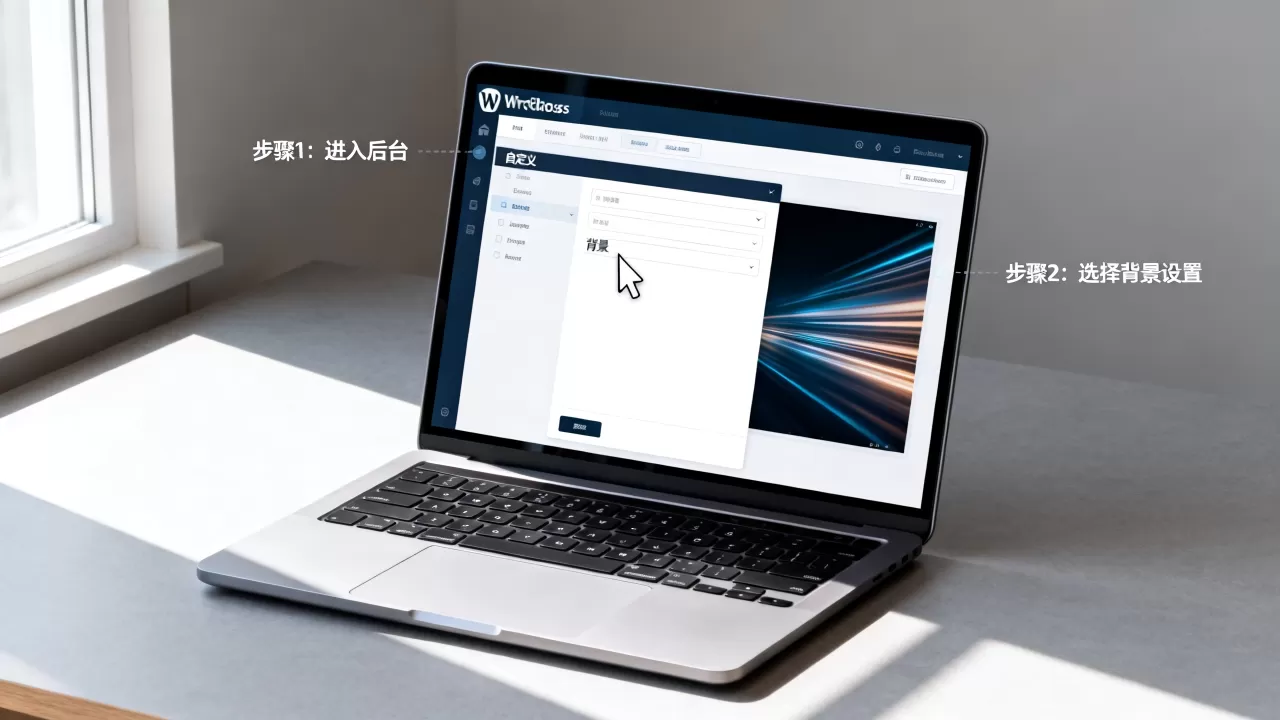
- 进入外观设置:登录WordPress后台,导航至“外观”->“自定义”。
- 打开额外CSS:在左侧菜单找到“额外CSS”选项。
- 粘贴代码:将以下代码块完整复制进去,这段代码创建了一个缓慢浮动的粒子背景。
/ 粒子背景容器 /
.particle-bg {
    position: fixed;
    top: 0;
    left: 0;
    width: 100%;
    height: 100%;
    z-index: -1;
    background: linear-gradient(120deg, #84fab0 0%, #8fd3f4 100%);
    overflow: hidden;
}
/ 单个粒子样式 /
.particle {
    position: absolute;
    border-radius: 50%;
    background: rgba(255, 255, 255, 0.5);
    animation: float 15s infinite linear;
}
/ 动画关键帧 /
@keyframes float {
    0% { transform: translateY(100vh) rotate(0deg); opacity: 0; }
    10% { opacity: 1; }
    90% { opacity: 1; }
    100% { transform: translateY(-10vh) rotate(360deg); opacity: 0; }
}
/ 生成多个粒子,通过nth-child控制位置和大小 /
.particle:nth-child(1) { width: 10px; height: 10px; left: 10%; animation-duration: 12s; animation-delay: 0s; }
.particle:nth-child(2) { width: 20px; height: 20px; left: 30%; animation-duration: 18s; animation-delay: 2s; }
.particle:nth-child(3) { width: 15px; height: 15px; left: 50%; animation-duration: 14s; animation-delay: 4s; }
.particle:nth-child(4) { width: 25px; height: 25px; left: 70%; animation-duration: 20s; animation-delay: 1s; }
.particle:nth-child(5) { width: 12px; height: 12px; left: 90%; animation-duration: 16s; animation-delay: 3s; }
如何应用到具体页面?
在你想添加背景的页面HTML区块中,添加一个<div class="particle-bg"></div>,并在其内部放入5个<div class="particle"></div>标签,这种方法完全独立于主题,即使更换主题,动画效果依然保留。
WordPress添加动画背景常见误区与优化
很多站长在添加动画后,发现网站速度变慢,这通常是因为忽略了资源加载策略。
避免全屏高清视频直链
直接使用YouTube或Vimeo嵌入代码作为背景是常见的错误做法,这些第三方服务会引入大量外部脚本,严重拖慢首屏加载时间,据工信部数据,国内用户对网页加载速度的容忍度极低,超过3秒的加载会导致超过半数用户流失。
移动端适配策略
在移动设备上,复杂的动画往往导致电池快速消耗和发热,务必使用媒体查询(Media Queries)在CSS中禁用移动端的复杂动画。
@media (max-width: 768px) {
    .particle-bg {
        background: #84fab0; / 移动端改为纯色背景 /
    }
    .particle {
        display: none; / 隐藏粒子 /
    }
}
SEO与可访问性平衡
动画背景不应干扰内容的阅读,如果背景动画过于频繁或亮度变化剧烈,可能会引发部分用户的眩晕感,甚至违反WCAG(Web内容无障碍指南)标准,确保背景颜色对比度符合标准,并为用户提供“减少动态效果”的切换选项,这在2026年的合规性检查中已成为加分项。
WordPress添加动画背景Q&A
WordPress添加动画背景会影响SEO排名吗?
如果动画背景导致页面加载时间超过3秒,确实会影响SEO排名,因为速度是核心排名因子之一,但若使用轻量级CSS动画或经过压缩的WebM格式视频,并正确设置了懒加载,其对SEO的影响微乎其微,反而可能因降低跳出率而间接提升排名。
如何免费获取高质量的动画背景素材?
市面上有许多提供免费商用素材的网站,如Pixabay、Pexels等,搜索“Abstract Animation”或“Gradient Loop”即可找到大量循环无缝的GIF或WebM视频,CSS Gradient Generator等在线工具可生成纯代码实现的动态渐变背景,完全免费且无需加载外部资源。
动画背景在WordPress后台也能看到效果吗?
通常不能,WordPress后台使用的是默认主题样式,前台页面是否显示动画取决于你当前使用的主题和页面构建器的设置,若需在前台预览效果,必须通过“查看页面”或“实时预览”功能,在浏览器端查看最终渲染结果。
首发原创文章,作者:王坚,如若转载,请注明出处:https://idctop.com/article/420089.html