虚拟机连不上网,九成是网络模式选错或虚拟网卡驱动异常,先检查VMware的NAT模式与host-only区别,再按顺序重置虚拟网络配置即可恢复。
虚拟机网络连接不上的常见原因排查
很多用户第一次遇到虚拟机无法连接网络时,第一反应是重装系统,其实没必要,虚拟机作为宿主机上的一个“软件电脑”,它的网络连接依赖三层:虚拟网卡、虚拟交换机(VMnet)、物理网卡的转发,任何一层出问题,都会导致“虚拟机连不上网”。

检查虚拟机的网络模式是否选对
VMware和VirtualBox都提供几种网络模式,最常见的三种是:
- NAT模式:虚拟机通过宿主机共享IP上网,宿主机能联网,虚拟机就能上网,不需要额外配置,适合大多数办公和家庭场景。
- 桥接模式:虚拟机直接占用局域网IP,相当于局域网里的一台独立电脑,需要路由器允许新设备接入,且IP不能冲突。
- 仅主机模式:虚拟机只能和宿主机通信,不能访问外网,此模式下肯定连不上互联网。
如果你用的是VMware,点击虚拟机菜单栏的“编辑虚拟机设置”,找到“网络适配器”,确认勾选的是“NAT模式”,如果你用的是VirtualBox,则在设置-网络中,将“连接方式”改为“网络地址转换(NAT)”。
实际操作中,不少用户选了“桥接模式”,但公司或校园网有MAC地址过滤,或者路由器开启了AP隔离,这时虚拟机就会获取不到IP地址,表现就是有线网络图标带黄色感叹号。
重启虚拟网络服务与重置虚拟网卡
排除模式问题后,下一步是重置VMware自带的虚拟网络服务,行业共识认为,Windows系统更新或安装其他安全软件,会重置VMware的虚拟网卡驱动,导致“vmware虚拟机连不上网怎么解决”这类问题高频出现。
具体操作路径如下:
- 关闭正在运行的虚拟机,完全退出VMware。
- 打开Windows的“服务”管理器(Win+R输入services.msc)。
- 找到“VMware NAT Service”和“VMware DHCP Service”,右键点击“重启”。
- 再打开“控制面板-网络和共享中心-更改适配器设置”,找到“VMware Network Adapter VMnet1”和“VMware Network Adapter VMnet8”。
- 右键这两个虚拟网卡,选择“禁用”,再重新“启用”。
如果还是不通,更彻底的做法是重置整个VMware网络配置:
- 打开VMware主界面,点击顶部菜单“编辑” -> “虚拟网络编辑器”。
- 点击右下角的“更改设置”按钮(需要管理员权限)。
- 此时左下角会有一个“恢复默认设置”按钮,点击它,确认重置,等待几十秒,VMware会重建VMnet0、VMnet1、VMnet8等虚拟网络。
- 重置后,重新启动虚拟机,看网络是否恢复。
虚拟机网络连接不上 本地电脑的IP配置问题
如果你只需要让虚拟机和本地电脑互相访问,不需要外网,那情况又不同了,这属于“虚拟机网络连接不上 本地电脑”的典型场景,常见于测试环境搭建。
仅主机模式下设置静态IP
很多教程会建议用“仅主机模式”实现虚拟机与宿主机互访,但用户经常发现互相ping不通,原因通常是IP段不一致。
仅主机模式默认使用VMnet1网段,例如192.168.126.0,宿主机上的VMnet1虚拟网卡默认IP是192.168.126.1,虚拟机里的Linux或Windows系统不会自动获取IP,需要手动配置。
以Windows Server虚拟机为例:
- 打开虚拟机控制面板的“网络和共享中心”,进入“更改适配器设置”。
- 右键本地连接,选择“属性” -> “Internet协议版本4(TCP/IPv4)”。
- 设置IP地址为192.168.126.50,子网掩码255.255.255.0,默认网关留空。
- 宿主机上ping 192.168.126.50,能通就说明连接正常。
如果是Linux虚拟机,使用以下命令临时配置:
sudo ifconfig eth0 192.168.126.50 netmask 255.255.255.0 up持久化配置需要修改对应发行版的网络配置文件,例如CentOS的/etc/sysconfig/network-scripts/ifcfg-eth0,Debian/Ubuntu则是修改/etc/network/interfaces。
防火墙阻止了虚拟机访问
配置好IP后仍然不通,很大概率是防火墙拦截,Windows宿主机和虚拟机都开启防火墙时,ping请求默认会被丢弃。
临时验证方法:在宿主机上关闭防火墙(注意这会带来安全风险,仅测试用),在虚拟机上再ping宿主机,如果能通,说明是防火墙规则问题。
更安全的方式是添加入站规则,允许ICMPv4回显请求,在Windows防火墙的高级设置中,找到“文件和打印机共享(回显请求 – ICMPv4-In)”,启用该规则即可。
对于Linux虚拟机,执行:
sudo iptables -I INPUT -p icmp --icmp-type echo-request -j ACCEPT虚拟机连不上网的网络适配器驱动修复方法
有些情况下,虚拟机网络服务正常,模式也对,但虚拟机内部就是看不到网卡,或者网卡显示“网络电缆被拔出”,这通常与虚拟网卡驱动有关。
重装VMware Tools或VirtualBox增强功能
VMware Tools包含虚拟网卡驱动,如果虚拟机系统更新后驱动失效,需要重装。
操作路径:
- 在VMware菜单栏点击“虚拟机” -> “安装VMware Tools”。
- 在虚拟机内部打开此光盘,运行setup64.exe(Windows系统)或运行捆绑的Linux安装脚本。
- 安装完成后重启虚拟机。
对于VirtualBox,对应功能叫“安装增强功能”,路径在“设备”菜单下。
另一个常见情况是用户在虚拟机内误删了网卡设备,可以手动重置:
- 关机后,在虚拟机设置中,将“网络适配器”的“设备状态”取消勾选再重新勾选。
- 或者删除网络适配器,保存设置,重新开机后再添加一个网络适配器。
查看虚拟机内部网卡是否被禁用
部分Windows Server镜像默认禁用以太网适配器,导致虚拟机显示“未识别的网络”,打开虚拟机的控制台,在命令行执行:
ipconfig /all如果看不到IPv4地址,继续执行:
netsh interface set interface "以太网" enabled如果网卡仍显示禁用状态,去“设备管理器”中查看网络适配器,若有黄色感叹号,右击更新驱动,选择自动搜索,Windows会自动匹配VMware虚拟网卡驱动。
恢复虚拟机的DNS与网关设置
网络通了但网页打不开,这类情况属于DNS解析故障,NAT模式下,虚拟机默认从VMware的虚拟DHCP服务获取DNS地址,一般指向宿主机网关(如192.168.126.2),如果你手动改过DNS,或虚拟机里的代理软件残留设置,就会导致解析失败。
确认网关和DNS地址是否正确
在虚拟机内执行:
ipconfig /all查看默认网关,NAT模式下,网关通常是VMnet8网段的地址,例如192.168.126.2,如果网关为空,手动指定:
- Windows:在IPv4属性中填入默认网关192.168.126.2,DNS填223.5.5.5或119.29.29.29。
- Linux:临时设置网关命令:
sudo route add default gw 192.168.126.2同时修改/etc/resolv.conf,添加:
nameserver 223.5.5.5重置Winsock与TCP/IP堆栈
如果宿主机本身的网络正常,但虚拟机内网络时好时坏,且多次配置无效,可以尝试在虚拟机内重置网络堆栈,在Windows虚拟机中,以管理员身份打开命令提示符,依次执行:
netsh winsock reset
netsh int ip reset
ipconfig /release
ipconfig /renew
执行后重启虚拟机,行业专家指出,这一套命令能解决Windows系统层面残留的LSP或代理配置问题,尤其适合虚拟机从休眠快照恢复后出现的网络异常。
虚拟机网络设置中的硬件兼容性检查
老旧的虚拟机硬件版本也可能导致网卡无法识别,如果你创建虚拟机时选择的硬件兼容性版本过低,或者操作系统版本过新,虚拟网卡可能不被驱动支持。
在VMware中,可以通过以下方式检查:
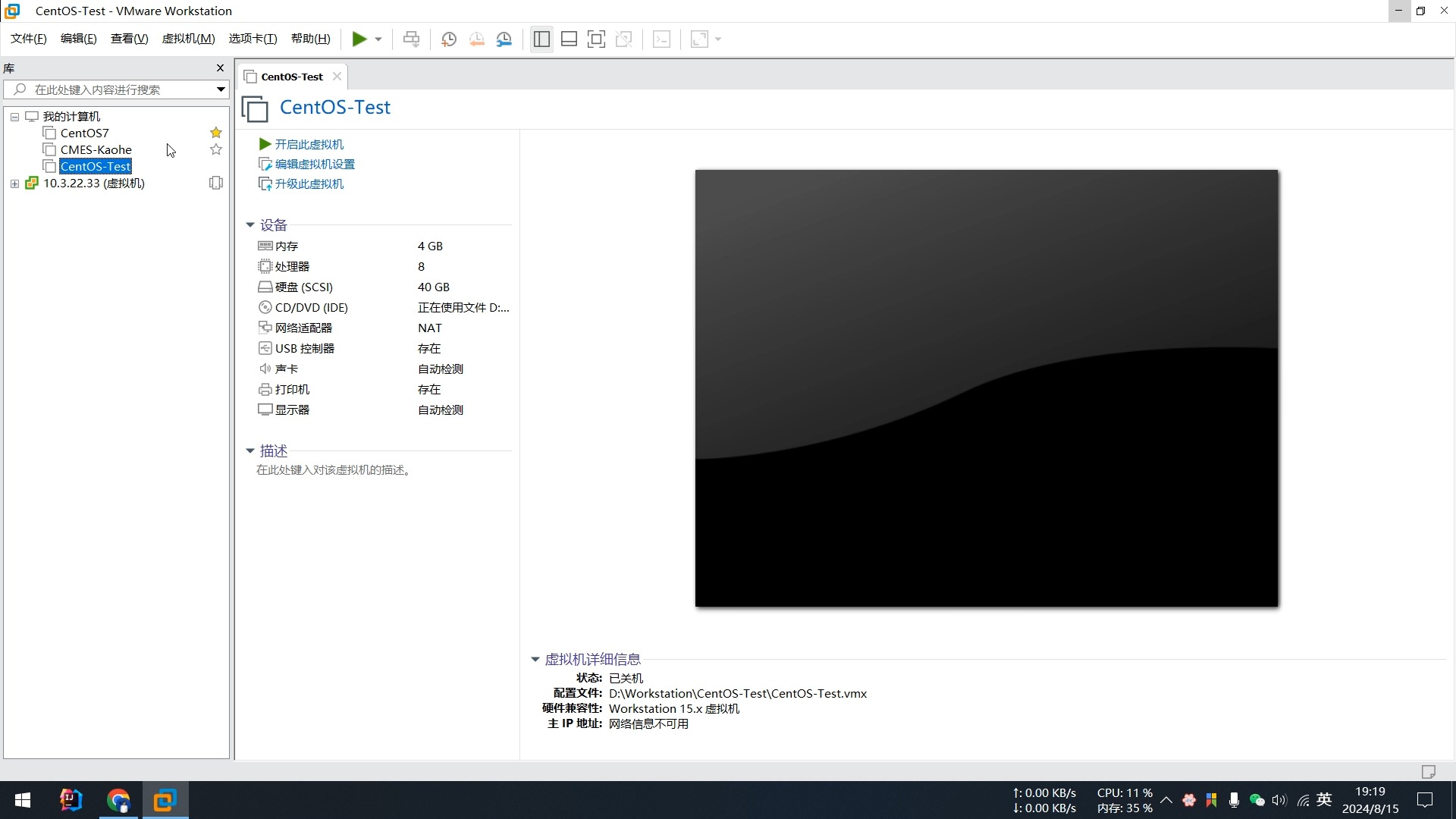
- 关闭虚拟机,点击“编辑虚拟机设置”,查看“选项” -> “高级” -> “虚拟机监控程序”。
- 硬件版本”显示为15.x或更低,而你的宿主机和虚拟机系统都比较新,建议升级兼容性,点击菜单栏“虚拟机” -> “管理” -> “更改硬件兼容性”,选择一个更高的版本,如Workstation 17.x。
升级硬件兼容性后,可能会要求重新安装VMware Tools,按照提示操作即可。
物理机网络环境对虚拟机的影响
有时候问题不在虚拟机,也不在VMware,而在宿主人所处的网络环境,有些酒店Wi-Fi或公司内网需要网页认证,或者启用了网络准入控制,虚拟机通过NAT共享上网时会遭到拦截。
具体表现为:宿主机可以正常上网,虚拟机也能获取IP地址,但无法访问外部网站,此时可以尝试:
- 在虚拟机中设置HTTP代理,指向宿主机上运行的代理软件端口。
- 或者将虚拟机的DNS改为公共DNS,避开内网DNS劫持。
- 如果使用桥接模式,需要向网络管理员确认是否允许额外设备接入。
快速判断虚拟机网络问题出在哪一层
按从简单到复杂的顺序,推荐以下排查路径:
- 能ping通网关吗?不能,说明虚拟网络配置有问题,回到重置虚拟网络。
- 能ping通公网IP吗(例如114.114.114.114)?能但打不开网页,说明DNS有问题。
- 能ping通宿主机吗?不能,说明防火墙或VMnet1/VMnet8网卡驱动异常。
- 所有ping都不通,重新恢复VMware默认网络设置,并检查物理机安全软件是否拦截了虚拟网卡。
多数情况下,按上述步骤处理,几分钟内就能恢复,如果仍然无法解决,可以尝试删除虚拟机配置文件中的.lck锁定文件,然后重新打开,这类文件通常由虚拟机的非正常关机产生,也可能影响虚拟网络设备启动。
虚拟机无法连接网络相关问题解答
为什么虚拟机NAT模式下宿主机能上网但虚拟机不能?
最常见原因是VMware NAT服务没有正常运行,或者虚拟网卡VMnet8的IP配置被第三方软件篡改,先重启VMware NAT Service,再在虚拟网络编辑器中点击“恢复默认设置”,如果仍不行,检查宿主机是否有多个虚拟网卡冲突,禁用不需要的虚拟网卡再试。
桥接模式下虚拟机获取不到IP地址怎么办?
先确认局域网是否有DHCP服务器,或者路由器是否开启了IP地址分配功能,如果路由器限制MAC地址,可以在虚拟机设置中将网络适配器的MAC地址改为“已复制物理网络连接”的选项,或者手动配置一个空闲的局域网IP。
虚拟机换了个网络环境后连不上网是为什么?
因为你原来用的是静态IP或特定网段,换了Wi-Fi或办公网络后,原IP不再可用,如果是NAT模式,通常不受影响;如果是桥接模式,需要在虚拟机内重新设置为DHCP自动获取,建议日常使用NAT模式,避免频繁切换环境带来的配置问题。
首发原创文章,作者:王坚,如若转载,请注明出处:https://idctop.com/article/614443.html