虚拟机磁盘迁移在操作正确的前提下不会丢数据,但若步骤不当或未做校验,仍存在数据丢失风险。迁移的本质是复制或移动虚拟磁盘文件,只要源文件完好、目标端空间充足、校验机制完整,数据安全性就有保障,本文从风险点、操作路径、注意事项三个维度展开,帮助你安全完成迁移。
迁移前必须搞清的两个核心问题
虚拟机磁盘迁移到底在迁移什么
虚拟机磁盘通常以文件形式存在,例如VMDK(VMware)、VHD/VHDX(Hyper-V)、qcow2(KVM)等格式,迁移的本质是复制这些磁盘文件到新的存储位置,同时保持虚拟机的配置信息(如UUID、设备映射)保持一致,理解这一点很重要迁移不是“剪切”,而是“复制+验证+切换”,如果中间任何一步打断,源文件仍在,数据不会凭空消失。

丢数据的三种典型场景
行业共识认为,数据丢失多源于以下操作失误:
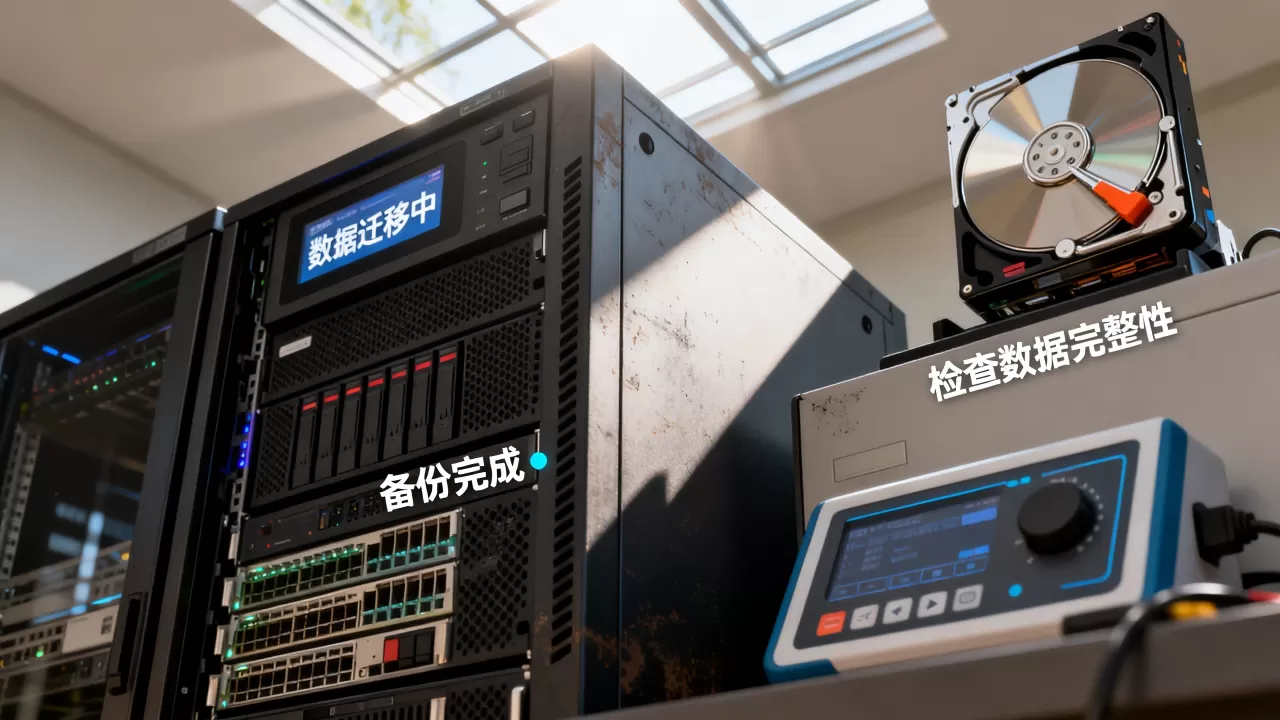
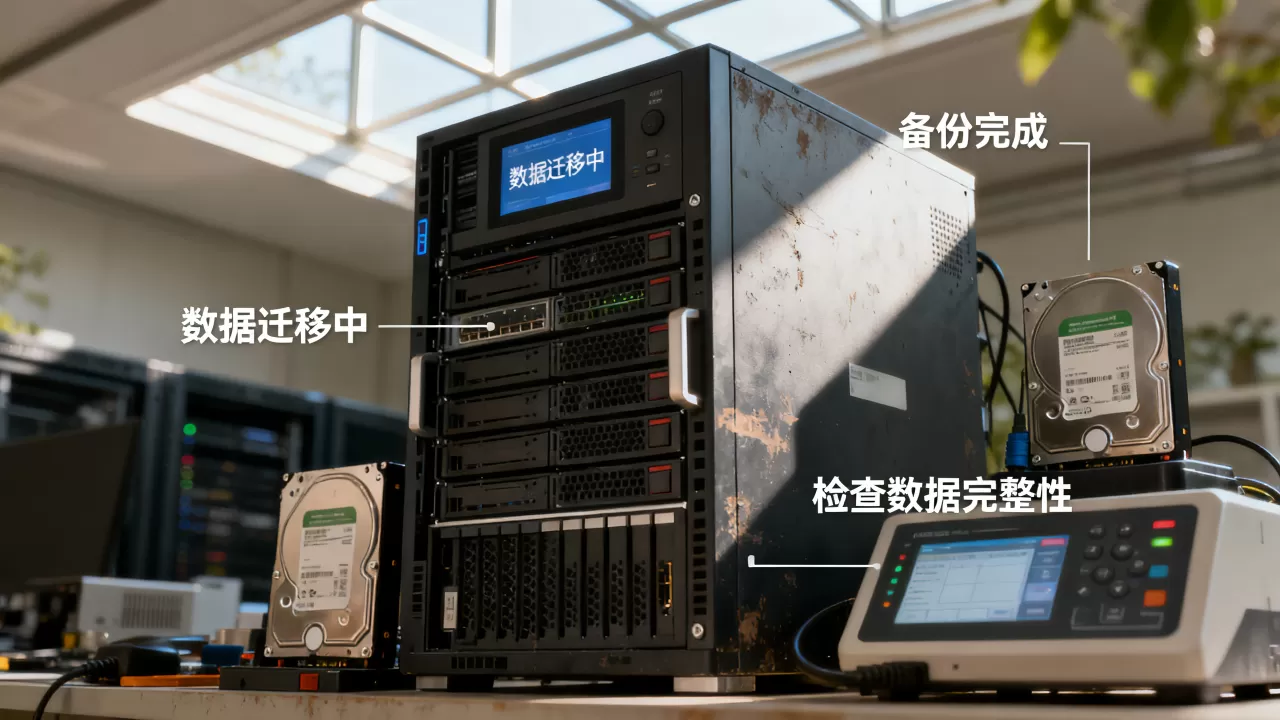
- 迁移未完成就强制关机:文件复制中突然断电或取消任务,导致目标端文件损坏。
- 忽略目标存储的格式兼容性:例如将VMDK迁移到只支持qcow2的平台上,没有预转换格式。
- 未校验数据完整性:复制完成后直接启动虚拟机,没有对比源文件和目标文件的哈希值。
迁移操作步骤详解:以vSphere和Proxmox为例
VMware vCenter Storage vMotion迁移
这是最常见的虚拟机热迁移场景,支持不关机迁移共享存储上的虚拟机磁盘。
- 在vCenter中右键虚拟机,选择“迁移”。
- 选择“更改存储”作为迁移类型。
- 选择目标数据存储,并指定虚拟磁盘格式(与源相同、厚置备延迟置零、厚置备快速置零、精简置备)。
- 点击“完成”后,任务会逐步执行,期间虚拟机保持在线,业务不中断。
- 迁移完成后,在任务列表中确认状态为“已完成”,并在虚拟机属性中查看磁盘所在数据存储已更新。
冷迁移(关机迁移)操作流程
适用于跨vCenter、跨版本或非共享存储环境,操作更简单但需停机。
- 关闭虚拟机,确保操作系统完全关闭。
- 在数据存储浏览器中,将虚拟机文件夹(含磁盘文件)复制到目标存储,若网络传输,可使用SCP或rsync命令。
- 在目标存储中注册虚拟机:浏览数据存储,选择“.vmx”文件,右键“注册虚拟机”。
- 启动前,检查虚拟机配置中的磁盘路径是否指向新位置,若为绝对路径需重新加载。
- 启动后,在虚拟机内执行fsck(Linux)或chkdsk(Windows)检查文件系统完整性。
基于命令行的迁移(适用于Linux KVM)
如果使用libvirt管理平台,推荐使用virsh blockcopy命令进行在线迁移。
# 创建目标磁盘镜像文件
virsh vol-create-as default migration-target.qcow2 100G --format qcow2
# 执行块复制,等待完成
virsh blockcopy --domain myvm --path /var/lib/libvirt/images/myvm.qcow2 --dest /var/lib/libvirt/images/migration-target.qcow2 --wait --verbose
# 完成复制后,提交拷贝并更新虚拟机定义
virsh blockjob --domain myvm --pivot --abort
执行完毕后,原文件仍保留,新文件已生效,此时可以安全删除旧文件(建议确认无误后再删)。
迁移过程中的关键注意事项
校验数据完整性比速度更重要
无论使用哪种迁移方式,复制完成不等于迁移成功。校验哈希值是最廉价的安全保险。
- 对源文件和目标文件分别执行
sha256sum(Linux)或Get-FileHash(Windows PowerShell)。 - 对比输出结果,完全一致才算文件复制成功。
- 若在vCenter迁移,可启用存储vMotion的“校验和”功能,但多数情况下依赖底层阵列校验。
磁盘格式转换的坑
不同虚拟化平台支持不同磁盘格式,迁移时若格式不兼容,需提前转换。
- VMDK转qcow2:使用
qemu-img convert -f vmdk -O qcow2 source.vmdk target.qcow2。 - qcow2转VHD:同样用
qemu-img convert,但注意VHD最大容量限制(2TB)。 - 转换过程中,快照会被扁平化,如果虚拟机存在多层快照,转换后只保留最终状态,历史快照不可恢复。
空间与性能规划建议
目标存储需预留至少源磁盘大小1.5倍的临时空间,用于存放复制中的临时文件和校验数据,若目标存储空间不足,迁移会中断,极端情况下可能触发虚拟机I/O错误,热迁移会消耗一定的网络带宽和存储IOPS,行业专家建议在业务低峰期执行。
迁移后必须做的三件事
启动前检查虚拟机配置
迁移后首次启动前,进入虚拟机设置,确认:
- 磁盘控制器类型(SATA、SCSI、NVMe)未被改变。
- 网卡MAC地址是否保留(若迁移到新宿主机,MAC变更可能导致网络配置失效)。
- 虚拟机的启动顺序未被打乱。
验证业务系统健康度
启动后,不要立刻删除源文件,先观察虚拟机运行状态,检查系统日志、数据库连接、应用服务是否正常。建议保留源文件至少24小时,待业务稳定后再清理。
确认备份策略已重新关联
迁移改变了磁盘的存储路径,原有的备份任务可能失效,检查备份软件中的虚拟机路径,重新关联到新存储位置,避免备份遗漏。
云端迁移与本地迁移的差异
很多用户询问“虚拟机磁盘迁移到云上会丢数据吗”,本地迁移和云端迁移的底层逻辑类似,但涉及网络传输和API调用,风险点略有不同:
- 上传中断导致文件不完整:使用云平台提供的导入工具(如AWS的VM Import、简米云的导入镜像服务)时,若上传过程断网,服务端会生成不完整镜像,此时删除任务重新上传即可,源文件不受影响。
- 云上磁盘类型自动转换:云平台通常会将VMDK自动转换为云盘快照格式,转换过程不可见,但云厂商会提供导入日志,检查日志中是否出现“转换成功”字样。
- 加密和密钥问题:若源虚拟机磁盘启用了加密,导入云平台前需先解密,否则云平台无法识别,多数云厂商文档会明确说明此限制。
常见误操作与补救方案
误删源文件且目标文件损坏
这种情况最棘手,如果目标文件损坏且源文件已删除,数据恢复难度极大。任何时候都不要在迁移完成后立即删除源文件,若不幸发生,尝试使用虚拟化平台内置的快照恢复功能,或交给专业数据恢复公司处理。
迁移后虚拟机无法启动
多数情况下是磁盘控制器类型或UUID不一致导致,排查步骤:
- 在虚拟化平台中重新启动虚拟机,查看具体错误提示。
- 若报“找不到启动设备”,进入虚拟机设置,检查引导磁盘是否被误设为CD-ROM。
- 若报“UUID冲突”,修改虚拟机的UUID,或使用
uuidgen生成新UUID并写入配置文件。
数据丢失风险的心理账:迁移前备份是底线
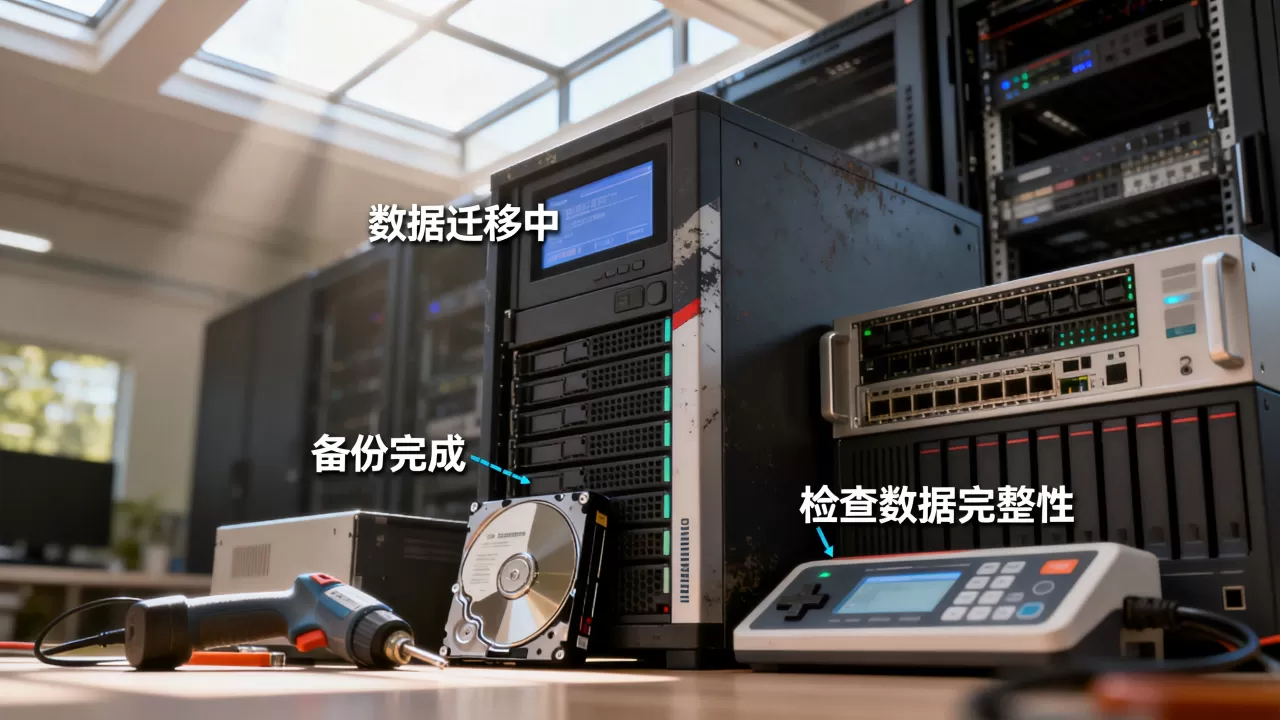
无论迁移工具多成熟,备份永远是最后一道防线,在关键业务迁移前,建议额外做一次全量备份,并将备份文件存储在与迁移源和目标均不同的位置,这不是冗余,而是确定性保障,业内专家指出,多数数据丢失案例发生在迁移后的清理阶段用户急于腾空间,过早删除了源文件。
一台典型生产虚拟机的迁移时间预估
以100GB磁盘、千兆网络为例:
| 迁移方式 | 停机时间 | 预计耗时 | 数据风险 |
|---|---|---|---|
| Storage vMotion热迁移 | 零停机 | 15-30分钟 | 极低 |
| 关机冷拷贝 | 5-10分钟 | 20-40分钟 | 低(需校验) |
| 跨云镜像导入 | 1-2小时 | 1-3小时 | 中(受网络影响) |
耗时会受磁盘类型(SSD或HDD)、存储设备负载、网络质量影响,仅供参考。
关于虚拟机磁盘迁移丢数据的常见问题解答
迁移过程中虚拟机会持续运行吗
热迁移(如vMotion)支持虚拟机保持在线运行,业务不中断,冷迁移需要关机执行,如果迁移过程中出现网络抖动,热迁移会暂停复制并重试,不会导致数据丢失,但可能延长迁移窗口。
如何确认迁移后的数据与源数据完全一致
执行哈希校验是通用做法,在源主机和目标主机分别计算磁盘文件的SHA256值并比对,虚拟机操作系统层面,可运行文件系统一致性检查工具(如Windows的chkdsk /f,Linux的fsck -f),确认文件系统元数据无异常。
迁移到不同型号的服务器或磁盘阵列上,数据安全吗
安全,迁移不涉及物理磁盘底层结构,逻辑块数据会被原样复制到新硬件上,但需要注意目标磁盘的扇区大小(4K或512e)差异,极少数情况下可能引发对齐问题,因此迁移后建议检查分区是否按1MB对齐。
首发原创文章,作者:王坚,如若转载,请注明出处:https://idctop.com/article/614584.html