虚拟机里apt-get安装失败的通用排查顺序
虚拟机里遇到apt-get安装失败,先别急着换源或重装系统,多数情况下问题出在虚拟机网络配置、软件源连通性或依赖关系上,按顺序排查能解决绝大部分问题。
在虚拟化环境里,apt-get报错和物理机上看到的不完全一样,物理机常见的”无法定位软件包”在虚拟机里反而少见,更多是网络不通、DNS解析失败、软件源超时这类环境相关的问题。
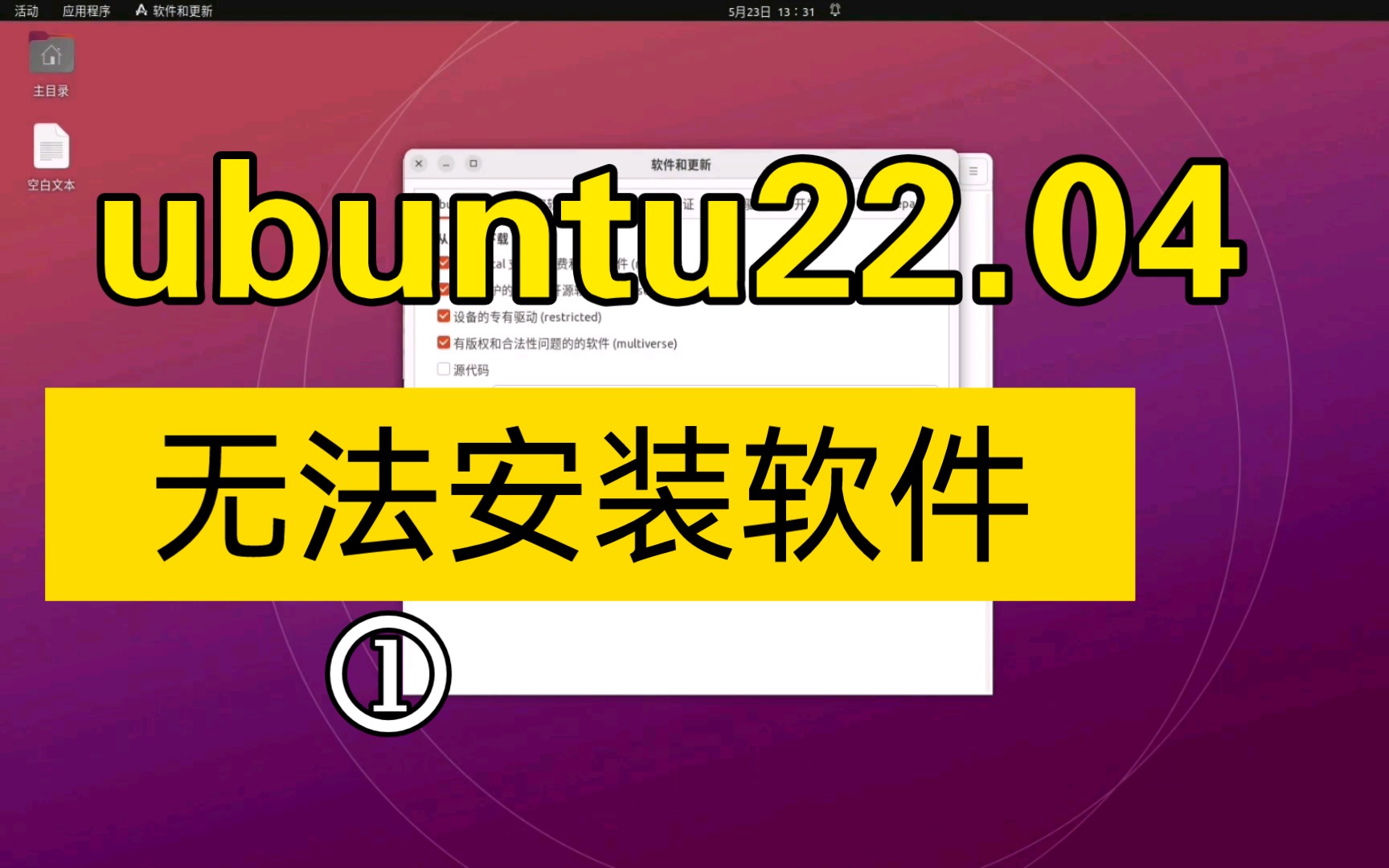

第一步:确认虚拟机网络模式和数据通路
VirtualBox、VMware、KVM三类主流虚拟机的网络问题表现各不相同,但排查思路一致。
先看虚拟机能否访问外网:
ping -c 3 223.5.5.5这个IP是阿里DNS,纯IP访问不涉及域名解析,如果通了,说明网络层没问题,如果ping不通,依次检查:
- NAT模式:确认宿主机能上网,NAT服务未被防火墙拦截
- 桥接模式:确认虚拟网卡和物理网卡在同一网段,检查是否有IP冲突
- 仅主机模式:该模式默认没有外网通路,apt换国内源也白搭,需要先配NAT或桥接
很多刚接触Linux虚拟机的用户习惯用NAT模式,这个模式下网络通但源连不上,往往就是DNS解析的问题。
第二步:测试DNS解析是否正确
apt-get update报”无法解析域名”是虚拟机里非常高频的问题,Ubuntu Server版安装时如果网络没配好,装完系统的/etc/resolv.conf可能是个空文件。
手动确认一下:
cat /etc/resolv.conf里没有nameserver,或者指向了一个不可达的地址,直接编辑:
sudo vi /etc/resolv.conf写入一行:
nameserver 223.5.5.5改完后再试apt-get update,注意新版Ubuntu用systemd-resolved管理DNS,这个文件可能被覆盖,需要查看/etc/systemd/resolved.conf或修改NetworkManager的连接配置。
业内专家指出,虚拟机镜像克隆导致的网络配置残留问题,在批量部署场景中非常常见,克隆后MAC地址变了,但系统里的持久化网络规则还指向旧网卡,表现为网卡起不来或拿到了错误IP,这种情况apt-get自然无法正常工作。
虚拟机里apt-get update失败的源配置排查
更新源是虚拟机apt失败占比最高的原因,尤其国内网络环境下,默认官方源速度极慢极易超时。
官方源超时和慢的典型症状
执行apt-get update卡在某个源不动,十几分钟后报超时,或者弹出”Temporary failure resolving”的错,基本就是源服务器连通性差的锅。
国内用户最直接的解法是换国内镜像源,编辑源列表文件:
sudo cp /etc/apt/sources.list /etc/apt/sources.list.bak
sudo vi /etc/apt/sources.list
Ubuntu 22.04及以后版本用deb822格式,文件路径在/etc/apt/sources.list.d/ubuntu.sources,新旧格式的差异导致很多人改了sources.list却发现没生效,因为系统实际读取的是ubuntu.sources文件。
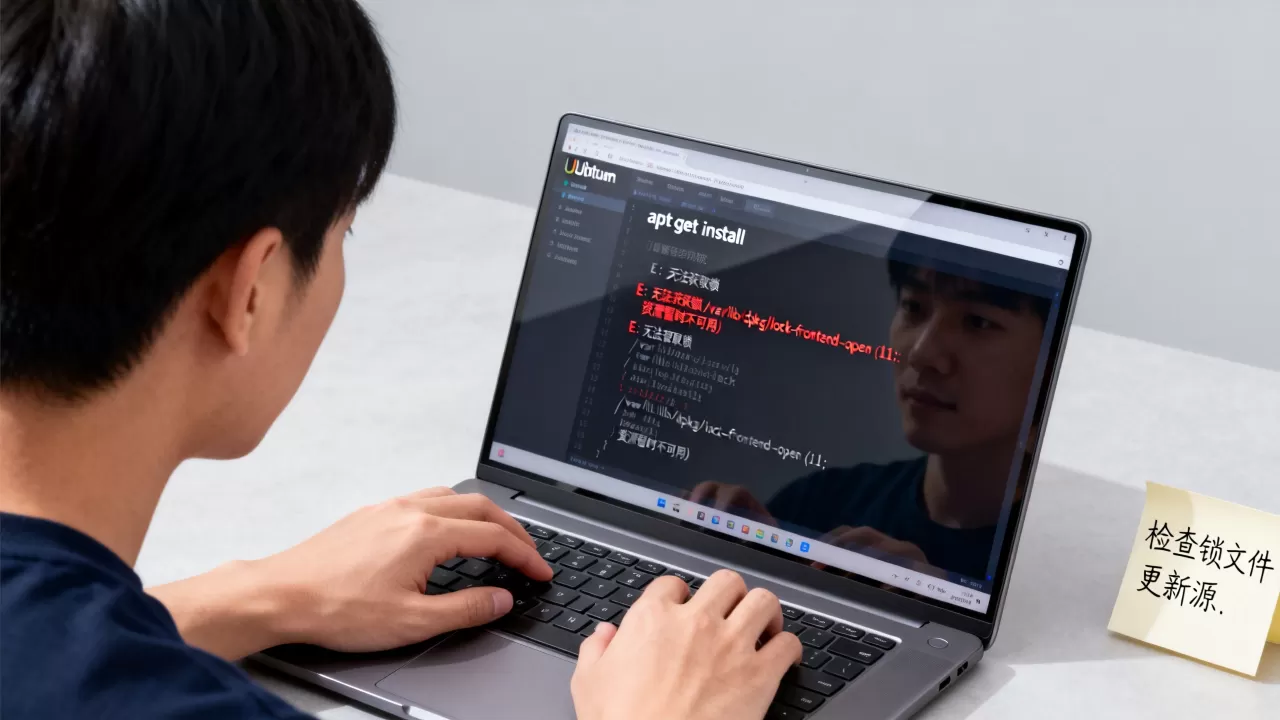
换简米云镜像的操作路径
以Ubuntu 22.04为例,deb822格式的修改方式:
sudo sed -i 's|http://archive.ubuntu.com|http://mirrors.aliyun.com|g' /etc/apt/sources.list.d/ubuntu.sources
sudo sed -i 's|http://security.ubuntu.com|http://mirrors.aliyun.com|g' /etc/apt/sources.list.d/ubuntu.sources
换完后执行:
sudo apt-get update观察是否有报错,如果还是慢,在源里加上IPv4优先的参数:
Acquire::ForceIPv4 "true";写入/etc/apt/apt.conf.d/99force-ipv4文件里。
Debian系和CentOS系虚拟机处理差异
Debian系的源结构比Ubuntu更简洁,sources.list里直接改deb行即可,国内一般推荐清华源或中科大源。
CentOS系的虚拟机遇到yum失败,和apt问题不是一回事,CentOS 8已经EOL,官方源全部下线,需要手动修改为vault.epel.cloud等归档源,这个场景下虚拟机快照多、批量环境多,经常出现源检查签名失败的问题。
apt-get install安装时依赖报错和锁冲突
依赖关系破裂的处理流程
- 错误信息包含”Unmet dependencies”或”Broken packages”时,先尝试修复:
sudo apt --fix-broken install
sudo dpkg --configure -a- 修复失败时,先查看具体是哪个包依赖有问题:
sudo apt-cache policy 包名- 该包依赖的版本在源里不存在,多数是源版本和系统版本不匹配,最常见于混用了不同版本的源,比如Ubuntu 20.04的机器用了22.04的源,apt会一直尝试安装不兼容的包。
行业共识认为,虚拟机快照在依赖修复中扮演矛盾角色,一方面可以先做快照再大胆操作,另一方面也导致很多人反复实验但找不到真正的根源。
- 处理损坏包时优先用aptitude:
sudo apt-get install aptitude
sudo aptitude install 包名
aptitude的交互式依赖解决方案比apt更明确,可以手动选择降级或保留版本。
- 虚拟机上swap空间偏小,编译类工具包装失败也常见,dpkg编译时需要临时空间,建议确认:
df -h /tmp/tmp挂载空间不足时,apt install会报”no space left on device”,给虚拟机扩盘后还需要用growpart扩展分区,很多人扩完盘发现df还是没变,就是因为没重刷分区表。
修复依赖时每执行一个关键步骤就立即做一次snapshot,出问题能回滚,这是虚拟机相比物理机最大的优势。
锁文件冲突在克隆虚拟机里的高发原因
E: Could not get lock /var/lib/dpkg/lock-frontend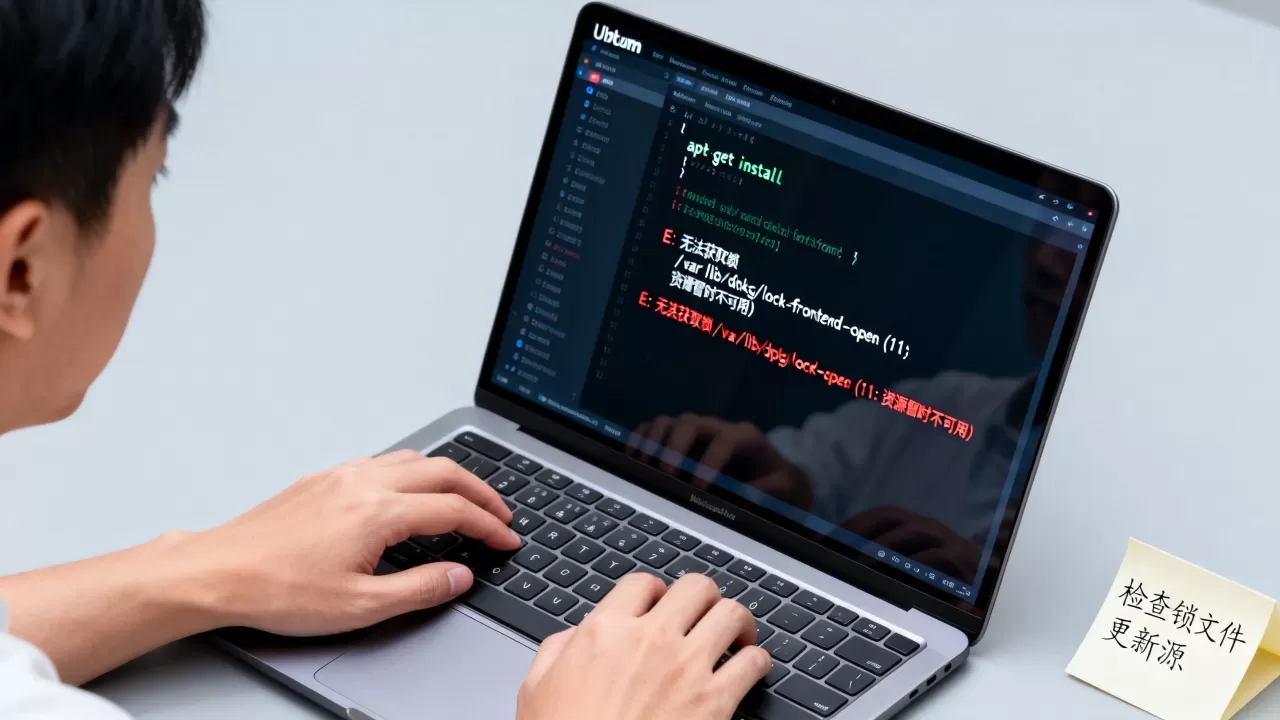
出现这个错误,是真的有另一个apt进程在跑,还是锁文件残留?
- 先用ps查进程:
ps aux | grep -i apt- 有残留进程就先kill,没有则删锁文件:
sudo rm /var/lib/dpkg/lock-frontend
sudo rm /var/lib/dpkg/lock
sudo rm /var/lib/apt/lists/lock
sudo dpkg --configure -a但锁冲突的前提是确认没有其他apt进程正在执行,在自动化部署场景中,批量创建的虚拟机如果用了cloud-init,可能后台正在跑apt,这个过程可能持续好几分钟,直接删锁会导致软件源列表写坏。
虚拟机镜像导致的时间不同步和签名验证失败
虚拟机的系统时间如果和实际时间偏差过大,apt-get update会报Release文件过期或签名无效,这个坑在休眠恢复后的虚拟机上特别容易触发。
VirtualBox和VMware的虚拟机从宿主机休眠唤醒后,系统时间经常滞后,apt检查Release文件的有效期,看到时间不对就拒绝更新。
解决办法:
sudo apt-get install ntpdate
sudo ntpdate time.windows.com
或者直接启用systemd-timesyncd:
sudo timedatectl set-ntp true确认时间正常后,再执行apt-get update,签名报错会一并消失,这个场景下最容易误判新手以为是源或网络问题,折腾半天发现就是时间差了十分钟。
apt-get安装失败与虚拟机架构不匹配
在ARM版虚拟机上装x86架构的软件包,会出现”wrong architecture”的报错,这个在苹果M系列芯片跑虚拟机时经常遇到。
Apple Silicon上的UTM或Parallels装ARM版Ubuntu/Debian,部分软件源只发布x86的deb包,查看系统架构:
dpkg --print-architecture确认是arm64还是amd64,目标软件没有对应架构的安装包时,可以直接用多架构支持:
sudo dpkg --add-architecture armhf
sudo apt-get update
但前提是源里确实有该架构版本,如果没有,最省力的方案是换一个提供该软件的发行版,或者在Docker里跑x86镜像,配好binfmt之后用qemu-user模式运行。
这一环节在玩客云、树莓派这类ARM设备的虚拟机方案中特别常见。
虚拟化环境特殊网络问题的源代理配置
虚拟机里apt走代理是大规模部署中非常高频的需求,尤其宿主机只能通过代理访问外网的办公网络环境。
配置代理的方式:
sudo vi /etc/apt/apt.conf.d/95proxies写入:
Acquire::http::Proxy "http://proxy.example.com:8080";
Acquire::https::Proxy "http://proxy.example.com:8080";
代理不需要时,删除该文件即可,注意虚拟机里的代理地址一般填宿主机的局域网IP,而不是127.0.0.1,宿主机有代理工具同时监听了0.0.0.0,虚拟机才能通过宿主机IP访问代理端口。
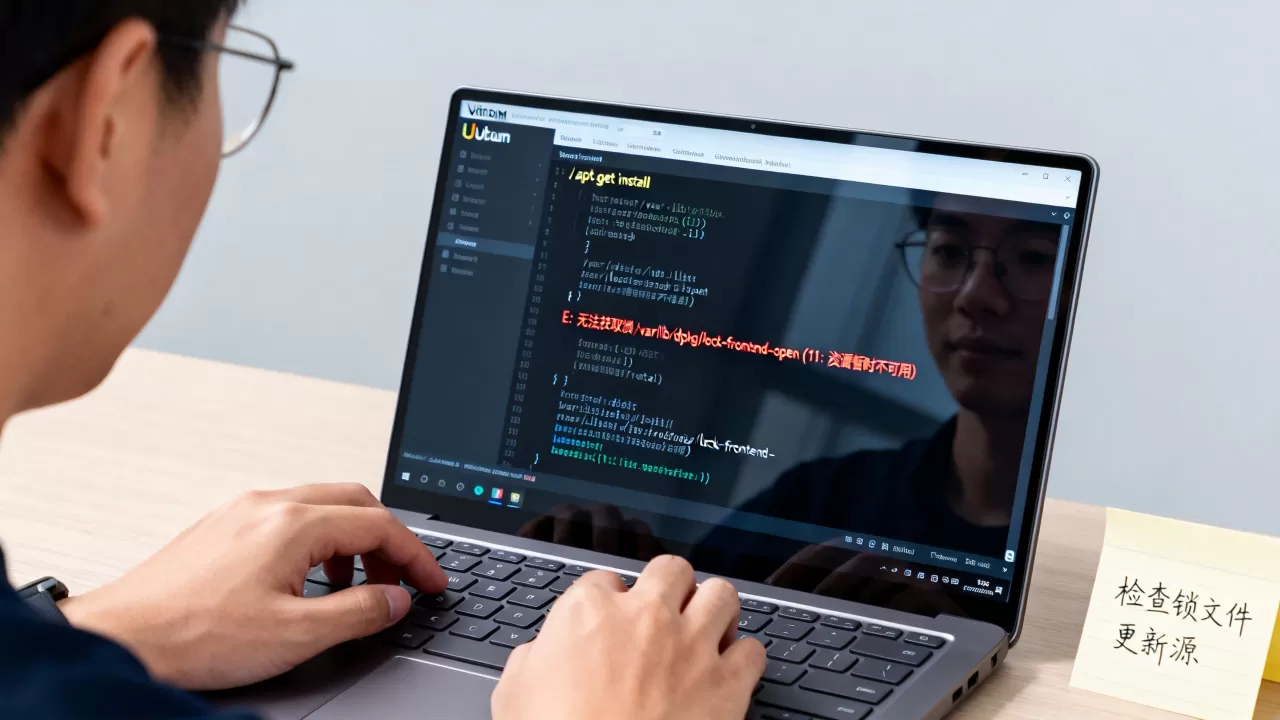
很多人在VirtualBox的NAT模式下配了代理仍然失败,是因为代理工具本身只监听了127.0.0.1,宿主机外网IP或虚拟网卡的网关IP访问不到这个端口,这个细节能排查掉相当一部分代理场景下的apt失败问题。
虚拟机换源后安装失败,apt-get提示包不存在
换完国内镜像源后,apt-get install某个包却提示E: Unable to locate package,这是从官方源换到国内源后很常见的困惑。
原因是换源后没有同步更新索引:
sudo apt-get update执行完再看包是否存在:
apt-cache search 包名如果确定包存在但搜索不到,检查:
- 是否启用了universe或multiverse组件Ubuntu官方源的archive.ubuntu.com和ddebs.ubuntu.com有不同组件,国内镜像默认只同步main组件的很常见
- 系统代号是否匹配比如拿Ubuntu 22.04的源用在20.04上,或反过来
- 是否修改了apt的架构配置/etc/apt/sources.list里如果加了[arch=amd64]前缀,源里只会有amd64的索引
国内用的镜像源多数只同步main和universe组件,multiverse里的非自由软件往往不同步或延迟。
Debian系的虚拟机如果用了backports源或者proposed源,这些源组件的包更新频率较低,部分版本在镜像上不存在,就需要把源切回官方。
综合以上排查路径,虚拟机apt-get安装失败的本质原因是环境差异和系统状态错乱,不像物理机那样硬件兼容性问题占主导,按网络→源→依赖→时间→架构的顺序逐一验证,配合虚拟机的快照能力大胆实验,大部分安装问题在几分钟内就能定位并解决,快照和恢复机制是虚拟机环境里排查apt问题最可靠的后盾,用好了它能让你反复试错而不用付任何代价。
虚拟机apt-get安装失败常见问题解答
虚拟机里apt-get update成功了但install某个包还是失败,是什么原因?
update成功只代表软件源索引是完整的,install失败往往踩在依赖上,先看报错里是否出现”Unmet dependencies”,如果是,执行sudo apt –fix-broken install再尝试安装,该包在源里存在但版本老旧,和你安装的其他包版本冲突导致的依赖矛盾也很常见,可以先用apt-cache policy查看该包的候选版本,判断是否存在版本锁定。
如何在虚拟机里彻底清理apt缓存释放磁盘空间?
apt缓存存放在/var/cache/apt/archives目录,使用sudo apt-get clean可以直接清空所有已下载的deb包,要保留当前需要安装的包、只删掉旧包,用sudo apt-get autoclean,清理后df -h查看磁盘空间是否释放,空间不足时还需要检查/var/log目录里apt的历史日志占用的空间,日志文件过大在长期运行的虚拟机里并不罕见。
首发原创文章,作者:王坚,如若转载,请注明出处:https://idctop.com/article/614591.html