虚拟机扩容后gpart分区未生效怎么办?
扩容后分区表不生效,直接执行gpart recover重建分区表并同步重启,是最稳妥的解决方案;若仅需临时生效,可用partprobe或重启虚拟机。gpart命令在FreeBSD和多数Linux发行版中,用于恢复损坏或丢失的分区表,当你对虚拟机磁盘执行扩容操作后,分区表未能自动更新,系统仍显示旧容量,问题通常出在分区表与内核未同步。
为什么扩容后gpart分区不生效?
虚拟机磁盘扩容但系统未识别新容量
虚拟机扩容磁盘后,宿主机会向客户机暴露新的磁盘大小,但客户机的操作系统不会自动感知这一变化,需要手动刷新,gpart作为FreeBSD下的磁盘分区工具,操作的是GPT分区表,而内核持有的分区信息是启动时加载的旧快照,扩容操作改变了磁盘设备的大小,但分区表条目和内核的几何信息仍停留在旧状态,导致fdisk或df显示容量未变。


分区表损坏或GPT备份头失效
扩容过程中,如果虚拟机异常断电或宿主机的存储层出现I/O错误,GPT分区表的损坏风险会显著增加,GPT分区表在主表之外还维护一份备份表,位于磁盘末尾,扩容操作会改变磁盘末尾位置,若备份GPT头未同步更新,gpart就会判定分区表无效,拒绝挂载或显示错误。
使用gpart recover重建分区表的具体步骤
查看当前磁盘和分区现状
登录到虚拟机终端,执行gpart show查看所有磁盘的分区布局,输出中会列出磁盘名称,如da0、vtbd0,以及每个分区的索引、起始扇区和大小,如果扩容成功但分区未生效,你会看到磁盘总容量已增加,但分区仍停在旧大小,用gpart list可以查看每个分区的详细属性,包括是否有损坏标志。
执行gpart recover恢复分区表
先确认磁盘设备名,然后执行:
gpart recover /dev/da0这条命令会扫描整个磁盘,找出所有有效的GPT分区条目,遇到损坏的备份头,它会根据主表重建备份;遇到主表损坏,它会利用备份表恢复主表,恢复过程不触碰分区内的实际数据,只修复分区表结构,执行完成后,再次运行

gpart show,你应该能看到分区大小正确反映扩容后的容量。
同步内核分区表信息
恢复成功后,内核也不知道分区表已经变化,多数情况下需要重新读取分区表:
partprobe /dev/da0如果partprobe命令不可用(FreeBSD默认不带),直接重启虚拟机是更省事的方法,重启后内核会从磁盘重新加载分区表,此时df -h和gpart show的输出应该完全一致。
gpart分区修复后仍需扩容文件系统的操作流程
确认文件系统类型和当前使用率
分区表修好了,但文件系统还没有扩张到新空间,用df -h查看挂载点的使用情况,用mount | grep /dev/da0确认文件系统类型,常见的ZFS、UFS、ext4各有不同的扩容命令。
ZFS文件系统的扩容命令
ZFS是FreeBSD的默认文件系统,扩容步骤如下:
- 先让ZFS识别磁盘新大小:zpool online -e zroot /dev/da0
- 再查看分区是否自动增长:zpool list
- 如果分区未自动扩大,需要先调整分区大小,再用zpool online -e强制扩展
ZFS会自动利用分区中所有可用空间,前提是分区表里的分区大小已经更新。
UFS文件系统的扩容命令
UFS需要使用growfs命令:
growfs /dev/da0p2执行前,该分区必须已挂载或可写,growfs会在线扩展UFS文件系统到分区边界,对于根分区,通常建议在单用户模式下操作,避免数据写入冲突。
扩展分区表条目本身的大小
如果gpart show显示分区大小仍是旧值,需要手动扩展分区条目,例如将da0p3扩展到磁盘末尾:
gpart recover /dev/da0
gpart resize -i 3 /dev/da0
gpart resize会把指定分区扩展到磁盘可用空间的末尾,执行后确认分区大小已更新,再重启或重新扫描分区表,最后执行文件系统扩容命令。
gpart分区修复后的验证方法
检查分区表一致性
运行gpart backup /dev/da0备份当前分区表,并
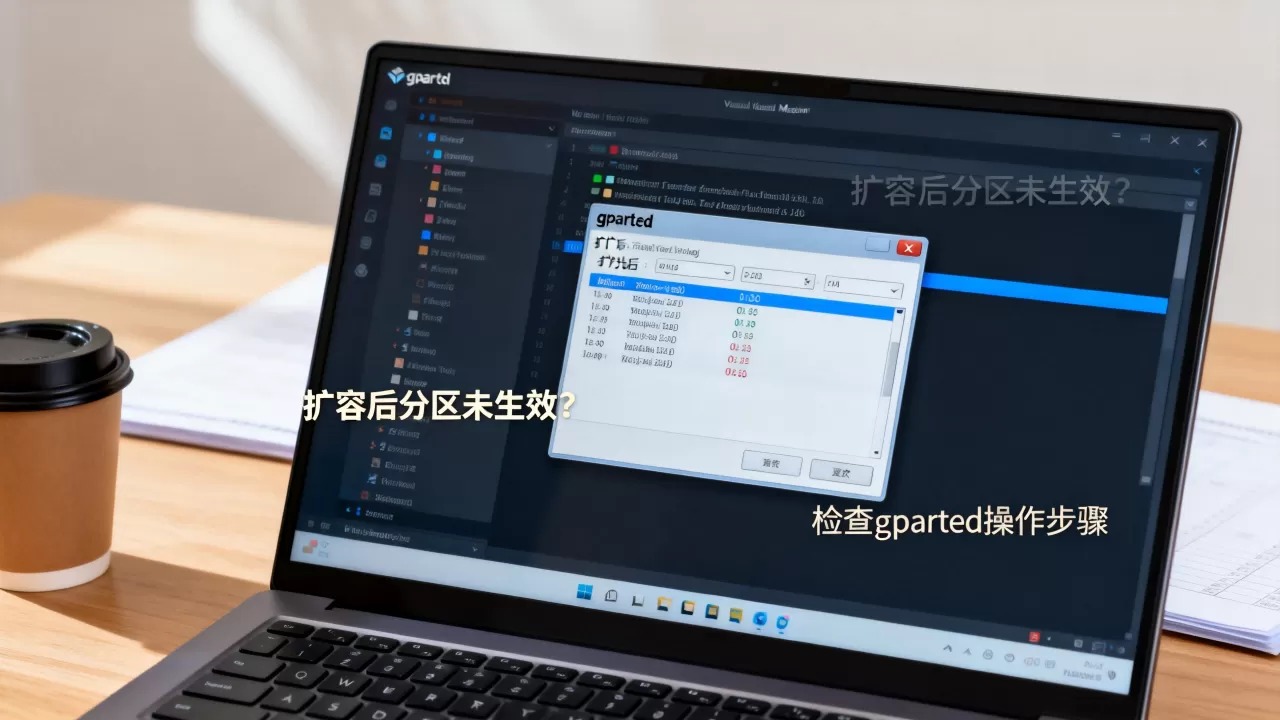
gpart restore验证备份文件的完整性,如果恢复过程出现错误提示,说明分区表仍有隐患,通过gpart verify检查磁盘上的GPT头和备份头是否一致,输出”OK”表示结构正常。
对比系统日志和dmesg输出
重启后通过dmesg | grep da0查看内核是否正确识别了磁盘新容量,日志信息中会显示磁盘的扇区总数,比较这些数据与宿主机分配给虚拟机的磁盘大小,两者应一致,查看/var/log/messages中的gpart相关记录,排查是否有I/O错误。
测试文件系统的读写能力
在扩容后的分区上创建一个大文件,填满大部分新增空间,再删除,用fsck或zpool scrub检查文件系统完整性,ZFS用户执行zpool status确认无校验错误,UFS用户执行fsck -y /dev/da0p2验证无超级块异常。
虚拟机扩容gpart未生效的原因排查清单
在宿主机层面检查虚拟磁盘配置
- 确认虚拟机磁盘已从20GB扩容到40GB,且操作前已备份。
- 检查宿主机的存储设备是否有剩余物理空间。
- 确认虚拟机的SATA/SCSI控制器正确识别了磁盘的新容量,部分旧型号控制器需要更新驱动。
客户机操作系统版本兼容性
FreeBSD 11及更早版本的gpart对GPT分区表的支持不够完善,扩容操作后分区表恢复的成功率较低,FreeBSD 12及以上版本对GPT备份头的处理更可靠,Linux发行版中,util-linux包的partprobe和gdisk工具是更常用的选择,若gpart在Linux上报错,改用gdisk /dev/sda并选择w写入分区表,可能更顺利。
磁盘设备命名和路径变更
扩容操作可能导致设备节点名称变化,如从da0变为da1,或Linux环境下的sda变为sdb,使用lsblk或camcontrol devlist确认设备名称,防止对错误的磁盘执行gpart recover,造成不必要的数据风险。
gpart命令使用中的常见误区和注意事项
不要直接在挂载的分区上执行gpart recover
执行gpart recover前,建议先卸载相关分区,或者至少在操作前停止数据库、Web服务等写入密集型的负载,虽然gpart recover不写数据,仅修改分区表头,但任何操作都应在低负载窗口进行。

区分gpart recover和gpart restore的区别
- gpart recover:自动扫描磁盘,重建缺失或损坏的分区表条目。
- gpart restore:从备份文件恢复整套分区表布局,需要先有gpart backup产生的文件。
很多用户混淆这两个命令,直接用restore却未指定备份文件,导致报错,日常恢复场景优先用recover,restore用于灾难后重建。
GPT和MBR分区表的兼容性限制
虚拟机默认多使用GPT分区表,但部分旧版Windows虚拟机或老旧Linux发行版使用MBR,gpart对MBR分区的支持不完整,MBR分区表出问题,改用fdisk工具更合适,用gpart show确认分区表类型,输出中会明确标出”GPT”或”MBR”。
Q&A:虚拟机gpart分区修复常见问题
Q:gpart recover执行后提示”partition table corrupt”怎么办?
A:先运行gpart backup /dev/da0 > /tmp/gpt.backup尝试导出分区配置,若导出成功,说明主表可用,用gpart restore配合该备份文件重写分区表,若导出失败,备份表也已损坏,此时保留原始数据优先,立即停止写入操作,咨询专业数据恢复方案,切勿反复尝试写操作。
Q:扩容后分区表正常,但系统启动报错找不到根分区?
A:启动报错多为引导加载器读取的分区UUID与gpart写入的UUID不一致,执行gpart show -l查看分区标签,用gpart set -a active -i 1 /dev/da0设置活动分区标志,再运行gpart bootcode重写引导代码,最后重启验证系统是否恢复正常引导。
Q:gpart resize无法将分区扩展到磁盘末尾是什么原因?
A:多数情况下是磁盘末尾存在未删除的旧备份GPT头,占用空间,先执行gpart recover清理重建备份头,再执行gpart resize,若仍失败,检查该磁盘是否有其他分区占住了末尾扇区,用gpart delete -i移除多余分区后再执行resize操作。
首发原创文章,作者:王坚,如若转载,请注明出处:https://idctop.com/article/614596.html