虚拟机就是用软件在现有电脑里模拟出一台完整的新电脑,零基础用户只需下载安装免费的虚拟机软件,再准备一个系统镜像文件,按提示一步步点击即可完成创建,整个过程大约30分钟。
虚拟机能做什么,为什么你需要它
很多刚接触虚拟机的朋友会问:虚拟机到底有什么用?简单说,它让你在Windows系统里同时运行另一个系统,比如在Windows里跑Linux,或者装一个Windows 10的测试环境。


- 测试破解版软件或可疑程序,病毒不会影响主系统
- 体验Linux、macOS、老版本Windows等不同系统
- 搭建服务器环境、学习网络配置、练习系统运维
- 游戏多开、挂机、跑脚本而不占用主系统资源
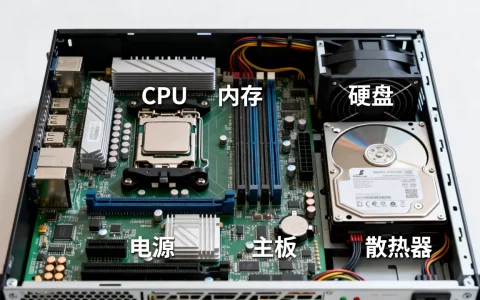
虚拟机的核心逻辑是隔离,它把所有硬件资源(CPU、内存、硬盘)虚拟化,Guest系统认为自己独占整台电脑,实际只是宿主机划分出来的一部分。
创建虚拟机前,先选对虚拟机软件
市面上的虚拟机软件很多,零基础优先考虑免费方案,目前主流的有三款:
| 软件 | 价格 | 难度 | 适合人群 |
|---|---|---|---|
| VirtualBox | 完全免费开源 | 简单 | 新手首选 |
| VMware Workstation Player | 个人免费 | 中等 | 需要兼容性的用户 |
| Hyper-V | Windows自带免费 | 较难 | 只用Windows环境 |
讲究免费且功能均衡,VirtualBox是大多数人的第一选择,它支持Windows、macOS、Linux三大宿主系统,而且安装包只有100MB左右,对硬件要求也不高。
如果你问虚拟机哪个好用,其实答案取决于使用场景,只跑Linux服务器用VirtualBox够了,兼容性问题少;要玩大型系统或者macOS虚拟机,VMware反而更顺手。
零基础虚拟机安装教程:以VirtualBox为例
下面用VirtualBox 7.0版本做完整演示,每一步跟着操作即可。
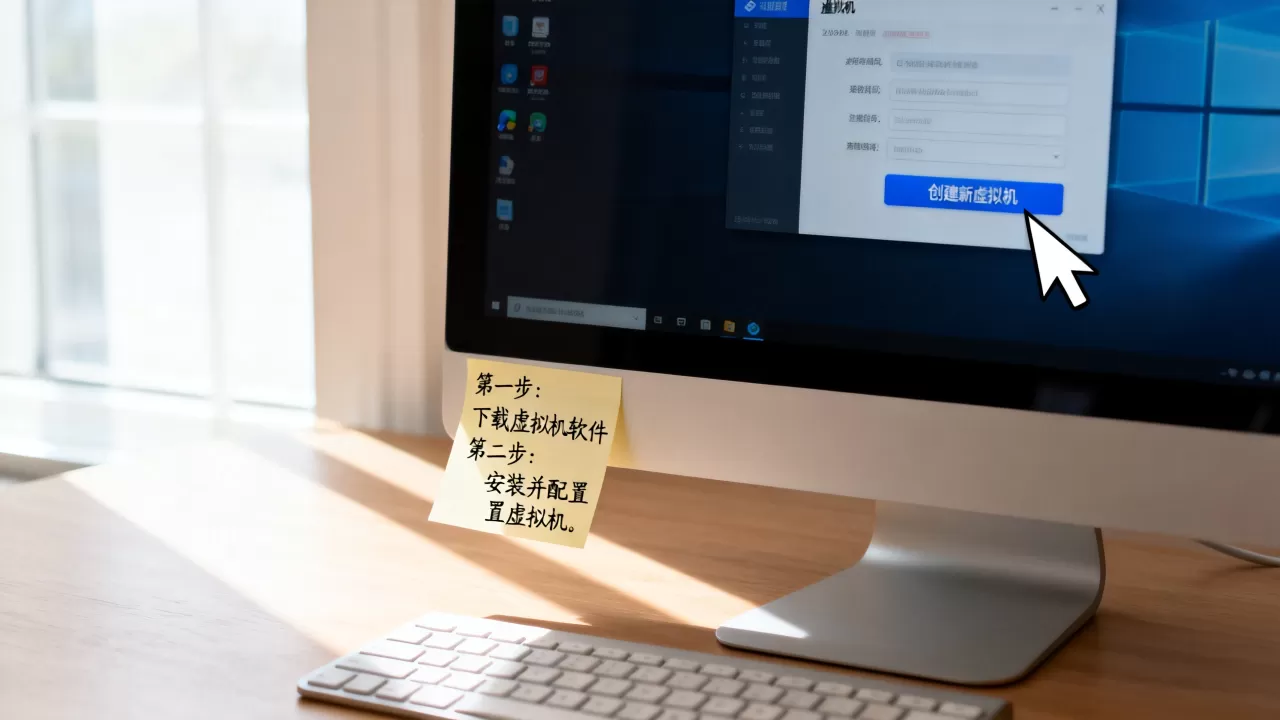
第一步:下载并安装VirtualBox
打开官网(virtualbox.org)下载对应平台的安装包,Windows用户注意选择“Windows hosts”版本,双击安装包,一路点“下一步”即可,不建议修改默认安装路径,避免后续权限问题。
安装完成后桌面会出现蓝色立方体图标,双击打开。
第二步:准备操作系统镜像文件(ISO)
虚拟机需要安装系统,就像新买的电脑需要装Windows一样,镜像文件格式为.iso,你可以在这几个地方获取:
- Windows 10/11:微软官网免费下载安装工具(需正版授权)
- Ubuntu Linux:官网免费下载长期支持版
- CentOS Stream:官网免费下载
- 老版本Windows:需要自行寻找合法授权渠道
下载的ISO文件放在一个好找的位置,比如D盘的“ISO镜像”文件夹。
第三步:创建虚拟机选择虚拟化方案
点击VirtualBox主界面左上角的“新建”按钮,弹出创建向导:
- 名称输入“Win10测试”(自定义即可)
- 文件夹位置保持默认
- 类型选Microsoft Windows,版本选Windows 10(64-bit)
- 内存大小建议分配2048MB以上(2GB)
- 硬盘选择“现在创建虚拟硬盘”,文件大小默认25GB足够
点击“创建”后,虚拟机会出现在左侧列表中。
第四步:挂载ISO镜像文件
刚创建的虚拟机是空的,需要把系统镜像挂载上去:
- 选中左侧的虚拟机,点击“设置”按钮
- 进入“存储”选项卡
- 在“存储树”中点击光驱图标(显示为空)
- 点击右侧光盘小图标,选择“选择磁盘文件”
- 找到你下载的ISO文件并打开
完成后,光驱会显示你选择的镜像文件名。
第五步:启动虚拟机并安装系统
点击主界面“启动”按钮(绿色箭头),虚拟机开始从镜像引导,此时会弹出一个系统安装窗口:
- 选择语言为简体中文
- 点击“现在安装”(Windows系统需要输入激活码,可以先选“我没有产品密钥”)
- 选择“自定义安装”而非“升级安装”
- 分配磁盘时会显示虚拟硬盘,直接点击下一步
安装过程大约需要10-20分钟,期间虚拟机可能会重启几次,这是正常现象,安装完成进入系统桌面后,整个虚拟机就创建成功了。
第六步:安装增强功能(关键优化步骤)
装好系统先别急着用,要安装“增强功能”让虚拟机体验更流畅:
- 在虚拟机窗口菜单栏点击“设备”>“安装增强功能”
- 在弹出的自动播放中点击运行安装程序
-

按照向导默认安装,完成后重启虚拟机
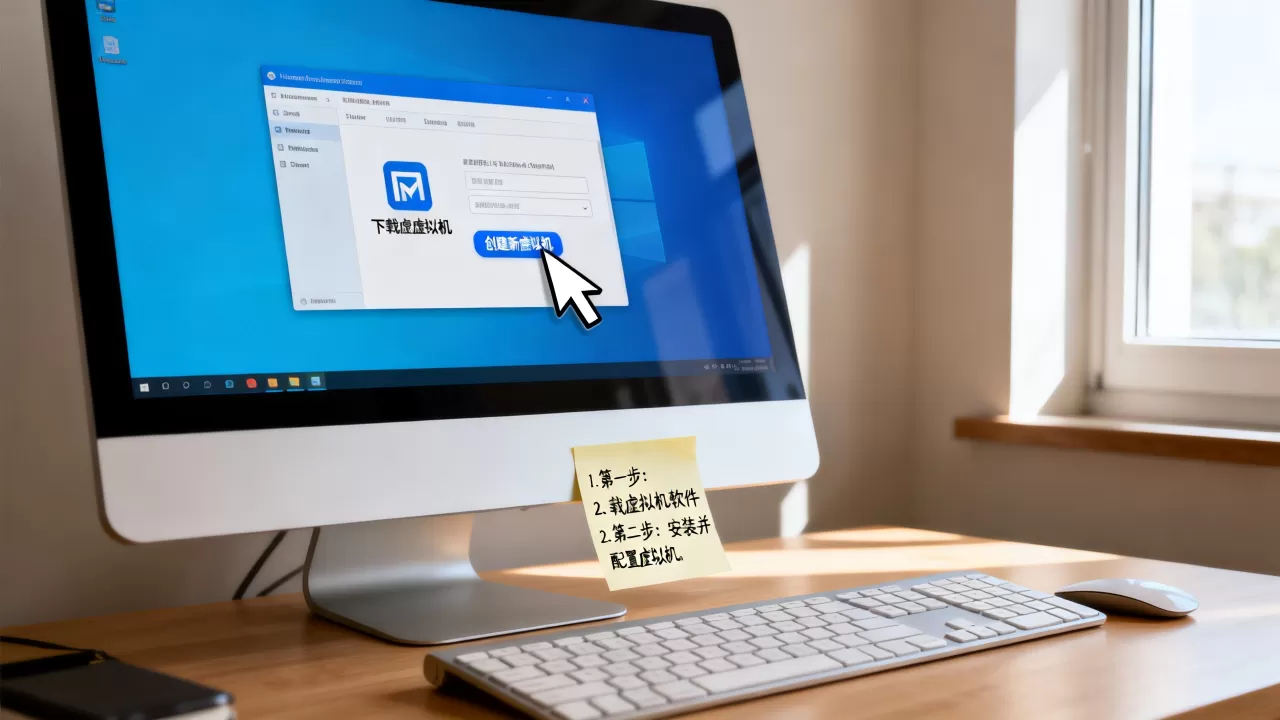
增强功能带来三个好处:鼠标可以在虚拟机与宿主机间自由切换,窗口大小可随意调整,剪贴板可以共享复制粘贴。
虚拟机性能优化与硬盘空间节省技巧
虚拟机创建完成后,硬件资源分配不均会导致卡顿,虚拟机和物理机的区别在于一个靠真硬件,一个靠虚拟化调度,所以设置有一些讲究。
处理器设置
在多核处理器(比如4核以上)的电脑上,虚拟机分配2个CPU核心是比较合理的,在“设置”>“系统”>“处理器”中调整,同时勾选“启用PAE/NX”选项,兼容性更好。
显存分配
如果虚拟机只做普通办公或学习用途,调大显存到128MB即可,在“设置”>“显示”中调整,还要勾选“启用3D加速”和“启用2D视频加速”,图形界面会更流畅。
硬盘瘦身
虚拟硬盘文件会随着使用不断变大,定期清理Guest系统内的临时文件(磁盘清理工具),然后关闭虚拟机,在主界面执行:
“管理”>“虚拟介质管理”>选中虚拟硬盘>点击“释放空间”
这样真实硬盘空间会得到回收。
文件传输方式
虚拟机与宿主机互传文件,除了剪贴板共享,更高效的方式是创建共享文件夹:
“设置”>“共享文件夹”>点击加号>选择宿主机某个目录>勾选“自动挂载”和“固定分配”
启动虚拟机后在“网络位置”里能看到共享目录。
虚拟机系统安装失败的常见原因
虚拟机和物理机的区别还体现在硬件识别上,新装的系统在虚拟机里偶尔会出问题,多数情况不是虚拟机软件坏了,而是配置细节不到位。
| 现象 | 可能原因 | 解决办法 |
|---|---|---|
| 提示“未找到操作系统” | ISO镜像未正确挂载 | 回到存储设置,检查光驱是否选中镜像 |
| 安装时蓝屏 | 内存分配过小 | 调大内存到2048MB以上 |
| 系统运行卡顿 | CPU核心过少或显存不足 | 分配2核再到显示里调大显存 |
| 无法联网 | 网络连接模式错误 | 设置为NAT模式(设置>网络>连接方式) |
第一次接触虚拟机的朋友,最容易卡在“未找到操作系统”这一步,原因是镜像挂载步骤没走完,或者下载的ISO文件本身有问题(损坏或不完整),重新下载镜像文件时,注意核对文件大小是否与官网上标注的一致。
虚拟机软件哪个好,三个场景对比
针对不同需求做最终推荐:
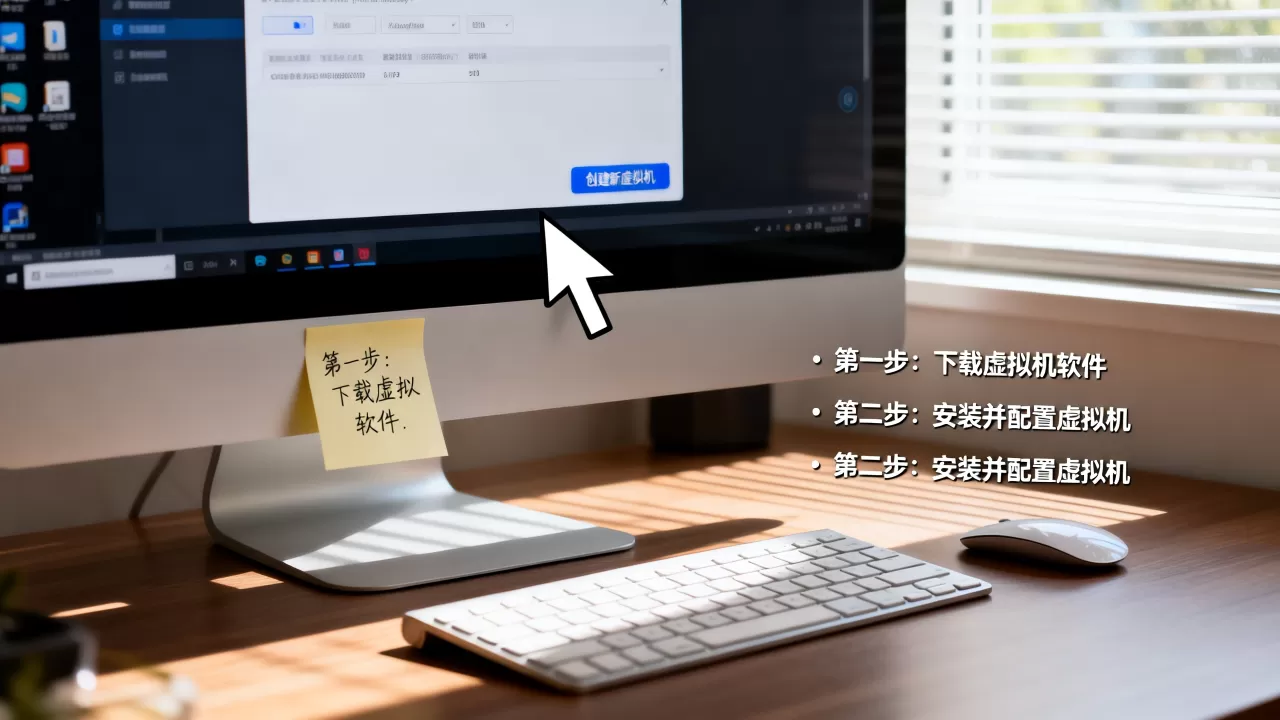
- 纯学习Linux命令行、搭建开发环境:VirtualBox完全够用,免费开源无限制
- 需要运行Windows的老旧软件、商业软件:VMware Workstation Player兼容性更好,驱动程序识别更强
- Windows高级用户、不装第三方软件:Hyper-V是系统自带,支持嵌套虚拟化,适合测试Windows功能
无论选哪款,讨论虚拟机哪个好,免费、稳定、资料多才是关键,VirtualBox和VMware的中文社区都相当活跃,搜索问题时很容易找到现成答案。
常见问题解答(Q&A)
虚拟机怎么安装到电脑上才最稳定
保持虚拟机软件与系统镜像的版本在合理范围内,例如VirtualBox 7.0需要64位操作系统,宿主机内存至少8GB,安装路径不要带中文或空格,镜像文件尽量放在固态硬盘上,每次安装系统前,务必先关闭所有杀毒软件,避免引导文件被误删。
虚拟机会影响宿主机性能吗
虚拟机运行时占用的资源是动态分配的,创建时设定的内存、CPU数量上限就是它消耗的天花板,日常使用控制在总内存的1/4以内,性能几乎无感,固态硬盘上运行虚拟机速度明显优于机械硬盘,因为虚拟磁盘文件需要大量随机读写,关机状态下虚拟机不占任何资源。
创建虚拟机后可以删除吗
可以随时删除,不会影响宿主机任何数据,在主界面选中虚拟机,点击右键选择“移除”,会弹出两个选项:“仅从列表中移除”和“删除所有文件”,前者保留虚拟硬盘文件,以后还能重新导入;后者直接删除包括系统在内的所有数据,建议选择“仅从列表中移除”,稳妥一些。
创建虚拟机的本质就是把硬件资源重新切分,选一个免费工具、下一个系统镜像、点几次下一步,就能拥有一个完全隔离的实验环境,从VirtualBox入手,跟着本文的步骤走一遍,很快就能掌握这项基础技能,熟练之后,无论是学习Linux、测试软件还是折腾各种系统,都会变得十分轻松。
首发原创文章,作者:王坚,如若转载,请注明出处:https://idctop.com/article/614595.html