虚拟机声音失真通常由音频驱动冲突、缓冲设置不当、声卡类型选错三方面引起,按“关闭宿主音频增强→切换声卡类型→调整缓冲值”的顺序排查,多数情况下十分钟内能解决。
为什么虚拟机声音会“劈了”?先搞清原因再动手
虚拟机的声音问题,和物理机不一样,物理机声卡直接干活儿,虚拟机里的声卡是个“虚拟设备”,它得先跟宿主机的声卡借路,再绕一圈把声音传出来,这条路走不顺,声音就乱了。

音频驱动冲突:宿主和虚拟机抢“话筒”
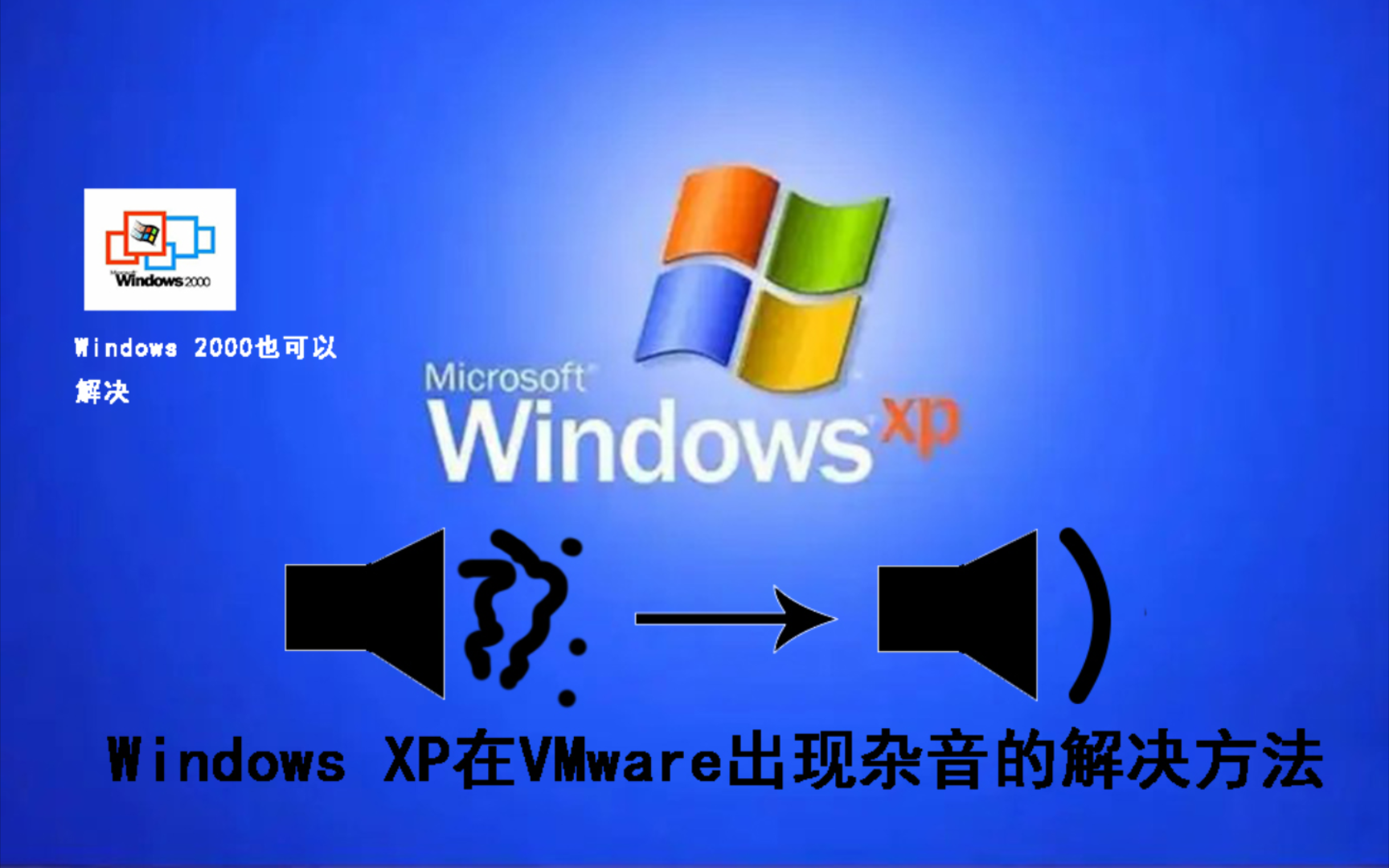
多数情况下,声音失真都出在驱动冲突上,Windows宿主机开了音频增强、杜比音效、Sonic Studio这类音效软件,虚拟机里的声卡驱动也会申请独占音频通道,两个人挤一扇门,声音就互相撕扯,表现出来就是爆音、回响、音调变快。
这类问题在笔记本上尤其常见,插拔耳机后突然出现拖拉机一样的杂音,基本就是宿主音频服务和虚拟机声卡抢通道导致的。
缓冲设置太小,音频数据来不及“交接”
音频数据是一块一块传输的,虚拟机先把声音数据塞进缓冲区,然后交给宿主机播放,缓冲值设得太小,数据来不及交接,声音就断断续续;设得太大,声音会延迟一截,看视频对不上口型。
业内专家指出:虚拟机声音卡顿怎么解决,百分之六七十的答案都在缓冲设置上,而不是声卡本身坏了。
声卡类型和系统版本不匹配
虚拟机软件默认的声卡类型是“通用型”,但不同操作系统对声卡的支持不一样,老旧的Linux发行版装上了新版HD Audio声卡,撑不住高清音频格式,就会变声,Windows XP虚拟机配上VMware HD Audio,也会出现类似情况。
虚拟机声音失真怎么修复?按下边这套流程走
知道原因就好办了,下面这四条按照顺序来,不用全部执行,查到哪一步好了就停。
第一步:关掉宿主机的音频增强功能
这是成本最低的一步,操作路径如下:
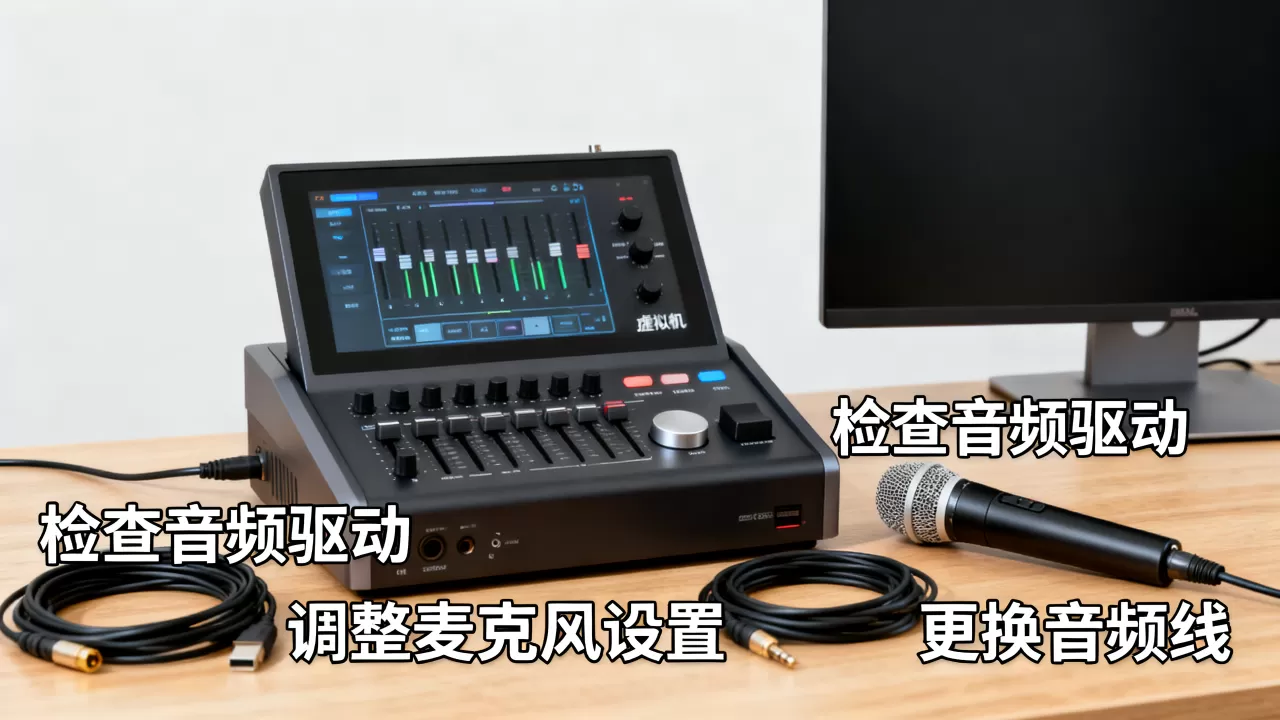
- Win10/Win11宿主机:任务栏右下角喇叭图标,右键 → 打开声音设置 → 选择“扬声器”或“耳机” → 点设备属性 → 点右侧“相关设置”里的“设备属性” → 切到“增强”选项卡 → 勾选“禁用所有增强”。
- 装了第三方音效软件(如音效大师、数字音效增强工具)的,直接退出或卸载,这玩意儿改底层音频通道,关闭系统自带增强根本拦不住它。
- 检查宿主机声音格式:声音设置 → “属性” → “高级” → 把默认格式改成 “48000Hz 16位”,不要选“192000Hz 24位”这种极端格式,虚拟机对高采样率的兼容性差,反而容易出问题。
改完重启虚拟机,试播一段视频看效果。
第二步:切换虚拟机的声卡类型
如果宿主机增强关了声音还是劈,问题大概率在虚拟机声卡本身。
VMware Workstation用户:
- 关闭虚拟机 → 虚拟机设置 → 声卡 → 把声卡类型从“自动检测”改成 “VMware HD Audio”。
- “已连接”和“打开电源时连接”两个勾选框都要打勾,否则重启可能掉配置。
- 如果有多个声卡(USB声卡或HDMI音频),在虚拟机的Windows系统里,右键任务栏音量图标 → 声音设置 → 输出设备,手动切换成“VMware HD Audio”。
VirtualBox用户:
- 虚拟机设置 → 音频 → 启用音频输出。
- 音频控制器选 Intel HD Audio(Windows 7以上宾客机),如果宾客机是Windows XP或老Linux,改用 ICH AC97 更稳。
- 宿主音频驱动类型保持默认的“Windows DirectSound”即可,不用动。
第三步:调整音频缓冲和采样率
声卡类型对不上会爆音,对上之后如果还卡,就是缓冲问题。
Windows虚拟机里调整:
- 右键任务栏喇叭 → 声音设置 → 设备属性 → 高级 → 采样率改成 “48000Hz 16位”,过高的采样率在虚拟层会带来不必要的CPU工作压力。
- 打开音频播放设备的“高级设置”,把“允许应用程序独占控制该设备”的勾去掉,这能防止其他程序抢占音频通道。
宿主机里调整(VMware):
在VMware菜单栏里没有直接调缓冲的开关,但可以通过修改虚拟机配置文件vmx里的参数来实现:
- 关闭虚拟机,把虚拟机目录里的
.vmx右键用记事本打开。 - 添加一行:
sound.autodetect = "TRUE",如果已经有了就改成TRUE。 - 再加一行:
sound.bufferSize = "4096",这个值是音频缓冲的采样点数,设成4096是兼顾延迟和稳定性的折中方案,设成8192更稳但延迟明显
。
- 保存,重新打开虚拟机测试。
这个操作需要改配置文件,动手前先备份.vmx文件,改坏了还能回头。
第四步:更新VMware Tools和主机音频驱动
VMware Tools里集成了虚拟声卡驱动,版本过旧会跟宿主机的音频服务脱节。行业共识认为:安装了Tools的虚拟机和没装的,音频体验差距非常大。
- 在虚拟机里:VMware菜单栏 → 虚拟机 → 安装VMware Tools → 重启。
- 宿主机声卡驱动:去主板厂商官网或者Realtek官网下载最新驱动,别用第三方驱动管家,Windows Update自带的驱动也能用,够稳就行。
VMware和VirtualBox,同一个问题两种修法
| 对比项 | VMware Workstation | VirtualBox |
|---|---|---|
| 默认声卡类型 | VMware HD Audio | ICH AC97 |
| 更改声卡位置 | 虚拟机设置 → 声卡 | 全局设置 → 音频 |
| 缓冲参数调节 | 需编辑vmx文件 | 界面内可调整主机缓冲参数 |
| 连接USB声卡 | 支持良好,延迟低 | 支持一般,偶尔断连 |
| 适合场景 | Windows全家桶、macOS、日常办公 | Linux轻量测试、老旧系统 |
如果你在纠结装哪款,核心就一句话:追求稳定少折腾选VMware,轻度使用省钱选VirtualBox,VirtualBox是免费的,VMware Workstation Player也免费,但创建虚拟机得用付费版的Workstation Pro,价格一年大概一千多人民币,国内用户常用的是许可证共享的方式,这里不太建议讨论,正规渠道是去官网购买。
VMware虚拟机没有声音怎么办?检查这三个位置
- 虚拟机设置里声卡是否勾选了“打开电源时连接”。
- VM Tools是否安装成功(右下角托盘有VMware图标)。
- 虚拟机系统的Windows服务里,“Windows Audio”服务是否被禁用。
VirtualBox声音卡顿怎么解决:直接换控制器
VirtualBox的音频控制器换起来最方便,不需要改配置文件,在虚拟机设置 → 音频 → 控制器里逐个试:ICH AC97不行就换Intel HD Audio,再不行就换SoundBlaster 16,尤其是老Linux发行版,SoundBlaster 16的兼容性出奇稳定
。
特定场景下的“失真”,其实是另一回事
有些声音问题不完全是虚拟机配置的锅,场景因素也占大头。
远程桌面和录屏时音画不同步
用Windows自带的远程桌面连接虚拟机时,音频走的是RDP协议,经过网络传输后,采样率会重新映射,这一映射,音调可能变尖或者变低,这不是失真,是重采样机制造成的音调偏移。
解决办法:远程桌面客户端里,在连接之前打开“显示选项” → 体验 → 设置一下音频播放模式,改成“在此计算机上播放”,这样声音不走RDP压缩通道,音调就正常了。
虚拟机声音和主机冲突?用独立USB声卡隔开
如果你需要在宿主机和虚拟机之间来回切换音频设备,不如直接花点小钱买个USB声卡。国产USB声卡几十元起步,比换主板实在,把USB声卡分配给虚拟机独占使用,宿主机用板载声卡,两条音频通道物理隔离,冲突直接从根上断掉,这个方案对直播、远程会议、录音这类对音质有要求的场景,效果立竿见影。
虚拟机声音失真怎么修复最省时间?
最后说句实在话,走完上面四步还解决不了的话,先检查一下虚拟机系统的音频服务是否被第三方安全软件禁用了,国内部分安全软件会拦截虚拟声卡驱动启动,这类问题重装声卡驱动反而没用,去安全软件里把开机启动限制关掉就行。
按比例算,关禁音增强能解决三成问题,换声卡类型能解决四成,调缓冲能再解决两成,剩下的一成多属于极端冷门兼容问题。 如果你就是那一成里的人,试试创建新的虚拟机配置文件重装系统,或者更换虚拟机软件版本,比继续调参数有用得多。
声音失真伴随频繁爆音,先改哪里?
先改缓冲,再换声卡类型,爆音的本质是音频数据流中断,缓冲值是决定性因素,把vmx里缓冲从4096改到8192,先用稳定换延迟,稳定了之后,再换AC97试试效率更高的编码方式,顺序别搞反,很多人在这一步走了弯路。
不重装系统的情况下,最快见效的操作是什么?
把宿主机的采样率强制锁在48000Hz,然后重启虚拟机的音频服务(win+R 输入services.msc,找到Windows Audio,右键重启),整个操作不超过一分钟,能解决相当一部分的兼容性失真,如果不行,再继续往下调不迟。
首发原创文章,作者:王坚,如若转载,请注明出处:https://idctop.com/article/614852.html