虚拟机加载的本质是把镜像文件模拟成一台真实电脑的硬盘,通过虚拟化层的指令翻译和硬件辅助,完成从引导到系统启动的整个过程。整个过程核心只有三步:创建虚拟机、挂载镜像、启动引导,下面拆开揉碎讲清楚,顺便把加载失败怎么办也一并解决。
虚拟机加载原理:镜像文件如何变成一台可用的电脑?
很多人以为打开虚拟机就是在“运行一个软件”,其实没那么简单,加载虚拟机,等于在物理机上“借”一块区域,把镜像文件当作一块真实存在的硬盘,再用虚拟化软件模拟出CPU、内存、主板甚至网卡,让操作系统毫无察觉地运行。

虚拟化层(Hypervisor)是核心中介
虚拟化层就是那个“翻译官”,它负责拦截虚拟机里的系统指令,翻译成物理CPU能听懂的话,Intel VT-x和AMD-V这类硬件辅助虚拟化技术,让这个翻译不再慢吞吞,几乎能接近原生性能。
- 类型1虚拟化(裸机型):ESXi、KVM,直接装在硬件上,不依赖宿主系统。
- 类型2虚拟化(宿主型):VMware Workstation、VirtualBox,装在Windows或Linux里。
行业共识认为,个人电脑上用的虚拟化软件基本都是类型2,服务器上跑生产环境则用类型1居多。
镜像文件被“伪装”成虚拟磁盘
这里的镜像文件不是ISO安装包,而是.vmdk、.qcow2、.vhd这类虚拟磁盘文件,它们内部封装了分区表和操作系统文件,虚拟机加载时,虚拟化层会告诉系统:“这里有一块硬盘,大小100GB,接口是SATA。”实际上那块“硬盘”只是一个几GB或几十GB的普通文件,这也是为什么给虚拟机加配置,本质上是在改虚拟设备文件,真正读写时才映射到物理磁盘。
虚拟机加载流程详解:三步完成从创建到启动
以VMware Workstation和VirtualBox为例,虽然界面不同,但逻辑一致,直接给一个完整流程。
-
创建虚拟机
- 选择“自定义”或“推荐”模式。
- 确定操作系统类型和版本(Windows/Linux/macOS)。
- 分配内存、CPU核心数,建议最少2GB内存,2核CPU,否则加载后容易卡死。
- 创建虚拟磁盘,格式选VMDK(VMware)或VDI(VirtualBox),磁盘容量按需要写,但实际占用空间是动态增长的。

-
挂载安装介质或现有镜像
- 如果要装新系统,选择“使用ISO镜像文件”,并指定下载好的系统安装盘。
- 如果已有别人做好的虚拟机镜像,直接选择“使用现有虚拟磁盘文件”,路径指向.vmdk或.ovf即可。
- 在磁盘控制器设置里,注意IDE/SATA/NVMe的选择,老系统(Windows 7及以前)优先用SATA,新系统可尝试NVMe。
-
启动虚拟机并完成引导
- 点击“开启此虚拟机”,软件会模拟BIOS或UEFI的启动过程。
- 系统从虚拟磁盘读取主引导记录(MBR或GPT),加载内核,最终进入桌面或命令行。
- 如果挂载的是ISO安装盘,会先进入安装界面;如果挂载的是系统镜像,会直接启动系统。
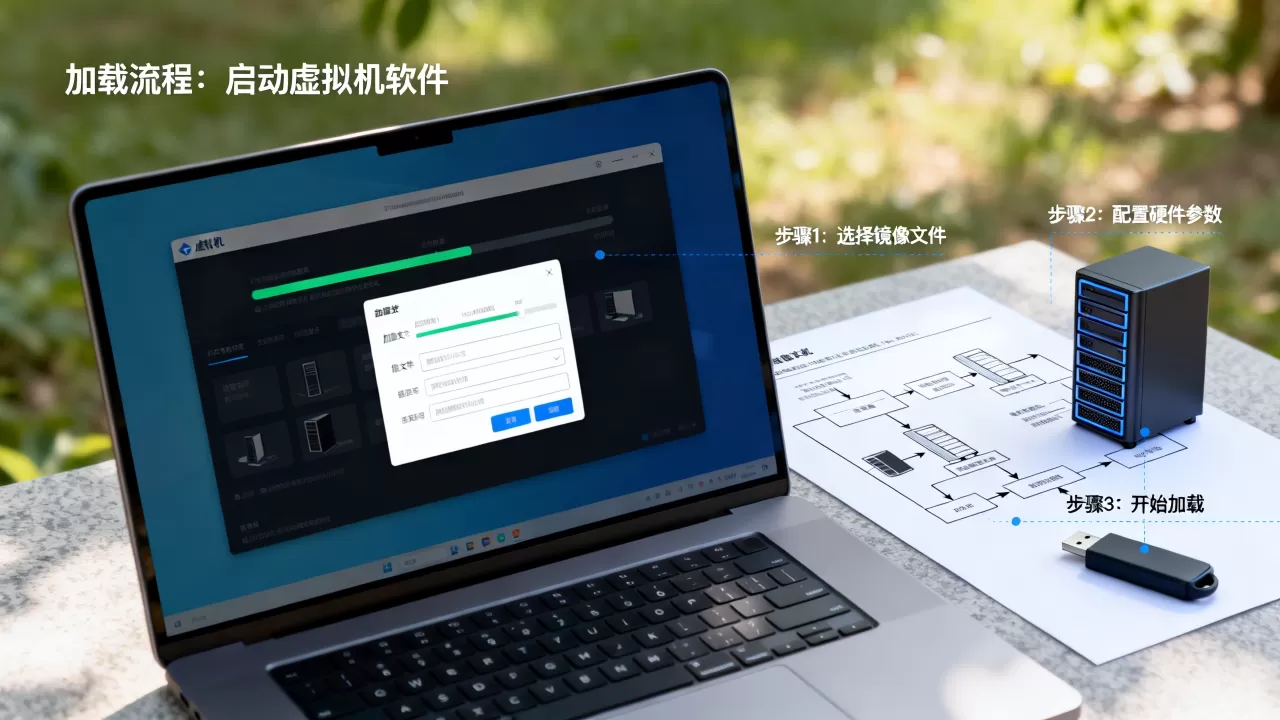
整个过程会持续几十秒到几分钟,取决于物理硬盘速度和分配的硬件资源。
虚拟机加载失败怎么办?排查顺序比盲目重装更重要
遇到加载不了,别急着删掉重装,按这个顺序排查,绝大多数问题都能定位。
BIOS/UEFI里没开启硬件虚拟化
这是最经典的坑,虚拟机加载时提示“VT-x is disabled in the BIOS”或“AMD SVM被禁用”,直接说明CPU的虚拟化功能被关掉了。
- 重启电脑,开机后按Del/F2进入BIOS。
- 找到“Intel Virtualization Technology”或“SVM Mode”,设为Enabled。
- 保存退出,再次打开虚拟机。
注意:某些电脑的虚拟化选项藏在“Device Configuration”或“高级”菜单里,部分品牌机(如联想ThinkPad)默认关闭,必须手动开启。
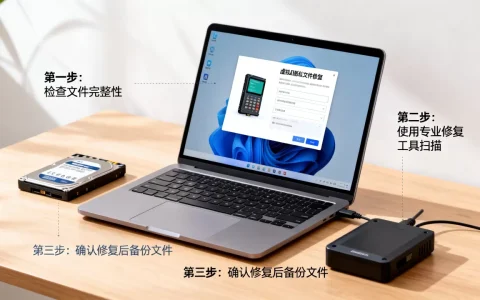
镜像文件损坏或不完整
下载中途断开会造成镜像损坏,加载时卡在某个百分比或直接报错,判断方法很简单:
- 对比官网提供的SHA256校验码。
- 右键虚拟磁盘文件,查看大小是否与原始一致。
- 用VirtualBox时如果报“Invalid settings detected”,大概率是文件路径或权限问题。
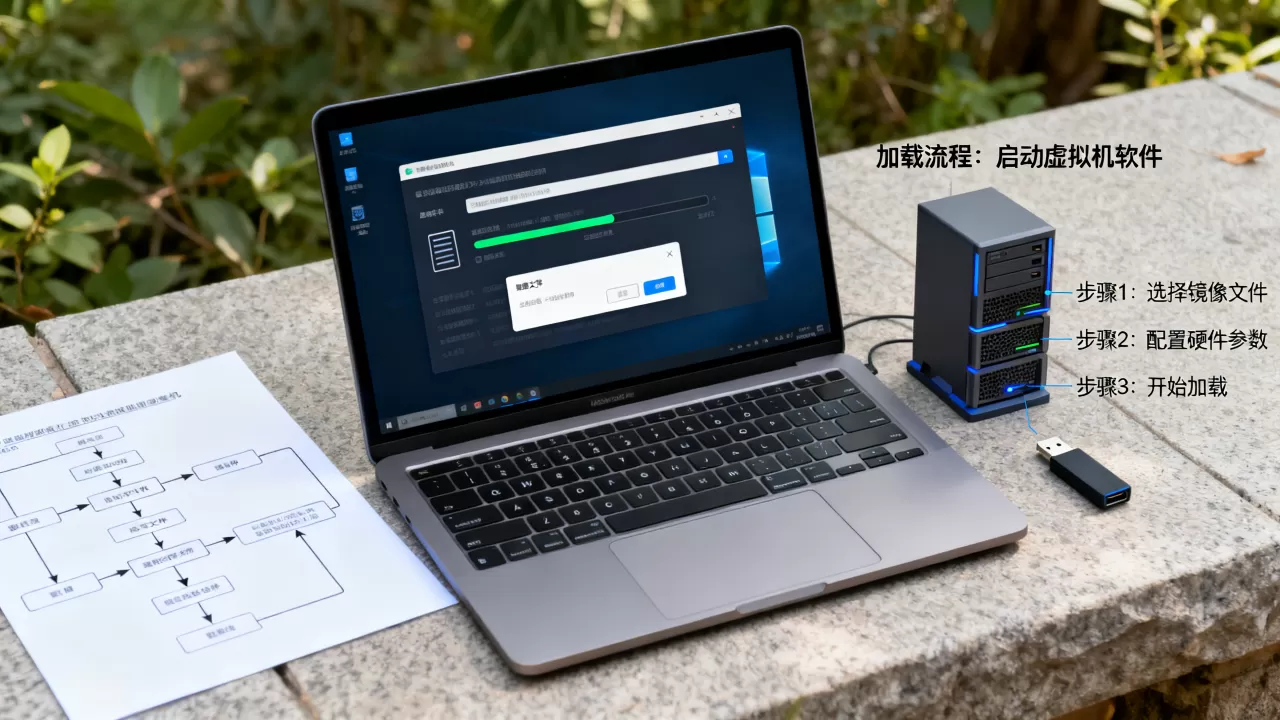
解决手段是重新下载,或者用校验工具修复,解压.7z/.zip格式时如果提示CRC错误,也属于文件损坏。
内存分配不足导致启动即崩溃
给虚拟机分配的内存超过物理内存余量,或者分配的内存和镜像要求的驱动不匹配,会出现“无法分配内存”或启动后立即重启。
- 确保分配给虚拟机的内存不超过物理内存的一半,同时给宿主系统留够运行空间。
- 如果你用的是Windows虚拟机,低于1GB内存会非常吃力,建议至少2GB。
- 如果宿主机本身只有8GB内存,那虚拟机给4GB是上限,再多就容易崩溃。
虚拟化软件与镜像格式不兼容
VMware默认用.vmdk,VirtualBox默认用.vdi,虽然两者可以互转,但直接交叉加载往往报错,解决办法:
- 在VirtualBox中,可以通过“虚拟介质管理”把VMDK转成VDI。
- 在VMware中,用“导入”向导处理.ovf/.ova格式的镜像。
不同场景下的虚拟机加载方式:个人电脑与服务器有何区别?
个人电脑上加载虚拟机,玩的是图形界面和易用性;服务器上加载虚拟机,讲究的是效率和管理。
本地虚拟机加载:推荐VMware Workstation或VirtualBox
- VMware Workstation Pro对硬件兼容性优化更好,显卡3D加速也更强,适合跑Windows虚拟机做开发测试。
- VirtualBox完全开源免费,功能足够,但GPU直通得自己折腾。
- Windows 11发布后,两个软件都支持TPM模拟,但虚拟机里装Win11需要开启“加密虚拟机”选项,否则报“此电脑无法运行Windows 11”。
服务器虚拟化加载:推荐ESXi、KVM、Proxmox VE
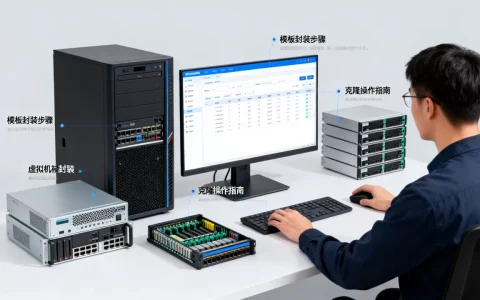
- ESXi是VMware的企业产品,安装到裸机上,用网页客户端上传OVF模板,加载过程就是“部署虚拟机”操作。
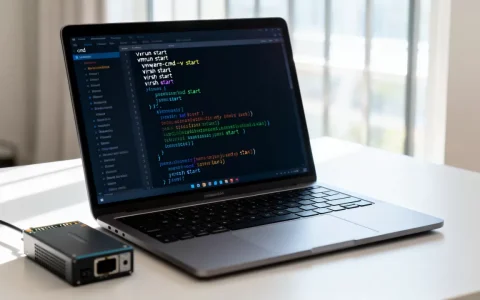
- KVM是Linux内核自带的虚拟化模块,配合libvirt使用,加载命令大概是:
virt-install --name vm1 --ram 2048 --disk path=/var/lib/libvirt/images/vm1.qcow2 --import。
- Proxmox VE像一个带网页的KVM管理面板,加载镜像直接在“虚拟机”选项卡里上传ISO或引用已有磁盘,非常直观。
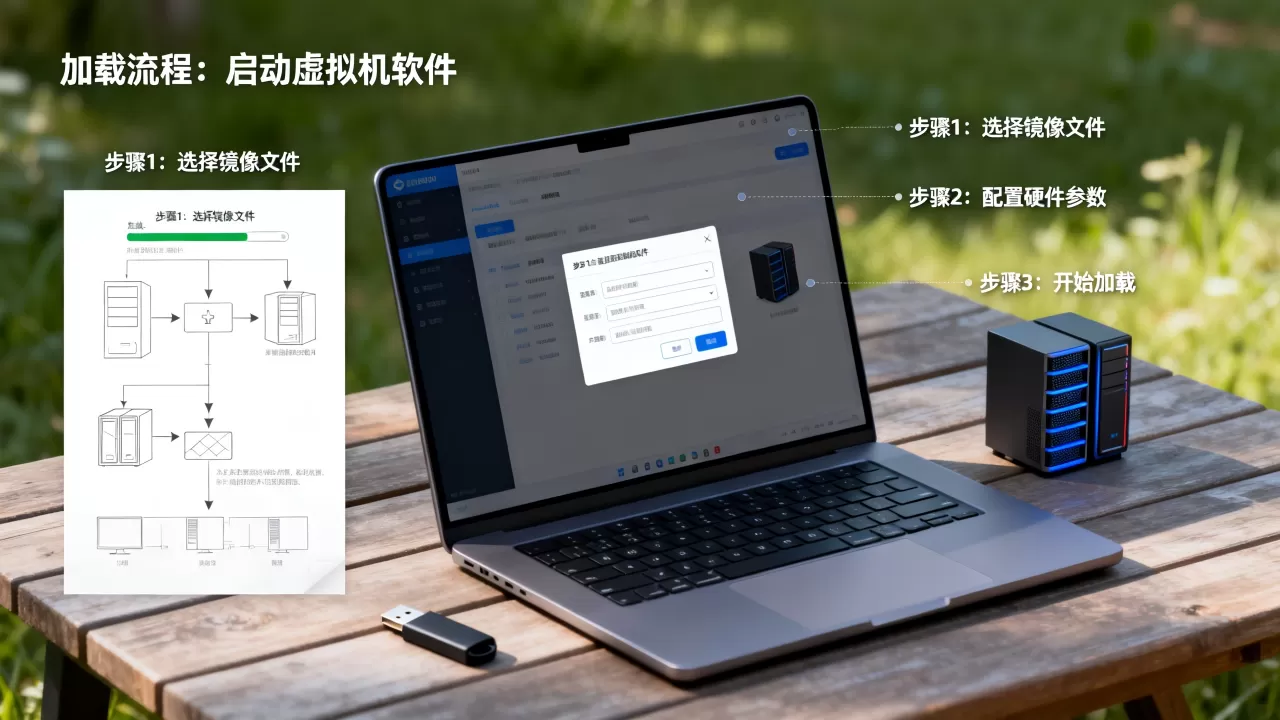
服务器加载的重点在于磁盘存储位置:企业级做法是用SAN或NFS共享存储,这样虚拟机迁移时,加载不受宿主机物理位置限制。
虚拟机加载后如何优化性能
加载完成不代表就跑得顺,以下几个优化点立竿见影:
- 安装虚拟化增强工具:VMware安装VMware Tools,VirtualBox安装Guest Additions,KVM装virtio驱动。
- 把虚拟磁盘放在SSD上,避免机械硬盘的随机读写瓶颈。
- 调整CPU分配:不要超过物理机总线程数的一半,否则CPU争抢严重。
- 关闭虚拟机的动画和特效,比如Windows里的“视觉效果”调为“最佳性能”。
常见问答:虚拟机加载相关问题
虚拟机加载速度慢怎么办?
先确认镜像文件放在SSD上,机械硬盘天生不适合虚拟机随机读写,其次增加分配的内存,并给虚拟机分配至少2个CPU核心,如果宿主机也在高强度工作,虚拟机自然会卡,改大虚拟机的显存量对桌面流畅度也有帮助。
虚拟机加载时提示“此主机支持Intel VT-x,但Intel VT-x被禁用”是什么原因?
这是BIOS/UEFI里的硬件虚拟化功能没开启,重启按Del/F2进BIOS,找到“Intel Virtualization Technology”或“AMD SVM”,改为Enabled,保存退出,如果选项不存在,说明CPU或主板不支持硬件虚拟化,这种老平台基本无解。
虚拟机加载不了系统镜像,一直卡在启动界面怎么处理?
先检查镜像文件是否完整,重新下载或用校验工具验证,再确认虚拟机的磁盘控制器类型与系统兼容,比如Windows 7不支持NVMe控制器,换成SATA就好了,最后尝试更换虚拟化软件,有些第三方精简镜像只适配特定软件的解包逻辑。
虚拟机加载不需要高深技术,吃透原理、走对流程、按顺序排查,问题基本都能解决,下次再遇到“加载不了”,先从BIOS和镜像文件上下手,别一上来就删掉重装。
首发原创文章,作者:王坚,如若转载,请注明出处:https://idctop.com/article/615831.html