虚拟机文件损坏打不开时,多数情况下数据可以恢复,但操作顺序比任何工具都重要,先停止一切“修复”动作,因为盲目重建或格式化才是数据彻底丢失的真正元凶,下面这套从自救到专业救援的完整路径,就是为你此刻的焦虑准备的。
先搞清楚:虚拟机文件到底伤在哪了
虚拟机打不开,和普通软件崩溃是两码事,它不是单一文件,而是一整套“积木”拼起来的虚拟电脑,搞不清伤在哪一块,后面所有操作都是在浪费时间。

虚拟机的核心文件构成
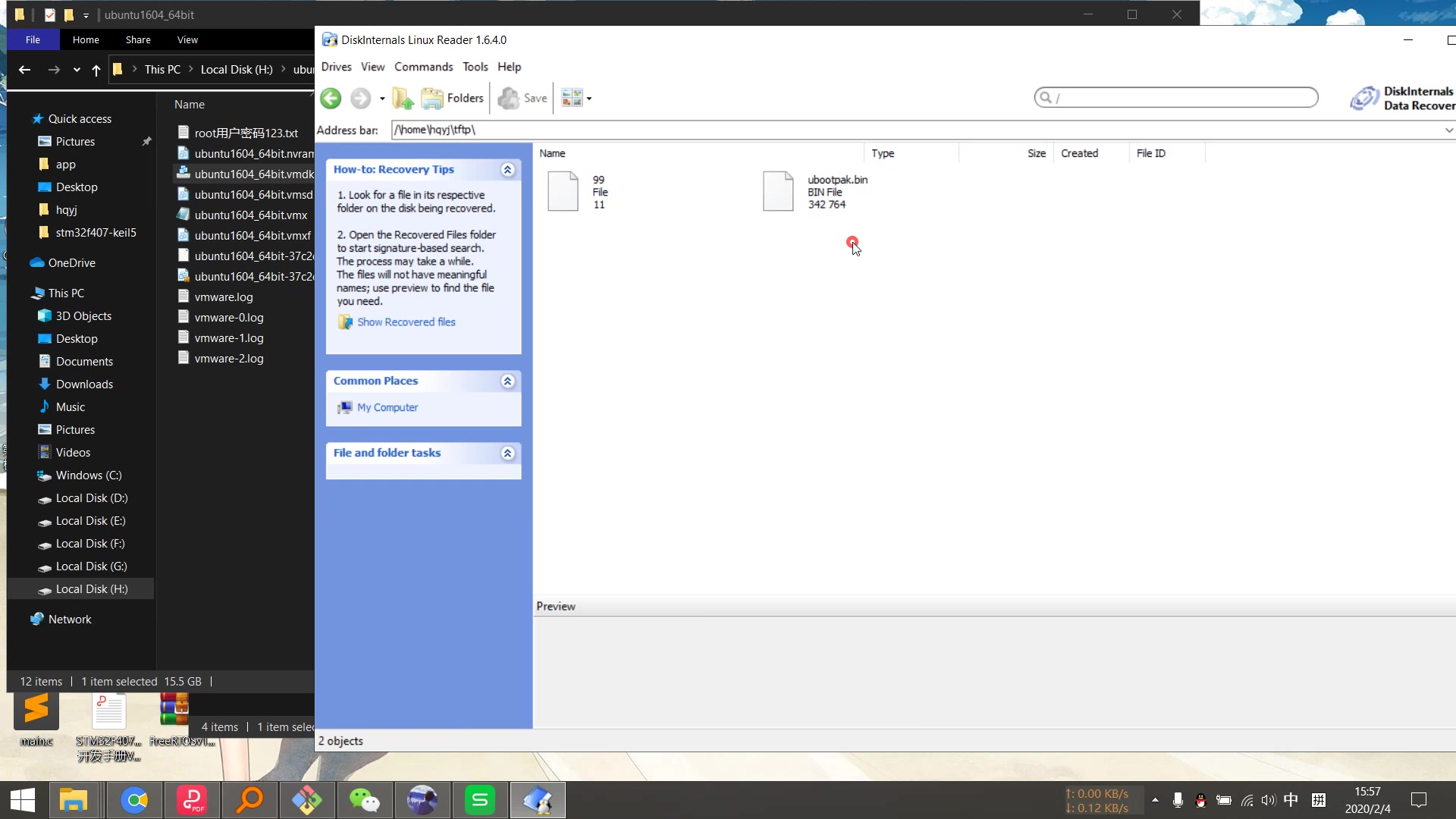
- 配置文件(.vmx / .vmc):相当于虚拟机的“身份证”,记录了CPU、内存、硬盘接口等参数,文件不大,但一旦丢失或编码错误,虚拟机直接无法识别。
- 虚拟磁盘文件(.vmdk / .vhdx):这是你的“硬盘”,系统数据、程序、个人文件全在这里,体积最大,也是损坏后数据恢复的重点。
- 快照文件(.vmsn / .avhd):相当于“后悔药”,记录了过去某个时间的系统状态,但快照链断裂,也会导致“打不开”。
- 日志与内存文件(.log / .vmem):辅助性文件,损坏影响不大,一般删除即可。
如何快速判断损坏级别
打开虚拟机所在的文件夹,重点看配置文件(.vmx)和主磁盘文件(.vmdk)的大小。
- 配置文件(.vmx)还在,但双击报错:“找不到文件”或“无法解析”,说明只是配置层面的关联丢失,修复难度最低。
- .vmdk文件的大小和你印象中的差不多(比如几十GB),但无法挂载,说明是分区表或文件系统索引受损,数据大概率还在,但需要专业工具扫描。
- .vmdk文件大小变成了几KB或几MB,这是最坏的情况,说明磁盘描述文件损坏,但这不代表数据全没了,只是恢复难度大幅提升。
行业共识认为,虚拟机无法启动的原因中,配置文件和磁盘镜像描述符损坏占七成以上,真正的数据块覆盖损坏比例很低,这决定了你的数据大概率是安全的。
虚拟机文件损坏怎么修复:按顺序尝试,别跳步
很多人一急就上网下各种“修复大师”,结果越修越糟,正确做法是从风险最低的操作开始,逐级深入。
第一步:用记事本“盘问”配置文件
用记事本打开.vmx文件,检查关键参数是否被清空或乱码,重点看scsi0:0.fileName = “xxx.vmdk”这一行,引号里的文件名必须与实际磁盘文件名字完全一致,如果不一样,改成实际存在的文件名保存,这一步能解决相当一部分“打不开”问题。
第二步:新建虚拟机,重新挂载旧磁盘
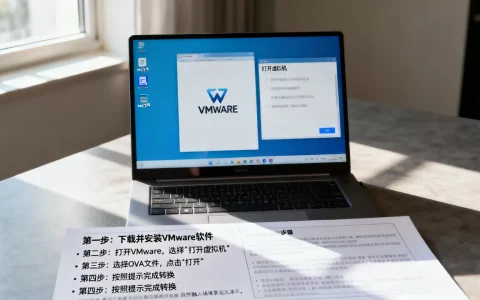
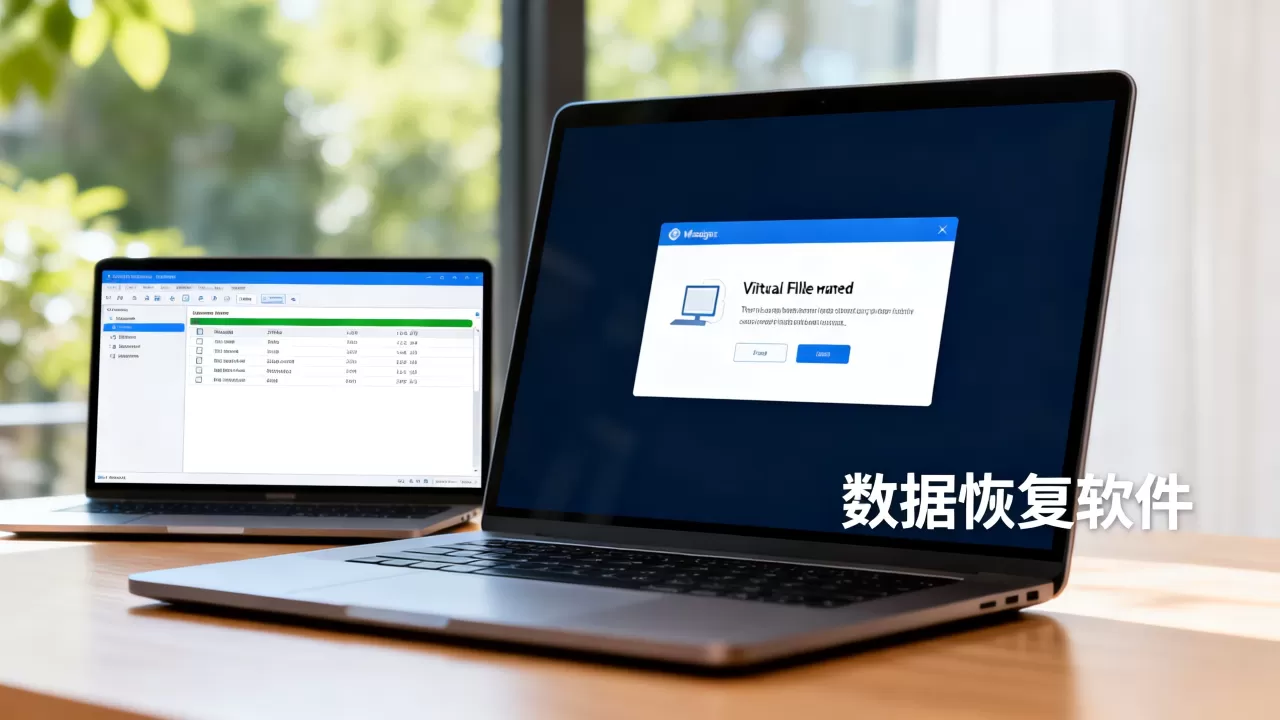
这是最常用且最安全的方式,以VMware Workstation为例:
- 新建一个空白虚拟机,任何操作系统版本都行,路径选个新位置。
- 创建完毕后,打开“虚拟机设置”,在“硬盘”一栏点击“移除”。
- 点击“添加”→“硬盘”→“SCSI”→选择“使用现有虚拟磁盘”。
- 定位到你原来那个.vmdk文件,确定,如果提示“创建的磁盘已在使用”,先看看旁边有没有.lck文件夹,有的话删掉再试。
如果是VirtualBox,操作类似:新建虚拟机后,在“存储”里移除默认的SATA控制器,再点“添加虚拟硬盘”,选“使用现有磁盘文件”。
第三步:处理磁盘描述文件的“掉线”
如果挂载时报错“无法打开磁盘,或者由快照依赖的磁盘”,这通常是描述文件(.vmdk文件里那个只有1KB的文本部分)记录的物理扇区信息,与实际数据文件(-flat.vmdk或-s001.vmdk)参数对不上。
- 用记事本打开那个.vmdk文件(注意:用记事本打开,别双击挂载)。
- 找到
RW <大小> VMFS “xxxxx-flat.vmdk”这一行。 - 核对引号内的文件名与实际存在的-flat.vmdk是否一致,不一致就改。
- 如果
createType是monolithicSparse,而你手头只有拆分成多个-s001、-s002的文件,试着把createType改为vmfsSparse,并补上对应的描述行,这操作需要一点底层知识,不确定就备份原文件慢慢试。
第四步:删除/重命名锁文件与日志
- 看到虚拟机目录里有
.lck文件或文件夹,直接改名(不要删,以防万一)。 - 把扩展名为
.log的文件全部重命名,这些日志文件有时会因为记录过多坏道信息,导致启动时校验失败。 - 重新尝试启动虚拟机,这一步解决的是“进程锁死”和“日志异常”类问题。
数据恢复实战:从免费自救到专业救援
上面的步骤走完,如果虚拟机还是黑屏或报错,那就要把重点从“修好虚拟机”转移到“抢救数据”了。你真正的资产是数据,不是那个虚拟机的“壳”。
用Linux Live CD去“探囊取物”
这是目前免费方案里成功率最高的一招,随便找个Ubuntu或Debian的安装镜像,把虚拟机的光驱指向这个ISO,引导进入试用模式。
- 打开Ubuntu的“磁盘”应用,看看能否识别出那块虚拟硬盘。
- 如果能识别但挂载失败,先打开“终端”,输入
sudo fdisk -l查看盘符(dev/sdb1)。 - 执行
sudo mkdir /mnt/rescue && sudo mount -t ntfs-3g /dev/sdb1 /mnt/rescue,如果提示文件系统错误,别慌,换成sudo ntfsfix /dev/sdb1修一下再挂载。 - 挂载成功后,把需要的文件复制到另一块虚拟硬盘或U盘上。
用专业恢复软件扫描镜像
系统引导不起来时,千万别直接对原盘软件扫描,那是给硬盘增加写入负担,先做镜像,再分析,这是行业救数据的铁律。
- 用WinPE启动虚拟机,进入PE桌面。
- 打开DiskGenius,找到那块虚拟磁盘,先“备份分区表”,再整体“备份分区”到另一块虚拟磁盘。
- 对备份出来的镜像文件用Recuva、R-Studio或EaseUS Data Recovery Wizard进行深度扫描,原盘没有写入动作,扫描出来的文件完整度会高不少。
保住虚拟机数据到底要花多少钱
当免费手段失效,就得考虑专业机构了,不少用户这时会搜“虚拟机数据恢复多少钱”,其实价格取决于物理级别还是逻辑级别。
| 故障类型 | 表现特征 | 价格区间(参考) | 恢复成功率 |
|---|---|---|---|
| 软件层面损坏 | 分区表、文件系统格式丢失 | 几百元到两千元区间,视数据量而定 | 高 |
| 固件/微码异常 | 磁盘容量显示为0,或反复敲盘 | 数千元级别,因为涉及固件级操作 | 中等,依赖硬盘本身状态 |
| 盘片/磁头物理坏道 | 有明显的“咔咔”异响 | 万元级别起,因为需要开盘换磁头 | 取决于开盘环境和盘片损伤程度 |
寄送之前,把你的虚拟机镜像文件完整拷贝给机构评估,不要直接把原物理硬盘寄走,如果你用的是本地盘的话,逻辑层面的发布镜像,机构远程处理即可,无需拆机,成本也能压得更低。
别再问“虚拟机数据恢复软件哪个好用”了
单款软件都有局限,内行做法是组合拳:先用DMDE看分区结构,再用R-Studio扫描指定扩展名的文件(psd/.dwg/.mp4),最后用WinHex处理需要手工拼接的碎片,只指望一款软件通吃所有情况,大概率会失望。
抢救之后:把“打不开”这件事彻底关进笼子里
数据捞回来只是第一步,如果不改变使用习惯,下次损坏只会来得更猛烈,以下三条是虚拟化管理的老兵总结的底线,供你参考。
- 固态盘的TRIM是虚拟机杀手:如果你把虚拟机放在SSD上,一旦NTFS日志损坏并触发TRIM,那些被标记为“可回收”的数据块就会被物理擦除,神仙也救不回,重要虚拟机务必放在机械盘或企业级SSD上,并关闭客户机操作系统的磁盘碎片整理计划。
- 快照是“护身符”也是“紧箍咒”:长时间保留单一快照会导致磁盘文件碎片化严重,拖慢性能且增加损坏概率,日常使用中,每次关机前清除不用的快照,只保留一个稳定基线。
- 关键数据做“冷备份”:定期用“导出”功能把OVF模板存到另一个物理平台,或者干脆把重要目录拷到一块淘汰下来的老硬盘里,离线封存,热数据靠RAID,冷数据靠“拔线”,这份冷热分离的备份观,在虚拟机场景里尤其受用。
常见疑问快问快答
问:虚拟机提示“磁盘已在使用”但找不到.lck文件怎么办?
可能是上次异常断电遗留的进程锁,打开任务管理器,结束所有vmware-vmx.exe或VBoxHeadless.exe进程,如果还不行,用Process Explorer查看哪个进程占用了.vmdk文件句柄,极少数情况下,需要重启宿主机才能释放锁。
问:为什么我的.vmdk文件突然从几十GB变成几KB?
这通常是磁盘描述文件与其他数据扇区文件(链式快照)失联导致的,先看同级目录下是否有-s001.vmdk、s002.vmdk这类编号文件,如果有,描述文件损坏的可能性大,可以尝试用最新的.fsf文件或用vmware-vdiskmanager的-R参数进行修复。那几KB只是“地图”,你的“土地”还在,别删数据文件。
问:系统提示“无法连接虚拟设备ide1:0”这类报错怎么办?
这指的是光驱或第二块虚拟硬盘指向了一个不存在或无法读取的ISO路径,进入虚拟机设置,把IDE设备移除,或者重新指定一个有效的镜像文件路径,这类报错与损坏无关,单纯是路径失配,改一下就好。
虚拟机文件损坏的恐慌感,源于对未知的恐惧,看完这篇文章,你已经知道:先看配置文件对不对,再试重建挂载,不行再做镜像扫描,最后才是专业机构介入,沿着这条路走下去,大部分数据都能安然回家,唯一需要你此刻做的,就是冷静下来,别再往那片虚拟硬盘上写入任何新文件,给那些沉睡的二进制数据一个重见天日的机会。
首发原创文章,作者:王坚,如若转载,请注明出处:https://idctop.com/article/615192.html