vmware虚拟机1394接口的使用核心在于先让主机识别1394设备,再将其从物理机直通到虚拟机,而设备连接失败多半是驱动未装或权限配置问题,按本文步骤操作即可解决。
VMware虚拟机1394接口怎么用:从零开始的直通配置
很多人在物理机上插好1394火线设备,比如摄像机、外置硬盘,结果虚拟机里死活认不到,这很正常,因为VMware默认不会把主机的1394控制器直接暴露给虚拟机,要让虚拟机用上1394接口,需要走“PCI设备直通”这条路。

检查你的硬件和VMware版本支持
不是所有环境都能用1394直通,先确认三件事:
- 物理机主板上的1394控制器(VIA、TI、Lsi等芯片)必须存在,且系统能正常识别。
- VMware产品版本:Workstation Pro对标支持PCI直通,但仅限特定硬件;vSphere/ESXi对PCI直通支持更完整,这里重点讲Workstation Pro场景。
- 虚拟机必须使用VMware Workstation Pro,Player版本没有PCI直通选项。
检查方法:在物理机设备管理器中展开“IEEE 1394主机控制器”,能看到控制器才算基础通过。
编辑虚拟机配置文件开启PCI直通
Workstation Pro的PCI直通不是图形界面勾选,而是改vmx文件,操作路径如下:
-
关闭虚拟机,找到虚拟机目录下的.vmx文件。
-
用记事本打开,在末尾添加两行:
pciHole.start = "1200"
pciHole.end = "2200"
这两行是给直通设备预留PCI内存空洞,不加会报错。
-
保存后启动虚拟机,在“虚拟机”菜单里点击“可移动设备”,如果看到你的1394设备名称,点击“连接”即可。
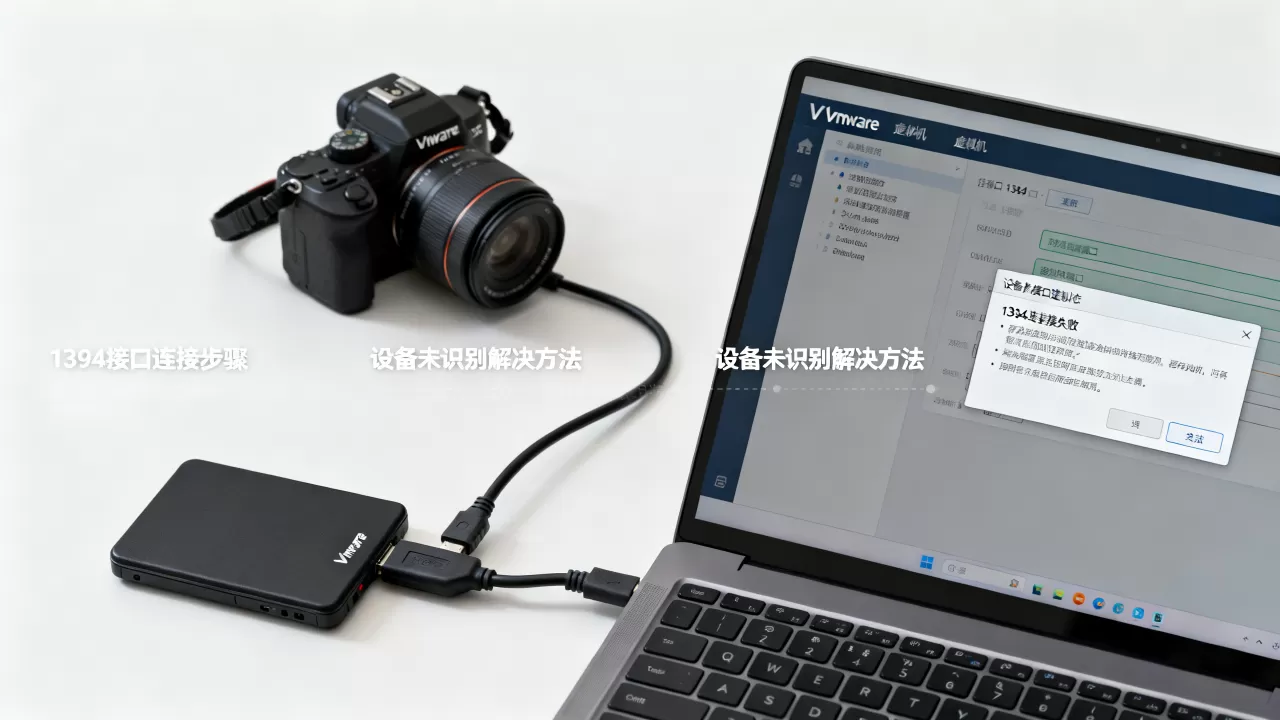
可移动设备”里没有出现任何1394设备,说明VMware没有捕获到主机控制器,需要继续看下面的连接失败排查。
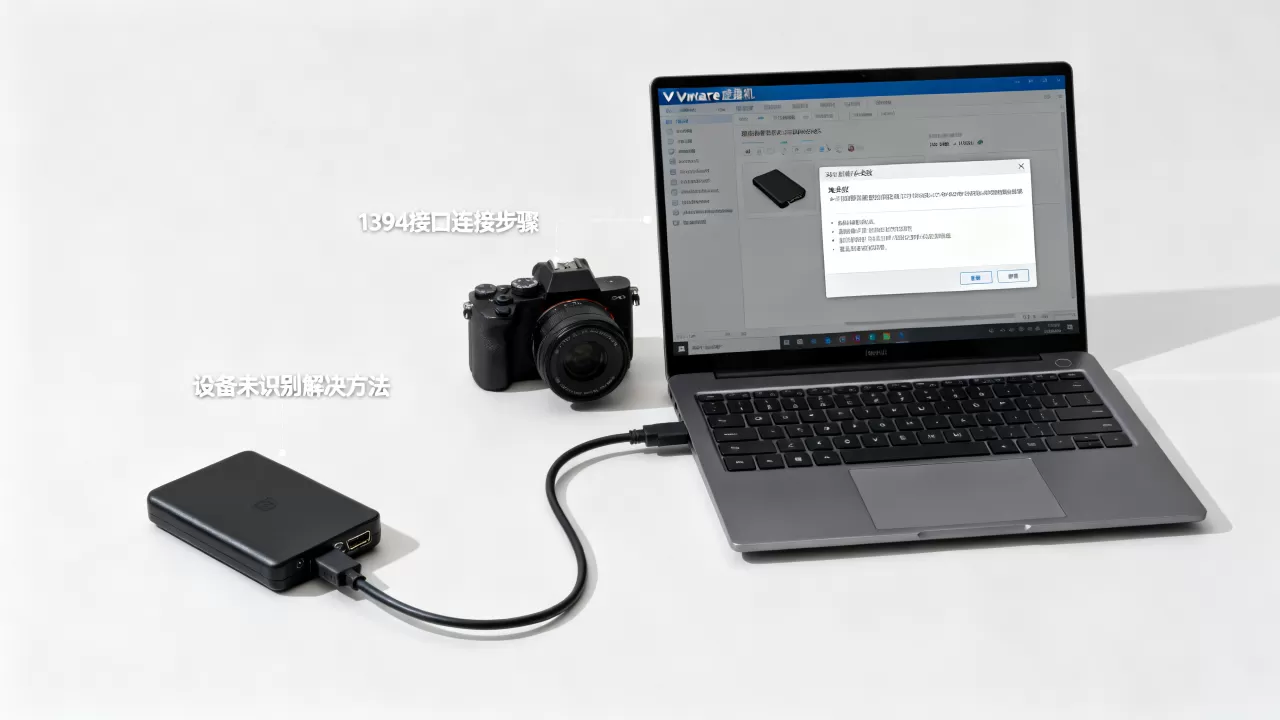
VMware虚拟机1394设备连接失败:常见原因和修复顺序
连接失败不是单一原因,按从简到繁的顺序排查,能省下大量时间。
驱动冲突:先装主机驱动,再装虚拟机驱动
物理机的1394设备如果没有正确驱动,虚拟机自然无法读取,打开设备管理器,检查“IEEE 1394主机控制器”是否有黄色感叹号,如果有:
- 右键更新驱动程序,选择“自动搜索”。
- 若无效,去主板官网下载对应芯片组的1394驱动,手工安装。
- 装好后重启物理机,再打开VMware尝试连接。
在虚拟机内部,1394设备也需要驱动,比如挂载一台DV摄像机,Windows虚拟机通常自带驱动,但对某些采集卡需要额外安装厂商驱动,你可以在虚拟机里右键设备管理器,扫描新硬件,看是否出现未知设备。
权限问题:以管理员身份运行VMware
PCI直通操作涉及底层硬件访问,UAC权限不足时,VMware会静默失败,解决方式很简单:
- 右键VMware Workstation图标,选择“以管理员身份运行”。
- 再打开虚拟机,重新尝试连接1394设备。
这个步骤对很多“设备连接失败”的报错都有效,尤其是Win10/11系统下。
硬件兼容性:USB3.0和1394不要混用同一控制器
部分主板的1394控制器与USB控制器共用PCIe通道,直通时会出现资源冲突,如果你的物理机同时插着大量的USB设备,尝试拔掉部分USB外设,保留下最小键盘鼠标,再试一次。
如果还是失败,检查VMware的“虚拟机设置”“处理器”是否启用了“虚拟化Intel VT-x/EPT”,有些旧版本在未启用硬件虚拟化时,无法正确映射PCI设备。
VMware虚拟机1394接口无法识别?换一种思路:使用USB转1394适配器
如果上述直通方法均无效,行业里常用的替代方案是使用
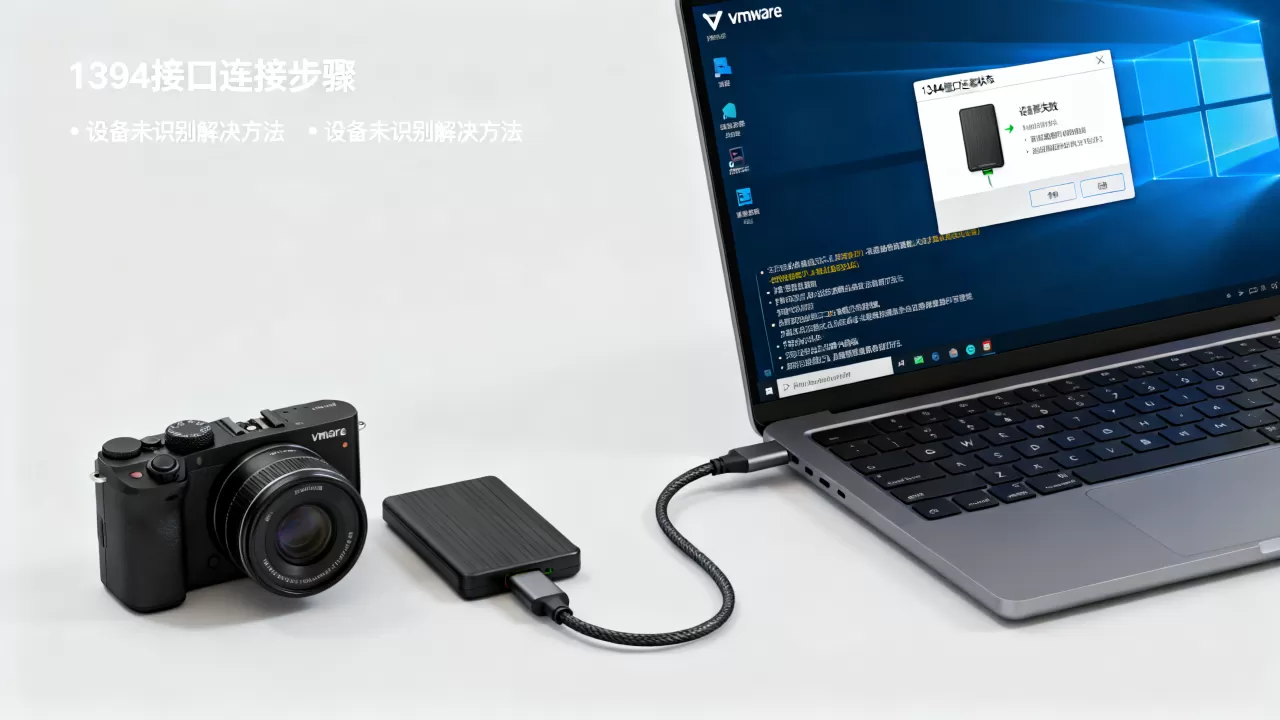
USB转1394适配器,这种做法尤其适用于现代笔记本,因为笔记本几乎不带原生1394接口。
- 在物理机上插入USB转1394适配器,装好适配器驱动。
- 在VMware里,把适配器识别为一个USB设备,直接点击“可移动设备”选择对应的USB设备“连接”。
- 注意,这种方式传递的是USB协议,虚拟机里看到的是USB设备,而不是原生1394控制器,但多数采集软件可以正常工作。
对比:原生PCI直通和USB转1394适配器的区别
| 对比维度 | 原生PCI直通 | USB转1394适配器 |
|---|---|---|
| 连接稳定性 | 高,独占PCI通道 | 中等,依赖USB总线带宽 |
| 兼容性 | 需要主板和VMware版本同时支持 | 只要USB识别就能用 |
| 传输速率 | 400/800Mbps按控制器走 | USB2.0/3.0限速,但够用 |
| 适合场景 | 专业采集、硬盘读写 | 应急使用、旧设备调试 |
如果你只需要让虚拟机读取一台1394接口的老硬盘,USB转1394方案在多数情况下能搞定,而且不需要折腾vmx文件,适合不想深入研究底层配置的用户。
VMware虚拟机1394驱动安装失败的三种实战解法
驱动装不上是另一个高频问题,症状是虚拟机内设备管理器出现“未知设备”,但主机识别正常。
强制轮询设备资源
在虚拟机的.vmx文件中再添加一行:
pciHole.check = "FALSE"这行可以绕过VMware对PCI空洞范围的检查,某些主板由于BIOS预留的MMIO空间不同,默认检查会拒绝设备。
更换虚拟机操作系统版本
部分1394设备的驱动只认特定操作系统版本,比如老款DV采集卡官方驱动最高支持Windows 7 32位,如果你在虚拟机里装了Win11,自然加载不了,此时把虚拟机的操作系统版本改为Windows 7兼容模式:
- 打开虚拟机设置选项常规虚拟化引擎。
- 将“客户机操作系统”改为“Windows 7”。
- 重启虚拟机,再安装驱动。
行业共识认为,旧式1394设备的最佳运行环境是32位系统,虚拟机里无论分配多大内存,驱动兼容性始终是第一次序。
检查是否被主机的安全软件拦截
主机上安装了360、火绒或Windows Defender,在直通过程中会拦截VMware对1394驱动的底层调用,临时关闭实时防护,再尝试连接,完成后可以重新开启,不影响系统安全。
Q&A:关于VMware虚拟机1394接口的常见疑问
VMware虚拟机1394接口怎么用才能稳定传输视频流?
在直通成功的前提下,以管理员身份运行VMware,在虚拟机内安装设备专用驱动,并将虚拟机的内存分配调整到4GB以上,视频采集过程中不要太依赖USB转1394方式,原生PCI直通的延迟更低。
为什么我的VMware虚拟机1394设备连接失败,但物理机上一切正常?
出现这种问题的原因是VMware没有获得足够的硬件访问权限,先以管理员身份运行,再检查vmx文件中的pciHole参数,如果仍然不行,查看主板的BIOS设置中是否开启了“Above 4G Decoding”,开启后保存重启,再连接虚拟机。
笔记本上能用VMware虚拟机1394接口调试旧设备吗?
大多数笔记本没有原生1394接口,必须搭配USB转1394适配器,插上适配器后,在VMware的USB设备列表里找到它并连接,然后在虚拟机内安装对应驱动,需要留意的是,USB转1394适配器对供电要求较高,如果设备无法识别,请将适配器插在笔记本的独立供电USB接口(通常带黄色标签)上。
首发原创文章,作者:王坚,如若转载,请注明出处:https://idctop.com/article/615305.html