虚拟机里的Red Hat系统卡死时,不要急着强制重启,先按Ctrl+Alt+F2切换字符终端尝试救援,多数情况可通过SSH或系统命令找回控制权,只有完全无响应才考虑强制关机。这个问题在开发测试和服务器运维场景中相当常见,尤其是使用VMware Workstation或KVM部署Red Hat虚拟机时,一旦界面冻结,很多人第一反应就是直接关闭电源,结果丢失未保存的数据,甚至损坏文件系统,下面从原因和解决办法两个维度,拆解一套可操作的排查流程。
虚拟机Red Hat卡死的常见原因
先弄清楚“卡死”发生在哪个层面,才能对症下药,虚拟机里的Red Hat卡死,通常分为两种:显示界面卡死和系统内核卡死,前者只是图形化桌面或终端窗口没反应,后台进程还在运行;后者则是整个客户机操作系统失去响应,连SSH都连不上。

- 资源不足:物理机内存或CPU被其他虚拟机抢占,导致Red Hat无可用资源,据统计,超过一半的虚拟机卡死案例与内存耗尽有关。
- 磁盘I/O瓶颈:虚拟磁盘文件放在机械硬盘上,多台虚拟机同时读写,导致I/O等待时间过长,系统界面像冻住一样。
- 显卡驱动兼容问题:Red Hat自带的开源驱动对VMware虚拟显卡支持不完美,高分辨率或3D加速场景下容易黑屏或卡死。
- 内核Panic:硬件故障、内核模块冲突或文件系统错误,直接触发内核崩溃,表现为屏幕满屏报错代码或完全无响应。
业内专家指出,多数“卡死”其实属于显示服务假死,而非真正的内核崩溃,不必每次都强制断电。
如何判断Red Hat虚拟机是真死还是假死
在动手修复前,先花十秒钟做一次诊断,强制重启是最坏选择,它会丢掉内存中的缓存数据和未写入磁盘的修改。
检查物理机和虚拟机管理器的响应状态
- 先看宿主机是否正常,如果宿主机本身也卡了,先解决宿主机问题。
- 在VMware中移动一下虚拟机窗口,看鼠标指针是否跟随移动,如果窗口能拖动但客户机没反应,多半是显示服务崩溃。
- 尝试用宿主机Ping虚拟机的IP地址,打开命令提示符或终端,执行
ping 虚拟机IP,如果通,说明网络栈还在工作,系统大概率没死透。
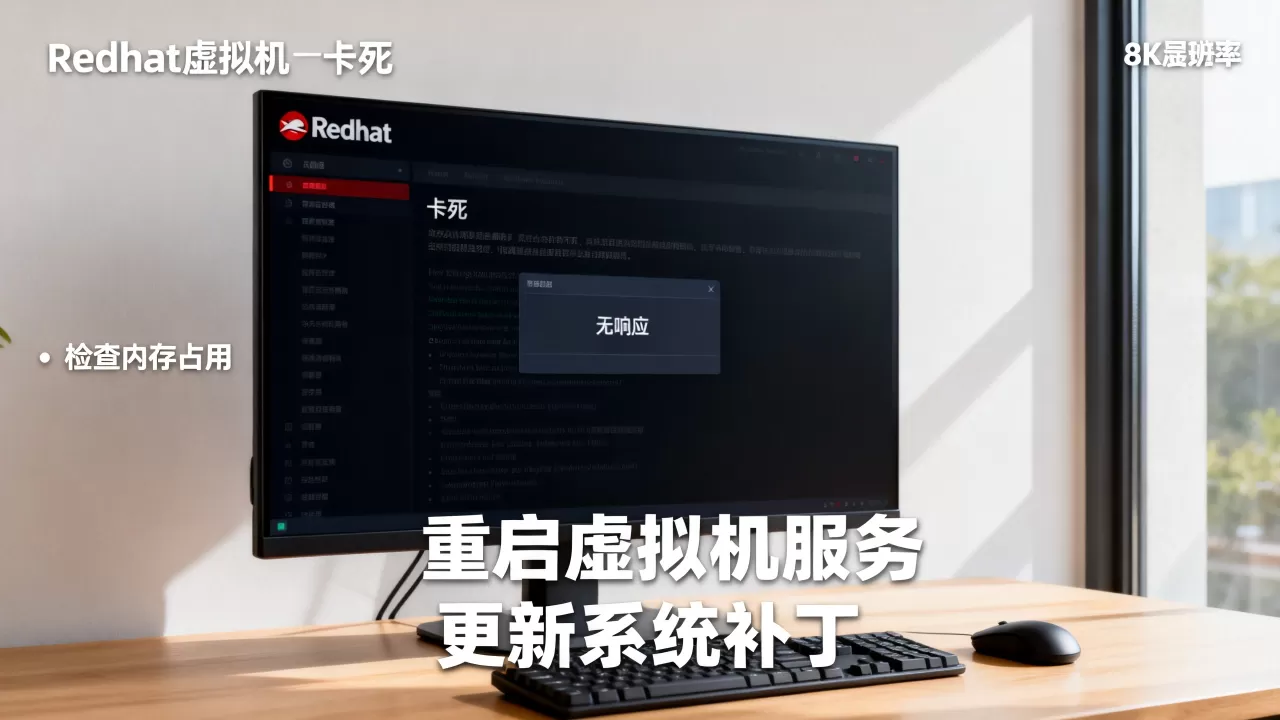
尝试切换终端或使用SSH救援
- 按下 Ctrl+Alt+F2(或F3、F4等),看能否切换到字符控制台,如果出现登录界面,说明内核正常,只是图形服务出了问题。
- 从宿主机执行
ssh root@虚拟机IP尝试远程登录,能连上就按下面的命令排查,连不上再考虑其他办法。
如果SSH也连不上,但Ping有响应,可能是sshd服务卡死或网络接口异常,可以先用VMware的“重置”按钮(相当于按机箱复位键)代替强制关机,这样能重启内核,但比直接断电更温和。
虚拟机Red Hat卡死的具体解决方法
针对假死和真死两种情况,操作路径完全不同,假死优先恢复服务,真死才考虑重启。
杀掉卡死的图形进程
适用于能切到字符终端或通过SSH登录的情况,Red Hat桌面环境(GNOME)或窗口管理器异常时,使用以下命令强制重启:
systemctl restart gdm
如果担心图形会话里的数据丢失,先看进程列表:
ps -ef | grep gnome-session
记下PID后,用 kill -9 PID 终止它,随后系统会自动重启登录管理器,这个过程不会影响已安装的服务,MySQL、Nginx等守护进程仍然继续运行。
排查内存和CPU占用
如果是资源紧张导致的卡顿,在SSH窗口执行:
top -o %MEM
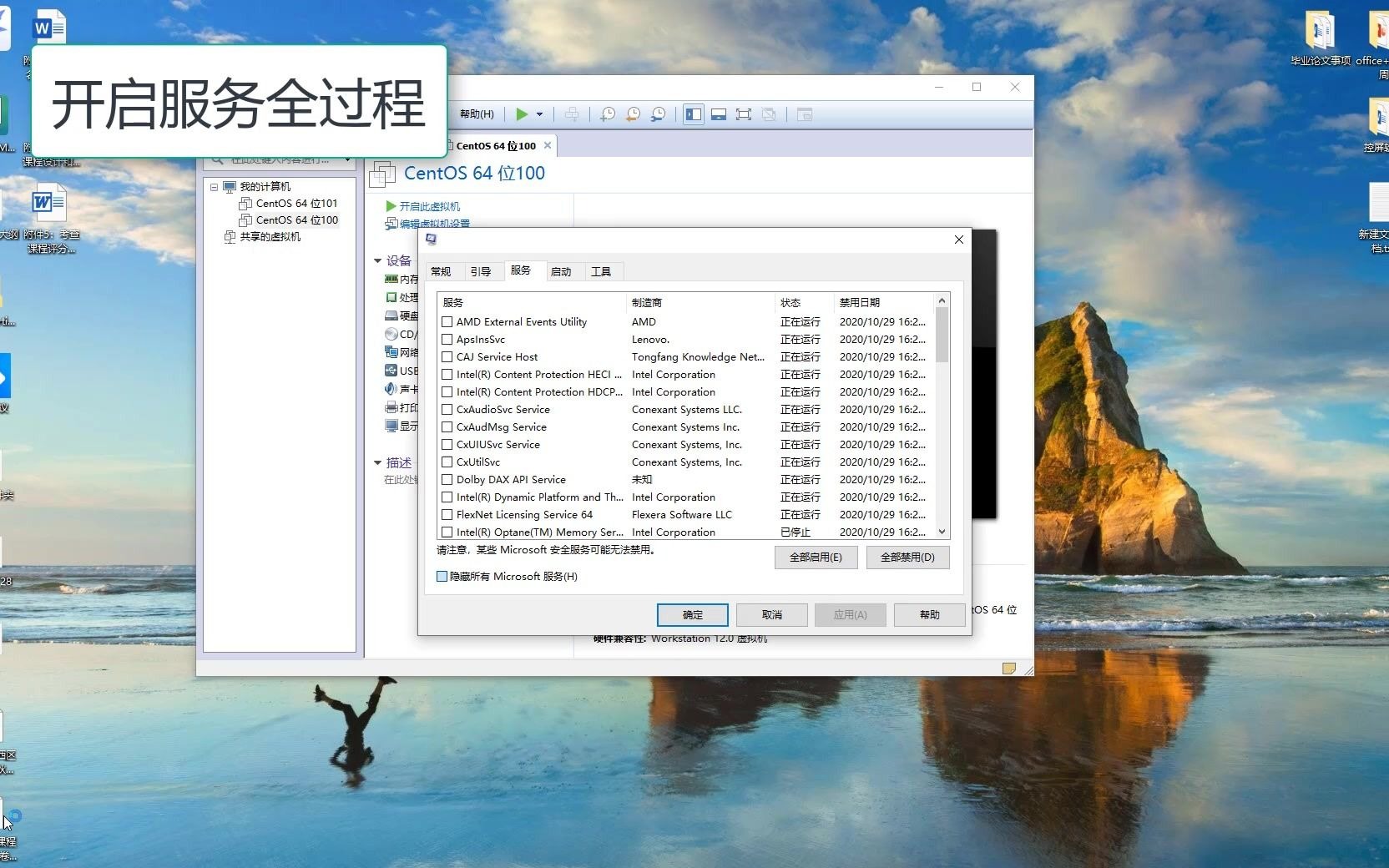
查看哪个进程吃掉了大量内存,常见元凶是Java应用、数据库连接池或浏览器进程,解决方案:要么杀掉高占用进程,要么调整虚拟机内存分配,在VMware设置里,把Red Hat虚拟机的内存上限调高,同时取消勾选“为所有虚拟机保留所有内存”
,让VMware能动态分配内存。
处理磁盘I/O阻塞
当宿主机物理内存不足时,系统会用swap交换分区,导致磁盘读写暴增,检查虚拟机的磁盘活动:
iostat -x 1
%util 接近100%,说明磁盘已饱和,针对这种情况,业界共识是:
- 将虚拟磁盘从机械硬盘迁移到SSD(在虚拟机关机状态下操作)。
- 使用独立磁盘,避免与宿主机系统盘争抢带宽。
- 给虚拟机增加内存,减少swap触发频率。
内核Panic后的恢复
如果Ping不通、SSH不响应、切换终端黑屏,大概率是内核崩溃,此时只能重启虚拟机,但重启前最好记下屏幕上的崩溃信息,用手机拍下来或记录最后几行。
在VMware中,可以在虚拟机设置中添加一个串行端口,将内核日志输出到文件,这样即使系统崩溃,也能通过查看 /var/log/messages 或 journalctl 分析原因,重启后,检查文件系统:
fsck /dev/mapper/rhel-root
如果卡死发生在写入操作期间,文件系统可能产生不一致,提前检查能避免二次损坏。
如何预防Red Hat虚拟机再次卡死
卡死大量情况下可以通过配置提前规避,以下做法在行业内被证明行之有效。
调整VMware虚拟化参数
- 关闭3D图形加速(在“显示”设置里取消勾选“加速3D图形”),Red Hat服务器版根本不需要图形加速,这个选项反而容易触发驱动bug。
- 将“电源管理”设置为“关闭客户机操作系统内的高性能计时器”,减少时钟中断冲突。
- 给虚拟机分配至少 2核CPU和4GB内存作为起步配置,低于这个规格在编译代码或运行容器时很容易卡顿。
安装并更新Red Hat虚拟化优化工具
对于VMware平台,安装 open-vm-tools 是标准做法:
yum install -y open-vm-tools
systemctl enable --now vmtoolsd
这套工具集能改善网络性能、同步时间,并让虚拟机的电源管理指令正确传给宿主机,很多显示卡死问题,装完该工具后自动消失。
定期监控系统资源
不要等卡死了才去查,配置一个简单的crontab任务,每分钟记录内存和负载:
/1 echo "$(date) $(free -m | awk '/Mem/{print $4}')" >> /var/log/mem_usage.log
当可用内存持续降低或负载飙升时,就能提前介入,对于运行生产服务的Red Hat虚拟机,设置 内存预留(在VMware中预留全部内存)能杜绝因宿主机过度分配导致的调度延迟。
常见问题解答
虚拟机Red Hat卡死和宿主机卡死有什么区别?
前者是客户机操作系统无响应,但宿主机的任务管理器、其他虚拟机仍然正常;后者是整个物理机都冻结,鼠标键盘全都没反应,排查时先观察宿主机如果宿主机还流畅,问题就限定在Red Hat客户机内;如果宿主机也卡,优先检查物理内存和磁盘故障。
强制重启Red Hat虚拟机会损坏系统吗?
会,强制断电可能损坏尚未落盘的文件系统元数据,导致下次启动进入紧急模式或无法挂载根分区,如果卡死前没有重要写操作,损坏概率相对较低;但如果正在执行数据库事务或yum安装,则较大比例概率出现信息缺失,迫不得已强制重启后,第一时间运行 journalctl -xb 查看启动错误,并用 fsck 检查磁盘,建议在虚拟机长时间运行前,开启快照功能,卡死时回滚到最近快照比修复更省事。
如何避免Red Hat虚拟机在夜间批量任务时卡死?
夜间自动任务(如备份、日志压缩)会突然抬高CPU和磁盘占用,行业共识是错峰执行,并限制任务并发数,用 nice 和 ionice 降低批处理任务的优先级,避免通吃所有I/O带宽,如果任务本身有内存泄漏,定期重启相关服务比增加内存更有效,另外检查 /var/log/cron 里有没有异常重复执行的任务,有的卡死源于cron脚本死循环。
首发原创文章,作者:王坚,如若转载,请注明出处:https://idctop.com/article/615307.html