登录控制台、进入解析列表、添加记录、等待生效,新手全程约15分钟就能独立完成,关键在于先分清A记录和CNAME记录各自的使用场景。
酷番云域名解析步骤详解:新手如何快速配置
刚买完域名和云服务器,最容易卡在“解析”这一步,明明服务器IP填进去了,网站还是打不开,不是操作复杂,而是没搞懂控制台里每个字段意味着什么,先用一个具体场景带你走通全流程:假设你刚在酷番云买了一台云服务器,手里有一个已经完成实名认证的域名,接下来要把域名指向这台服务器的公网IP。

解析前需要确认的两件事
动手之前,先在酷番云控制台“云服务器”页面找到服务器的公网IP地址,这个IP长这样:xx.xx.xx,同时确认域名状态是“正常”且在有效期内,如果域名刚注册,确保已通过实名认证,否则解析不会生效。
四步完成基础解析配置
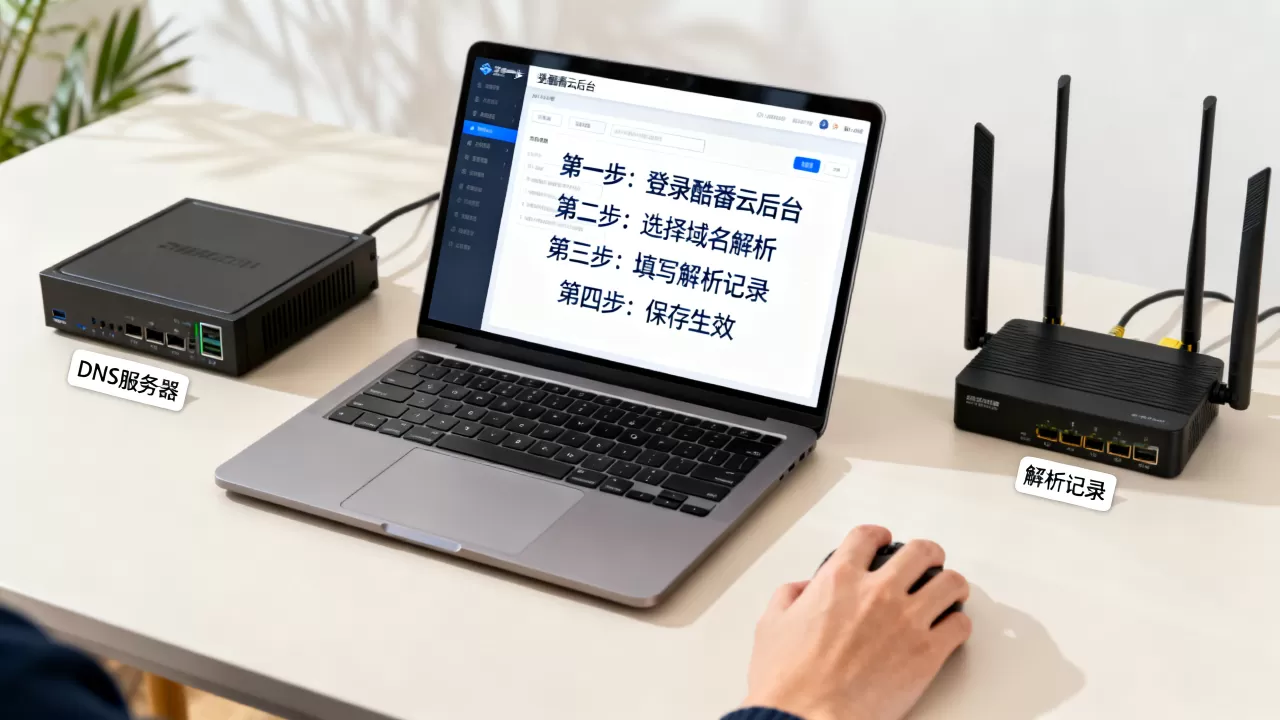
第一步,登录酷番云控制台,在顶部搜索框输入“DNS 解析”,进入“云解析 DNSPod”控制台,第二步,在域名列表中,找到你的域名,点击右侧的“解析”按钮,第三步,在记录管理页面,点击“添加记录”,第四步,按下表填写字段并保存。
| 字段 | 推荐填写值 | 说明 |
|---|---|---|
| 主机记录 | 或 www |
代表主域名本身,www代表访问时用的前缀 |
| 记录类型 | A | 想把域名指向服务器IP就选A记录 |
| 记录值 | 你的服务器公网IP | xx.xx.xx |
| TTL | 默认600秒 | 值越小,修改后生效越快 |
| 线路类型 | 默认 | 普通场景无需改动 |
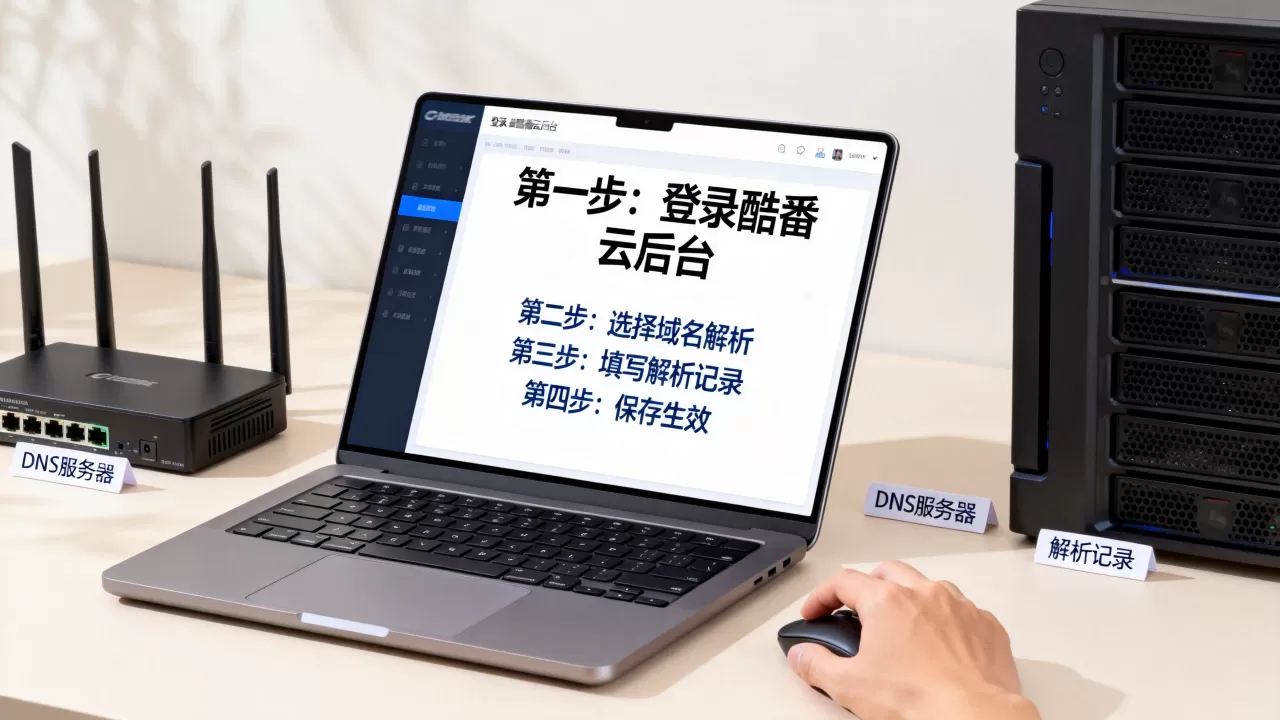
保存后,到“解析记录”列表里能看到刚添加的记录,此时在本地电脑打开命令行,输入 ping www.你的域名.com,如果返回的IP地址和你填写的服务器IP一致,说明解析已经生效。
新手最容易忽视的实名认证环节
如果你的域名是刚在酷番云注册的,系统会自动推送实名认证流程,个人用户上传身份证照片,企业用户上传营业执照,审核通常几分钟到几小时不等,这里要留个意:实名认证通过前,域名无法正常解析使用,这是国内域名注册的统一要求。
解析记录类型怎么选:A记录和CNAME记录的区别
新手在“添加记录”时面对一堆类型容易发懵,实际上日常网站搭建只要用两种:A记录和CNAME记录,A记录直接告诉你:域名对应的是哪个IP地址,CNAME记录则不同,它把域名指向另一个域名,再由那个域名去关联最终IP。
举个例子,你的服务器IP是固定不变的,用A记录最直接,但如果你用了酷番云CDN加速或对象存储,服务商会给你一个专用的加速域名,这时用CNAME记录把你的域名指向那个加速域名即可,业界使用CNAME的好处是,后端服务调整IP时,你不需要手动修改解析记录。
酷番云域名解析cname记录怎么添加
进入“添加记录”页面,记录类型下拉框选择 CNAME,主机记录填 www,记录值填服务商提供的目标域名(例如CDN分配的以 .cdn.dnsv1.com 结尾的地址),TTL保持默认600秒,保存即可。
这里有一个常见问题:同一主机记录能不能同时保留A记录和CNAME记录?答案是不能,如果之前添加过A记录,需要先删除再添加CNAME,否则会提示记录冲突。
域名解析需要多长时间生效
刚看到解析列表里出现记录,并不意味着全球网络马上都能访问,DNS解析就像向全球通讯录同步你的联系方式,需要时间逐级传递,这个等待期叫“DNS传播延迟”。
影响生效速度的两个决定性因素
第一个是TTL值,你设置记录的TTL为600秒,意味着全球DNS服务器每隔600秒会重新向权威服务器查询一次,如果之前没设置过,默认10分钟就是一个合理值,第二个是“本地DNS缓存”,你自己的电脑、路由器、运营商DNS服务器都可能存储了旧记录,即使全球已切换到新IP,本地缓存没刷新,访问依旧是旧的地址,行业共识认为,绝大多数情况下,解析在30分钟内生效,极少数偏远地区运营商节点或特殊网络环境下,完全生效可能需要24小时。
如何判断解析是否真的生效
用一个最可靠的方法:在你本机命令行输入 nslookup -type=a www.你的域名.com 回车,看返回的Address字段是否为你的服务器IP,如果返回的是旧的IP,清除本地DNS缓存,Windows系统用 ipconfig /flushdns,macOS用 sudo killall -HUP mDNSResponder,过程中不要反复修改解析记录,每一次修改都会重新开始传播计时。
酷番云解析套餐价格对比与选择
酷番云提供免费版和企业版两种主要解析方案,免费版已经覆盖绝大多数个人建站需求,包括A记录、CNAME、MMX记录、TXT记录等常用类型,无解析次数限制,付费版通常是企业或高并发业务需要的进阶能力,包含更快的解析速度、DDoS防护、DNSSEC安全扩展等功能,对于个人博客或企业官网,免费版够用;如果业务对域名解析的可用性和安全级别有硬性要求,才需要升级付费套餐。
| 对比维度 | 免费版 | 企业版 |
|---|---|---|
| 常见记录类型 | 全部支持 | 全部支持 |
| 解析速度 | 普通 | 更快 |
| 安全防护 | 基础防护 | 加强型 |
| 适用场景 | 个人网站、测试环境 | 电商平台、企业级应用 |
| 费用 | 0元 | 按年付费 |
常见问题解答
酷番云域名解析步骤中,如果我用的是酷番云轻量应用服务器,配置方式有区别吗?
没有实质区别,轻量应用服务器的公网IP在控制台“服务器详情”页面就能查看,解析步骤同上述完全一致,需要留意的是,轻量应用服务器的防火墙默认放行了80、443端口,但若是搭建非HTTP服务,如SSH或数据库端口,需要在防火墙里额外放行,这和域名解析没有直接关系。
添加了A记录但网站依然打不开,排查顺序是怎样的?
第一,检查服务器本地Web服务是否已启动,在服务器上输入 curl http://localhost,有返回说明服务运行正常,第二,检查安全组规则,确认入方向放行了 80(HTTP)和 443(HTTPS)端口,第三,再次确认解析记录里的IP和服务器公网IP完全一致,注意别误填成内网IP,第四,用手机流量访问域名,排除本地网络缓存因素。
域名解析需要多长时间生效,如何加速生效?
绝大多数情况下30分钟内生效,少数情况下等待24小时,所谓“加速生效”,本质上是让本地和途经的DNS服务器主动刷新缓存,操作上只需两步:修改完解析后,打开命令行执行 ipconfig /flushdns 清空本机缓存;如果你使用第三方公共DNS如DNSPod或114DNS,它们的缓存刷新速度通常快于运营商默认DNS,整篇核心就一句:只要选对记录类型、填对值、耐心等一小会儿,解析这件事本身并不复杂,按照上面的步骤操作一次,你就能完全掌握酷番云域名解析的完整链路。
首发原创文章,作者:王坚,如若转载,请注明出处:https://idctop.com/article/615557.html