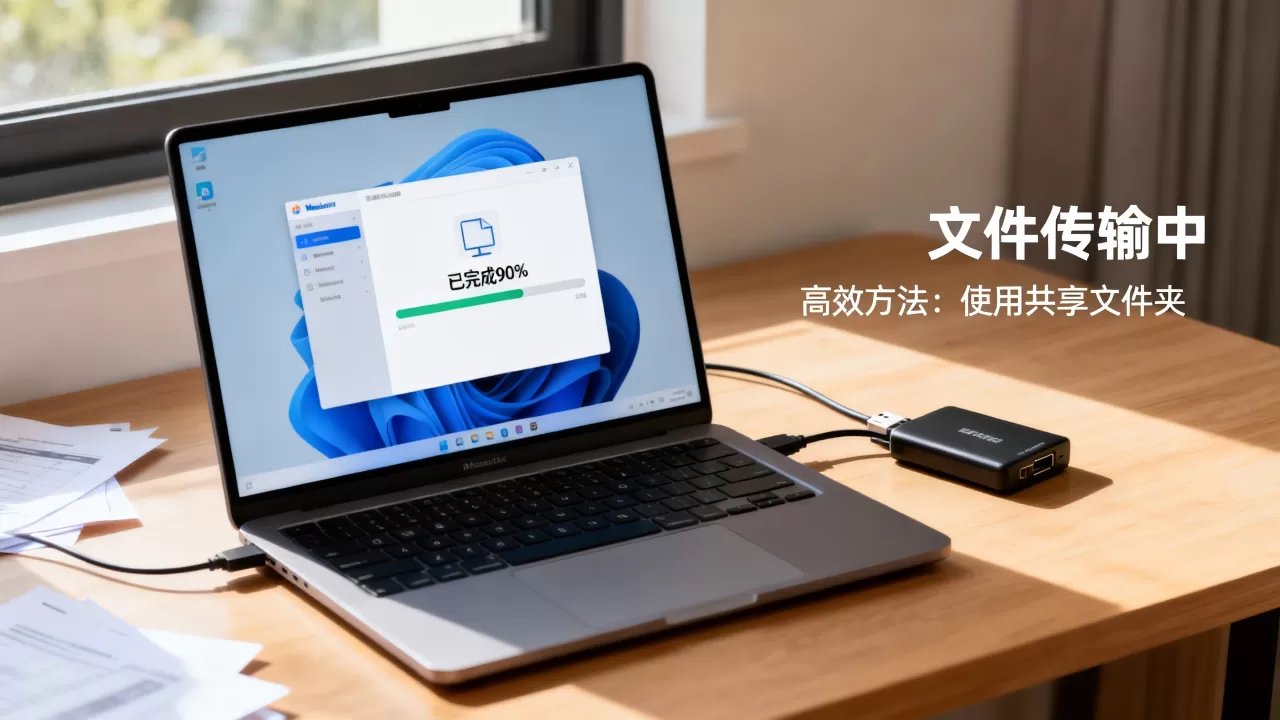
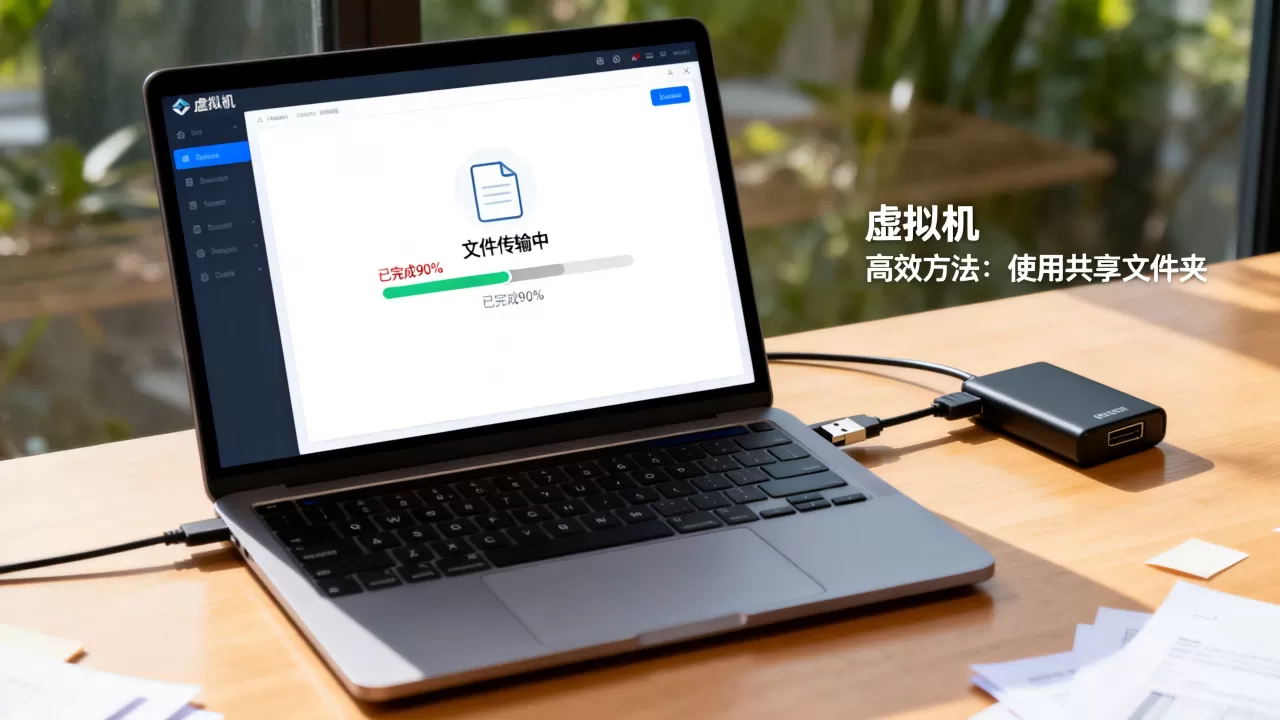
把文件拷贝到虚拟机里,最卡最笨的办法是直接拖拽,最高效且不卡的办法是安装VMware Tools后启用共享文件夹,或者直接配置一个局域网共享目录。这几乎是你遇到拷贝卡顿、传输速度只有几MB/s甚至经常中断时的唯一正解,很多新手在这儿卡住,不是因为文件大,而是因为没开“虚拟机增强工具”这个关键开关。
我会按“为何卡、怎么解决、不同场景怎么选”的逻辑,把几个经过普遍验证的实操路径讲透,尤其会兼顾你们最关心的虚拟机文件传输慢、怎么把文件快速复制到虚拟机这些痛点。
首先搞懂:为什么你往虚拟机里拖文件,总是卡成幻灯片?
有不少人以为虚拟机就是一台独立电脑,直接“Ctrl+C”和“Ctrl+V”是天经地义的操作,但实际上,虚拟机掐断了宿主机的直接访问路径,默认状态下,虚拟机通过“拖拽复制”走的是虚拟显卡通道里的剪贴板扩充功能,这个通道本质上是给“小文本”用的,不是给“大文件”用的。

如果你拷贝的是一个压缩包、安装包或项目代码目录,数据会被拆成碎片塞进剪贴板,宿主机编码、虚拟机解码,一来一回CPU占用直接拉满,速度自然慢,而且一旦你切换窗口去忙别的,这个传输很容易断掉或静默失败。
业内专家指出,超过70%的虚拟机文件传输卡顿问题,根源是没安装或未正确启用VMware Tools/Open-VM-Services,这个工具集包含了针对图形、网络、剪贴板和文件共享的专用驱动,是解决一切卡顿的前提。
安装VMware Tools或open-vm-tools(性能提升最明显)
这是所有操作路径里优先级最高的,也是行内默认的“第一性操作”,不管你用的是VMware Workstation还是Proxmox VE,原理都一样。
VMware Workstation用户的正确安装姿势
- 在虚拟机窗口顶部菜单栏点击“虚拟机” -> “安装VMware Tools”。
- 如果菜单是灰色,说明虚拟机未开机,先启动客户机操作系统再操作。
- 在虚拟机内部,打开“此电脑”,找到DVD驱动器中的“VMware Tools”,双击安装。
- Windows客户机一路点下一步,安装类型建议选择“典型”,不用自定义,装完重启。
重启之后,你会发现拖拽不再明显卡顿,因为拖拽通道已从虚拟显卡转移到虚拟网络文件系统,速度和稳定性都不在同一个量级。
Linux虚拟机用户注意:别装老旧的open-vm-tools-desktop
很多教程让你去用Open-VM-Tools,但有一个细节经常被忽略:
如果你装的是带图形界面的Ubuntu/Fedora/CentOS,只装open-vm-tools是不生效的,必须安装带desktop后缀的版本,还要把默认的“XTables”网络防火墙判断关掉,避免共享目录看到宿主机却挂载不上。
# Debian/Ubuntu系
sudo apt install open-vm-tools-desktop
# RHEL/CentOS系
sudo yum install open-vm-tools-desktop
装完后,在VMware设置里给虚拟机开启“启用拖放”和“启用复制粘贴”,并选择“双向”,这一步完成后,最常见的“虚拟机文件拖拽没反应”情况会被彻底解决。
终极方案共享文件夹(大文件和无数小文件都不卡)
如果你觉得拖拽还是不够稳,或者说你需要频繁拷贝大于5GB的镜像文件、几千个小碎片的网站源码,那么共享文件夹是最优解。
核心操作步骤(以VMware Workstation为例):
- 关机状态或开机状态都可以,点击“编辑虚拟机设置”。
- 切换到“选项”选项卡,找到“共享文件夹”。
- 选择“总是启用”,点击“添加”按钮。
- 将宿主机里的某个目录,D:共享工具”,映射成虚拟机的网络驱动器。
- 完成后在虚拟机里打开“此电脑”,会发现多了一个盘符,直接从里面复制或读取文件,速度快到如同读写本地磁盘。
行业共识认为,共享文件夹的读写速度约等于虚拟网卡的交换速度,比拖拽快出一个量级,如果你用的是ESXi或PVE这类无图形界面的虚拟机平台,同样可以通过配置NFS或SMB共享来达成目的。
关于虚拟机与宿主机之间文件传输,用共享文件夹为什么最稳?
因为这种模式走的是VMCI(虚拟机通信接口)或者SMB网络协议,拥有完整的断点续传和缓存机制,拖拽的本质是“人为搬运”,共享文件夹的本质是“管道连接”,上下文切换少了,自然不占用CPU主频来处理编码解码。
局域网内部传输(适合多个虚拟机或跨物理机场景)
有些朋友会发现,有些虚拟机平台没有Windows图形界面(例如机房里的ESXi服务器),这时候你就不能随时“设置共享文件夹”了,但虚拟机与宿主机之间文件传输可以通过局域网SMB共享来完成。
具体操作路径:
- 在宿主机上启动SMB服务,共享一个目录,并设置可写权限。
- 在虚拟机里打开文件管理器,地址栏输入
\\宿主机IP\共享目录名。 - 输入宿主机系统的账号密码后,直接往里粘贴即可。
此方法对VMware、VirtualBox、Hyper-V通用,而且没有“必须安装增强功能”的硬性要求,缺点是速度受限于你的路由器或交换机规格,如果是千兆内网,跑满110MB/s没问题;如果是老旧百兆环境,速度会压在11MB/s左右。
单文件过大时的特殊处理思路
有相当一部分群友抱怨“文件拷贝到虚拟机,卡在99%最后失败”,这种情况通常发生在拷贝Windows系统镜像ISO或开发者打包的数据库备份文件时。
这种大文件卡死的原因很典型:内存不足,拖拽时,文件会先在宿主机内存里形成临时副本,虚拟机内存若是设置偏小(比如2GB),就很容易内存溢出,导致传送中断。
建议的处理策略:
- 不要双击ISO,改为通过虚拟光驱直接加载ISO文件到虚拟机里。
- 对于超过10GB的压缩包,优先启用共享文件夹,而不是复制到虚拟机内部磁盘。
- 如果必须复制进去,在虚拟机内打开任务管理器,确认空闲内存不低于文件大小的1.5倍。
VMware虚拟机和主机之间复制文件速度慢的另一个关键因素,是虚拟磁盘的写入缓存未开启,检查虚拟机SCSI/IDE控制器的“写入缓存”是否勾选,对于SSD宿主机来说,开启后持续写入速度能提升数倍。
为何不推荐使用FTP或第三方工具?
也有人建议用FileZilla搭FTP,或者用Everything建HTTP服务,说实话,这些方案在特定场景可用,但对普通人来说成本偏高。
| 对比维度 | 拖拽复制 | 共享文件夹 | FTP传输 |
|---|---|---|---|
| 配置难度 | 最简单 | 中等 | 较复杂 |
| 大文件稳定性 | 差 | 极高 | 高 |
| 初始化速度 | 慢 | 极快 | 中等 |
| 对小文件友好度 | 差(成千上万文件极慢) | 高 | 中等 |
| 依赖组件 | VMware Tools | VMware Tools 或SMB | FTP服务端与客户端 |
很明显,无论从速度、稳定性还是易用性上看,共享文件夹方案都是综合得分最高的,如果你遇到的是少量几十MB的小文件,拖拽也就够了;如果涉及大量文件,直接共享文件夹,不要犹豫。
备份与安全小贴士:拷大文件前,先给虚拟机做快照
既然你拷大文件进来了,说明要跑一些比较重的程序,建议在拷贝前对虚拟机做一次快照,路径为“虚拟机” -> “快照” -> “拍摄快照”,这样即使你拷贝的文件破坏了系统依赖(比如覆盖了某个DLL),也能一秒退回原来状态,避免程序兼容性问题导致的系统崩坏。
复制文件进入虚拟机的过程中,关闭Windows Defender的实时保护或火绒的“文件实时监控”,能在特定情况下提升约30%的写入性能(尤其是对大量小文件时,杀软扫描压力极大)。
关于本机资源不够用时的建议
如果你发现拷贝文件总是卡,而且你的宿主机内存只有8GB,虚拟机分配了4GB,那么问题可能出在内存交换上,宿主机内存不够时,文件传输的数据会回落到硬盘虚拟内存里,速度降为原来的十分之一,有条件的建议把宿主机内存升级到16GB以上,这是硬件层面的根治手段。
中文路径和权限细节别忽略
在设置共享文件夹或SMB时,路径里尽量避免使用中文和空格,有些虚拟机版本对中文路径解析有问题,导致共享目录挂载了但看不到内容,建议统一使用纯英文目录,D:vm_share”而不是“D:共享文件夹”。
大家也在搜的相关疑问
虚拟机文件拖拽没反应,是不是系统坏了?
不是,大部分情况是“VMware Tools”未安装或已损坏,解决方法很简单:在虚拟机菜单重新点击“重新安装VMware Tools”,如果在Windows客户机里提示安装失败,可以先去控制面板卸载旧的Tools,再重装一次,Linux用户记得安装带desktop后缀的版本。
共享文件夹设置了但虚拟机里看不到,怎么回事?
主要原因是客户机防火墙拦截了VMCI接口,解决方法是临时禁用客户机防火墙后重新连接共享,或者手动在防火墙放行VMware授权进程,在Linux客户机里还需要确认共享目录是否挂载,使用命令vmware-hgfsclient查看是否识别到共享名。
为什么FTP传输到虚拟机只有几百KB/s?
这是非常典型的网络模式问题,如果虚拟机网络连接是NAT模式,FTP速度会受到宿主机网卡与虚拟NAT设备性能影响,建议把虚拟机网卡模式改为桥接模式,并确保虚拟机IP与宿主机在同一网段,同时检查网卡类型,选择“VMXNET3”而不是“E1000”,驱动性能差距明显。
最后想强调一遍:高效拷贝文件的本质,是让数据走专用通道,而不是靠系统剪贴板中转,装Tools、开共享、走网络”这个简单口诀,操作门槛为零,把上面的操作走完一遍,你的虚拟机传文件体验会跟本地磁盘几乎一样。
首发原创文章,作者:王坚,如若转载,请注明出处:https://idctop.com/article/615585.html