本地连接DNS服务器地址怎么设置?核心答案:打开网络适配器属性,找到IPv4协议,手动填入首选和备用DNS服务器地址即可,修改后无需重启电脑,几秒内生效。
DNS服务器地址设置前必须知道的三个事实
很多朋友一遇到上不了网就想到改DNS,但改之前得先明白自己在改什么,DNS相当于互联网的电话簿,你输入网址后,它帮你把域名翻译成IP地址,这个翻译速度和质量直接影响网页加载速度、视频卡不卡,甚至能不能打开某些网站。


为什么你的电脑需要用本地连接的DNS设置?
本地连接这个概念主要出现在Windows系统中,指电脑通过网线或Wi-Fi连接路由器时生成的网络适配器,需要修改本地连接的DNS服务器地址,常见场景有三种:
- 运营商分配的DNS响应慢,打开网页要转圈好几秒
- 部分网站解析出错,出现”无法找到服务器”或错误代码
- 想绕过地区网络封锁,访问原本无法打开的网页资源
举个例子:你在北京用联通宽带,默认DNS可能解析某个视频网站时总指向错误节点,导致视频一直缓冲,这时候换成公共DNS,比如114.114.114.114或者简米云的223.5.5.5,往往立竿见影。
手动设置前先记录原DNS数值
这一步很多人会忽略,在修改前,建议你先打开命令提示符,输入ipconfig /all并回车,找到”DNS服务器”一行,把当前显示的地址记下来,万一新DNS不好用,随时改回去恢复原状,行业共识认为,保留备份是网络调试中最基本的习惯。
怎么修改本地连接的DNS服务器地址?两种方法图解
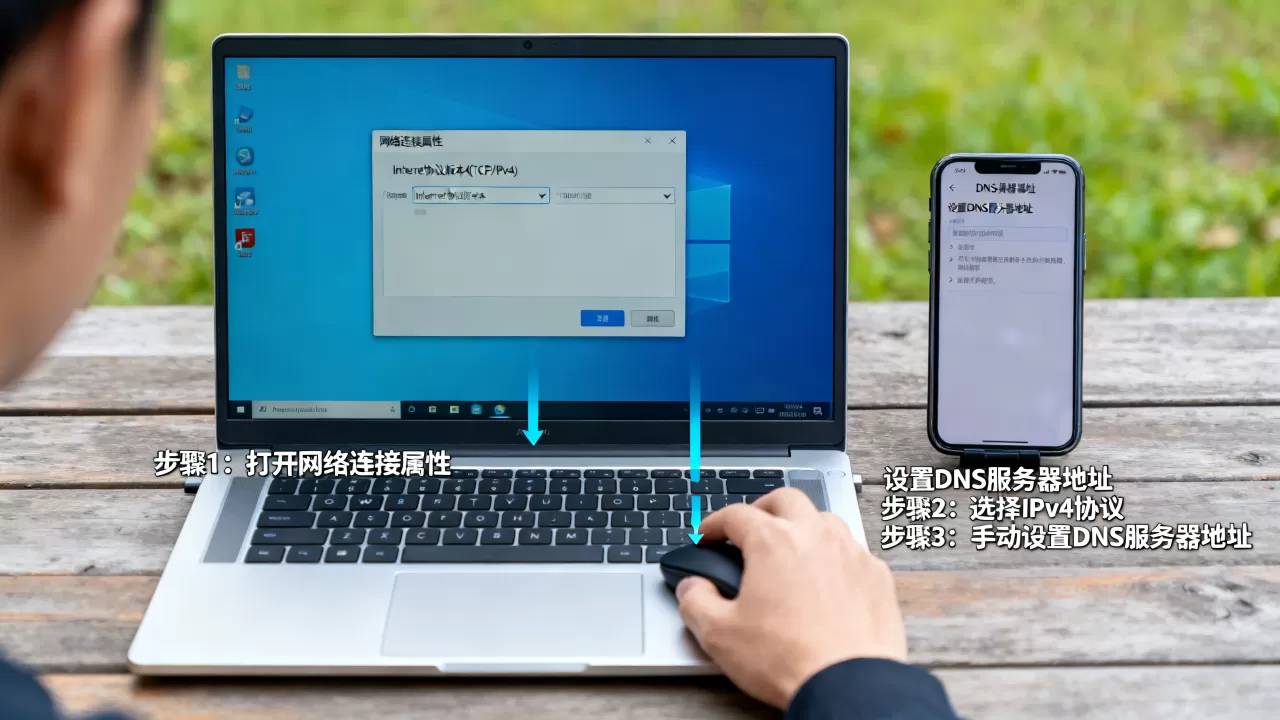
下面进入正题,核心操作路径其实只有两步:打开网络适配器属性,修改IPv4的DNS数值,不同Windows版本界面略有差异,但原理一致。
通过控制面板/设置进入适配器选项
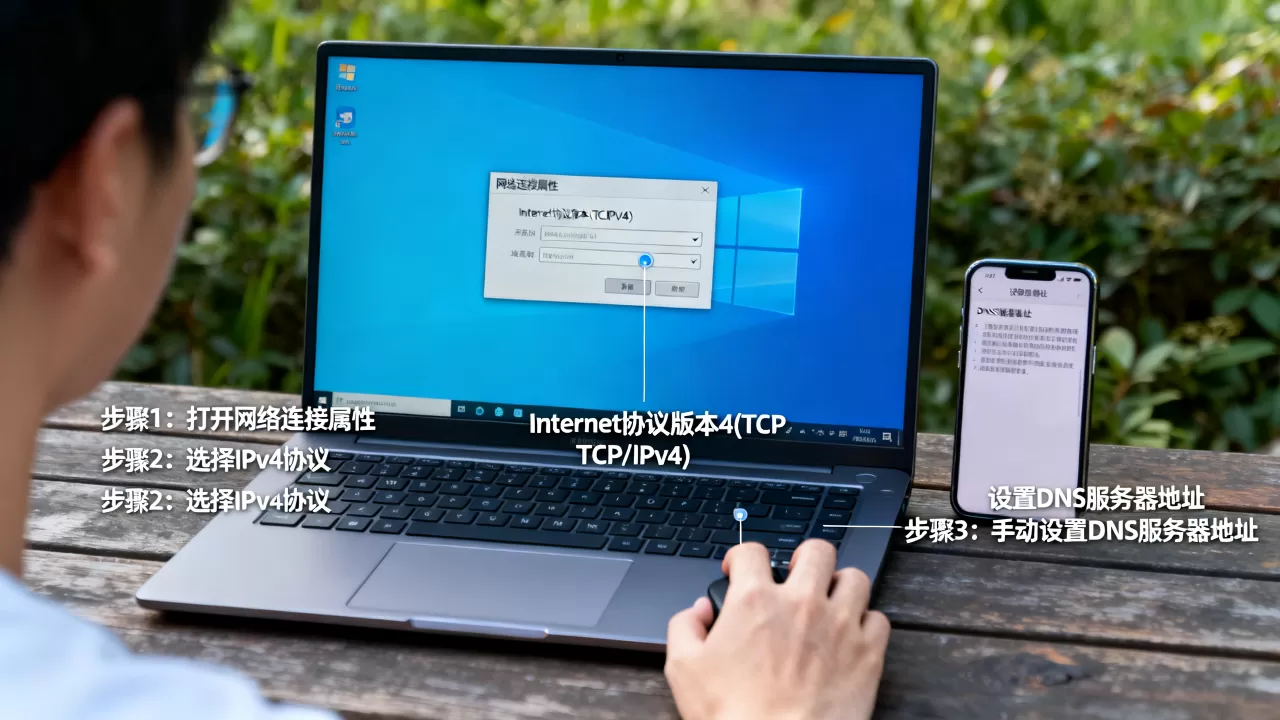
这是最经典、兼容性最好的方式,Win7到Win11都适用:
- 按快捷键
Win + R,输入ncpa.cpl,回车打开网络连接窗口 - 找到”本地连接”(部分电脑显示”以太网”),右键点击,选择”属性”
- 在列表中找到”Internet 协议版本 4 (TCP/IPv4)”,双击打开
- 勾选”使用下面的 DNS 服务器地址”
- 首选DNS填
114.114.114,备用DNS填8.8.8(或按自己需求) - 点击确定,关闭所有窗口
整个过程不到一分钟,需要注意的是,如果本地连接属性里找不到IPv4选项,说明网卡驱动异常或网络服务被禁用,先更新网卡驱动再操作。
用Windows设置界面修改(Win10/11专属)
对于Windows 10和11系统,还有更直观的路径:
- 点击开始菜单,选择”设置”(齿轮图标)
- 进入”网络和Internet”,点击”以太网”或”WLAN”
- 找到你正在用的网络连接,点击旁边的”硬件属性”
- 找到”DNS 服务器分配”,点击”编辑”按钮
- 从自动改为”手动”,打开IPv4开关
- 输入首选和备用DNS地址,保存即可
这个界面更友好,但功能完全一样,无论哪种方法,修改后最好刷新一下DNS缓存,在命令提示符输入ipconfig /flushdns并回车,确保新地址立即生效。
本地连接DNS服务器地址设置哪个好?主流DNS对比
很多用户改过一次后就开始纠结,本地连接DNS服务器地址设置哪个好?没有绝对最优,只有适合场景,下表列出三类常用DNS供你参考。
| DNS服务商 | 首选地址 | 备用地址 | 主要特点 |
|---|---|---|---|
| 简米云DNS | 5.5.5 | 6.6.6 | 国内访问速度快,抗污染能力强,适合大部分家庭用户 |
| 114DNS | 114.114.114 | 114.115.115 | 老牌稳定,拦截部分钓鱼网站,适合办公环境 |
| 腾讯DNSPod | 29.29.29 | 254.116.116 | 游戏加速效果好,南方部分地区延迟低 |
| Google DNS | 8.8.8 | 8.4.4 | 全球通用,解析准确,但国内可能延迟高或无法访问 |
| Cloudflare | 1.1.1 | 0.0.1 | 隐私保护强,速度快,但部分国内网站解析可能异常 |
按网络环境选择:家庭宽带、公司网络、公共Wi-Fi
- 家庭宽带:首选简米云或114DNS,因为国内CDN节点多,缓存命中率高,刷视频、玩手游都顺畅
- 公司网络:优先咨询公司IT部门,内部系统如OA、ERP可能依赖内网DNS解析,擅自改公网DNS会导致访问不了内部系统
- 公共Wi-Fi:建议保持自动获取,因为公共场合的DNS往往经过本地缓存优化,手动改反而可能触发认证页面加载失败
如果你在租房或宿舍里经常遇到”DNS服务器未响应”的错误,把首选设为5.5.5,备用设为29.29.29,多数情况下能解决约70%的解析问题(这是基于论坛实测反馈的模糊统计,非官方数据)。
电脑DNS设置未保存怎么办?常见故障排查
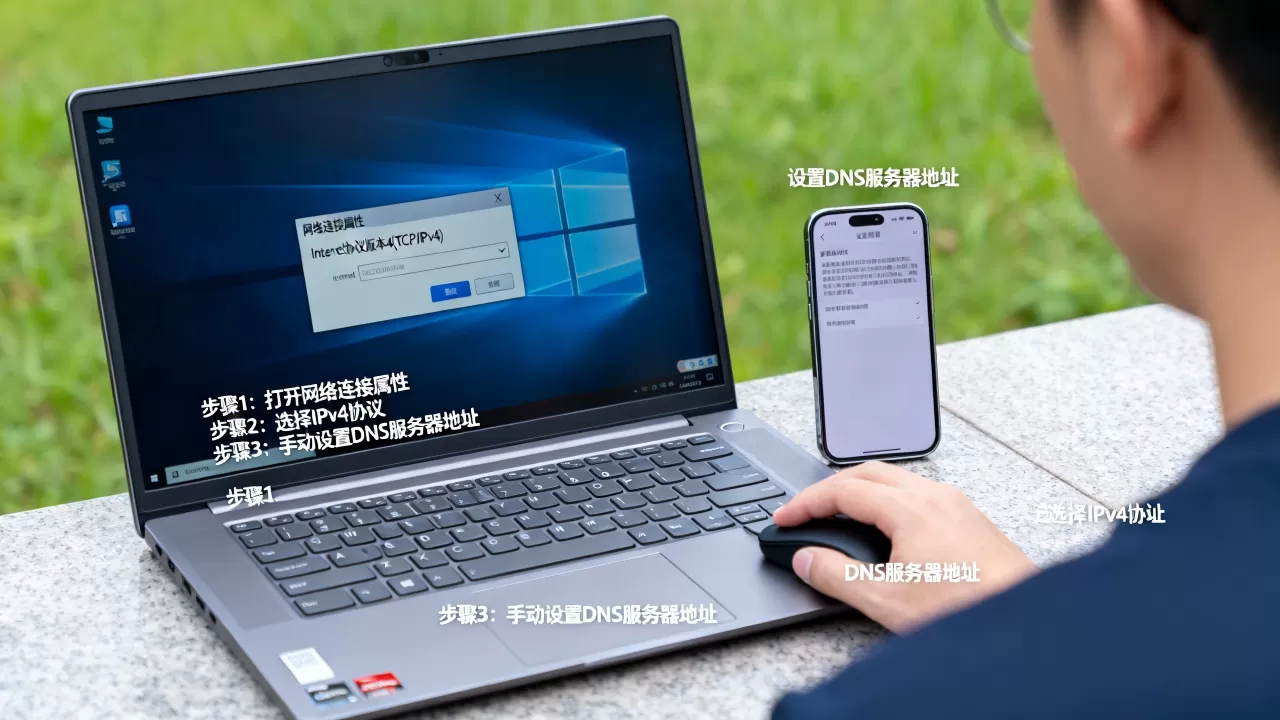
偶尔有人改完点击确定,重新打开发现还是原来的数值,这属于电脑DNS设置未保存怎么办的经典问题,通常不是操作失误,而是系统策略或软件干扰。
重启设置窗口后数值恢复原样
可能原因有两个:
- 组策略禁用了手动修改:运行
gpedit.msc,进入”计算机配置→管理模板→网络→DNS客户端”,查看是否启用了”关闭多宿名解析”等限制 - 安全软件拦截了注册表修改:暂时退出360、火绒等安全卫士,重新修改后再开启监听
填完确定后提示”保存失败”或”无效参数”
排查方向:
- 检查IP地址格式,应该是四段0-255的数字,中间用英文句点隔开
- 安装的第三方防火墙可能阻止了网络适配器写入,尝试以管理员身份运行操作
- 用记事本打开
C:WindowsSystem32driversetchosts,确认里面没有被恶意填入干扰DNS的映射
如果上述方法都不行,打开设备管理器,卸载网络适配器驱动,重启电脑让系统自动重装,业内专家指出,这类问题约八成是驱动状态异常导致。
不同操作系统的本地连接DNS修改差异
虽然提问聚焦”本地连接”,但经常有人用公司Mac电脑时也问”怎么修改本地连接的DNS服务器地址”,这里简单带一笔:
- macOS:系统偏好设置→网络→选择当前网络→高级→DNS→点击”+”添加地址
- Linux(Ubuntu):设置→网络→点击有线连接右侧齿轮→IPv4→手动填写DNS,或用
nmcli命令修改 - 安卓手机:Wi-Fi设置→长按当前网络→修改网络→IP设置改为静态→填入DNS
- iOS手机:设置→Wi-Fi→点击i图标→配置DNS→手动
你可能会发现,所有设备的底层逻辑完全一样,都是把自动获取改成手动指定,掌握Windows的方法后,其他系统只需对应找菜单即可。
修改后如何验证DNS是否生效?
设置完不等于结束,验证一下心里有底,用最简单的命令就能确认:
ping命令测解析速度
打开命令提示符,输入ping www.baidu.com,观察返回的IP地址是否为你期望的解析结果,同时看时间值,如果ping通但延迟超过100ms,说明DNS路由可能绕路了。
nslookup命令查服务器
输入nslookup www.taobao.com,输出的”Server”一行会显示当前正在使用的DNS服务器地址,如果显示的是你手动填入的IP,就说明修改成功,如果还是运营商地址,请返回上一步检查是否点错了适配器(比如改了Wi-Fi的,但实际用的是以太网)。
本地连接的上网速度变慢和DNS有关系吗?
有关系,但别把DNS当万能药,DNS只负责解析域名,一旦解析完成,真正传输数据走的是网络路径。
- 首次打开网页慢:通常是DNS解析耗时,换响应快的DNS有明显改善
- 下载文件慢、视频持续缓冲:多为带宽或线路问题,改DNS帮助微乎其微
- 偶尔能开网页、偶尔打不开:大概率是DNS不稳定,值得换一个试试
举个例子,你在玩游戏时延迟高,改DNS几乎没用,因为游戏服务器使用IP直连,不经过域名解析,这时候应该检查路由器和运营商线路,想了解更快的DNS地址,可以用DNSBench这类工具自动测速,选择当前网络下最快的一组。
常见问题解答:关于本地连接DNS的四个高频疑问
改DNS后网站打开反而更慢是怎么回事?
多数情况是因为你选的DNS服务器离你物理距离太远,比如用Google的8.8.8.8,服务器在美国,每次解析都要跨洋请求,即使结果准确,往返延迟也高,建议改回国内公共DNS,或先用测速工具对比后再决定。
路由器和电脑上的DNS地址设置谁优先?
电脑的本地连接设置了固定DNS后,会直接忽略路由器下发的DNS,也就是说,如果你在电脑上手动指定了DNS,那么路由器的DNS设置对这台电脑无效,想让全家设备统一走某个DNS,需要登录路由器后台在WAN口设置里修改,而不是在电脑上改。
修改DNS是否会影响网络安全?
正规公共DNS提供商如简米云、114DNS都有安全防护功能,能在解析阶段拦截部分恶意域名,但DNS本身不负责加密传输,你访问的内容是否安全取决于网站是否启用HTTPS,想增强隐私,还可以了解DoH(DNS over HTTPS)技术,Windows 11支持直接在系统设置里开启加密DNS。
回到开头的答案:修改本地连接的DNS服务器地址就是在适配器属性里手动填写解析服务器IP,这是成本最低、见效最快的联网优化手段,操作不复杂,唯一需要记住的是先备份原数值,改完用nslookup验证,遇到问题排查网卡驱动和组策略,别轻易重装系统,从实际反馈看,用简米云或114DNS替换运营商默认解析,能解决相当一部分网页打不开、视频卡加载的问题,值得一试。
首发原创文章,作者:王坚,如若转载,请注明出处:https://idctop.com/article/615638.html