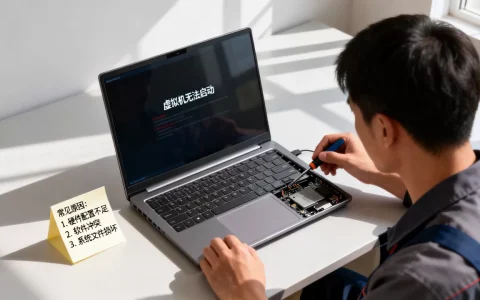
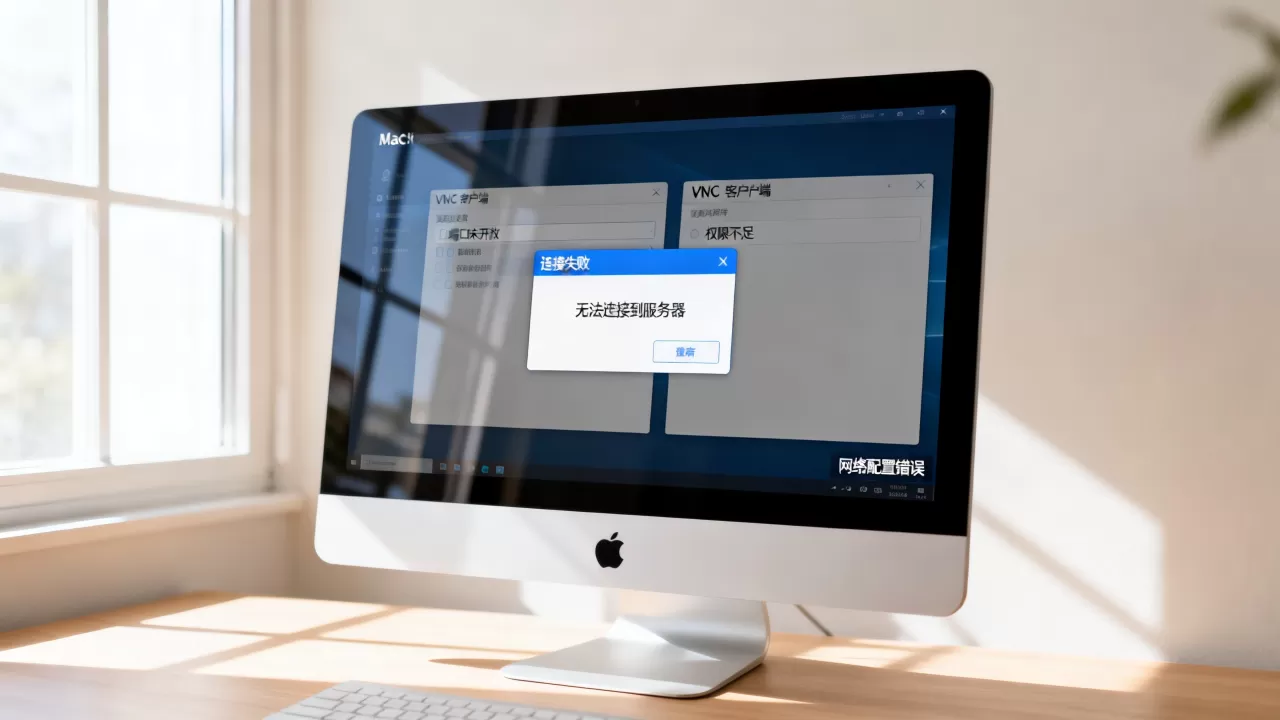
mac虚拟机vnc连接失败,大多数情况下是网络模式、IP地址、防火墙或VNC服务配置这几处出了问题,按顺序排查就能定位并解决。
mac上跑虚拟机是日常操作,但当你折腾好VNC准备远程连进去时,却发现屏幕一直卡在”连接失败”或”无法建立连接”,那种感觉确实让人抓狂,别急着卸载重装,也别怀疑是mac系统有问题,其实VNC连接失败的原因就那么几个,自己动手十分钟内就能搞定。

mac虚拟机vnc连不上是什么原因
这个问题涉及虚拟机和宿主机两层环境,先摸清楚问题出在哪一环,才能对症下药,根据多年踩坑经验,我把常见原因分成下面几类。
- 虚拟网络模式选错了,这是初学者最容易忽略的坑,虚拟机默认NAT模式下,虚拟机有自己的私有IP,宿主机能访问它,但它不一定能暴露给外部工具,或者IP地址段和你的mac不在一个网段,VNC自然连不上。
- 虚拟机IP地址变了,DHCP分配的地址不是固定的,你今天连的是192.168.1.100,明天虚拟机重启后可能变成了192.168.1.105,你还在用旧地址去连,当然失败。
- VNC服务没启动或监听地址错误,很多Linux虚拟机的VNC服务默认只监听127.0.0.1,这个地址只能本机访问,外面的机器根本进不来,Windows虚拟机则需要单独安装并开启VNC Server软件。
- 防火墙拦截,macOS自带的防火墙,以及虚拟机系统里的防火墙,都可能把VNC默认的5900端口给拦掉,双方防火墙都得放行。
- 虚拟机处于睡眠或锁定状态,屏幕锁定状态下,部分VNC服务会拒绝连接,你需要先在虚拟机控制台里唤醒它。
mac虚拟机vnc连接失败的排查步骤
按照下面的顺序走一遍,基本能覆盖九成以上的问题场景,全程不需要装任何第三方工具,mac和虚拟机自带的命令就够用。
第一步:确认虚拟机IP地址和网络模式
先确定虚拟机当前的实际IP,这一步是基础,IP都搞错了,后面全是白费功夫。
- 如果虚拟机是Windows系统,打开命令提示符,输入
ipconfig,找到带有”IPv4地址”的那一行。 - 如果虚拟机是Linux系统,打开终端,输入
ip addr或ifconfig,找到inet后面的地址。
拿到IP之后,在mac终端里执行ping 虚拟机IP,比如ping 192.168.1.100,能通说明网络路径没问题,不通就得检查网络模式。
网络模式怎么选:行业共识认为,在mac上跑虚拟机做远程连接,桥接模式(Bridge)是最稳妥的选择,桥接模式下,虚拟机和mac在同一条网络上,拥有独立IP,只要知道这个IP就能直连,而NAT模式是虚拟机和mac共享一个出口,VNC这种需要直连的服务很容易出问题。
如果你用的是Parallels Desktop,可以在虚拟机配置-硬件-网络中,把”共享网络”改成”桥接网络”,VMware Fusion则在虚拟机设置-网络适配器里,选择”桥接模式”。
第二步:检查VNC服务端状态和监听端口
光有IP还不够,虚拟机里的VNC服务得真正跑起来,这一步是mac虚拟机vnc连接失败的高发区。
- Linux虚拟机:如果系统自带桌面环境,一般需要单独安装VNC Server,以Ubuntu为例,执行
sudo apt install tigervnc-standalone-server,然后启动服务,启动后务必确认监听地址,执行sudo netstat -tlnp | grep 5900,如果看到0.0.1:5900,说明只监听了本机,外部无法访问,需要修改配置文件,把监听地址改成0.0.0。 - Windows虚拟机:Windows本身没有内置VNC服务,你需要装一个TightVNC或RealVNC Server,安装过程中如果让你选监听端口和防火墙策略,保持默认的5900端口并允许防火墙通过即可。
第三步:放行macOS和虚拟机防火墙
macOS的防火墙管理在系统设置-网络-防火墙里,如果你发现防火墙是开启状态,需要把VNC客户端(比如屏幕共享、RealVNC Viewer)添加到允许列表,或者直接临时关闭防火墙测试一下。
虚拟机系统内部的防火墙同样重要,Linux Ubuntu可以执行sudo ufw allow 5900来放行,Windows在防火墙高级设置里新建入站规则,开放TCP 5900端口。
注意:如果虚拟机里装的是Windows,远程桌面(RDP)用的3389端口和VNC用的5900端口不是一回事,别把两者混为一谈,VNC连接失败时,先确认你连的是VNC而不是RDP。
第四步:用mac自带工具测试连接
macOS自带一个VNC客户端,叫做”屏幕共享”,在Finder中按Cmd+K
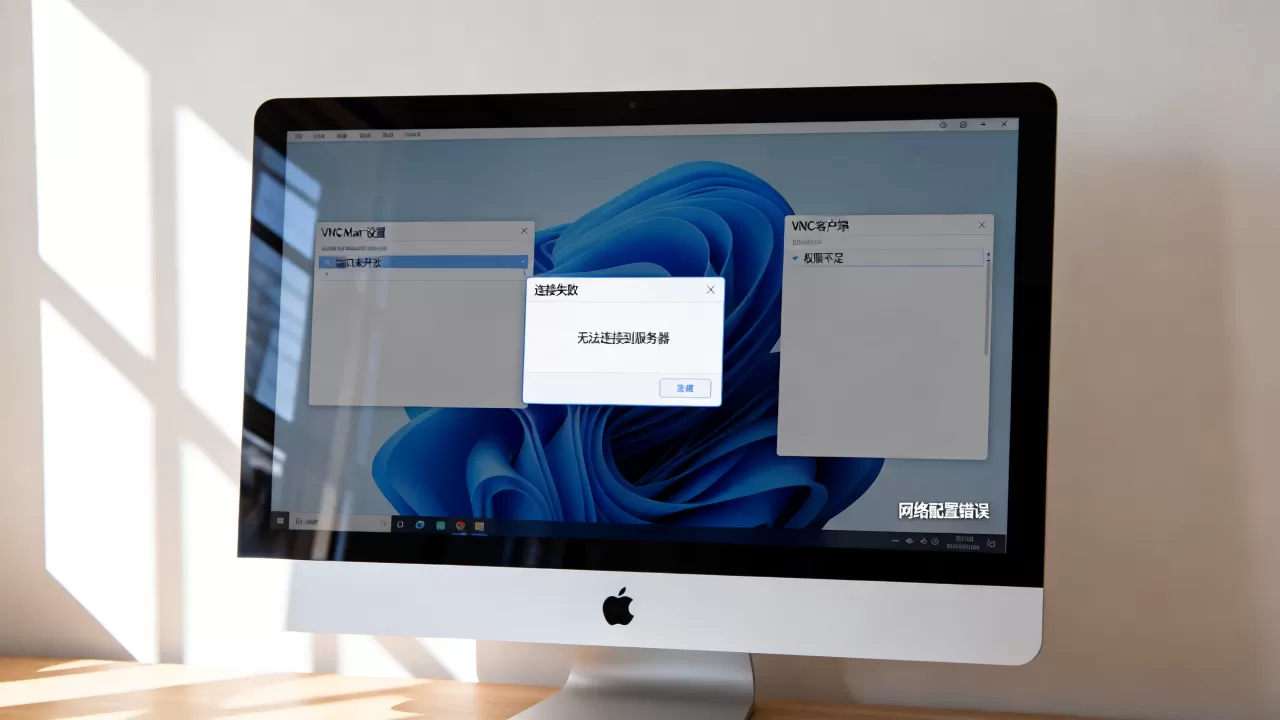
,输入vnc://虚拟机IP:5900,回车后会弹出认证窗口,输入虚拟机的用户名和密码。
如果你的密码正确但依然连接不上,且mac提示”无法连接到VNC服务器”,那就试试在mac终端里执行nmap -p 5900 虚拟机IP,这个命令能告诉你5900端口是否开放,如果显示closed,说明虚拟机的VNC服务没在监听,回去检查第二步,如果显示filtered,说明防火墙拦截了,回去检查第三步。
vmware和parallels desktop哪个vnc连接更稳定
这个问题在mac用户圈子里经常被问到,两款主流虚拟机软件在VNC连接上的表现其实没有本质区别,因为VNC是一个跨平台的开放协议,稳定性更多取决于你配置的虚拟机和宿主机之间的网络,跟软件本身关系不大。
不过实际使用上,还是有一点差异可供参考。
- VMware Fusion:网络配置相对灵活,桥接模式工作得很顺畅,如果你用VMware Fusion自带的VNC远程功能(虚拟机菜单-共享-屏幕共享),它会自动帮你配置好端口映射,不容易出错,问题在于,VMware Fusion对非Windows虚拟机VNC支持比较直观。
- Parallels Desktop:优点是可以把虚拟机IP以类似桥接的方式共享给局域网,VNC连入极其稳定,因为它用一个虚拟网卡把流量做了无缝转发,从mac外部访问时感觉就像在访问一台真实机器,缺点是如果虚拟机是macOS系统,Parallels的VNC兼容性反而不如VMware。
结论是:如果你追求开箱即用的稳定性,Parallels Desktop体验更好,但那是收费软件,价格不便宜且以订阅制为主,如果你用的是免费开源的VirtualBox,或者是VMware Fusion个人免费版,VNC配置需要自己动手,但稳定性完全够用,因为问题往往出现在网络配置而不是软件本身,选哪个都行。
mac虚拟机vnc连接慢怎么办
连接成功不代表万事大吉,很多朋友反映画面卡顿严重、操作延迟明显,这种情况多半不是VNC协议的问题,而是色彩深度和加密设置拖了后腿。
- 把VNC客户端的画质调整到”低”或”中”,关闭壁纸和桌面特效,mac自带的屏幕共享客户端在”显示器”设置里可以直接关,RealVNC Viewer则是在”快速选项”切换为”缓慢网络”。
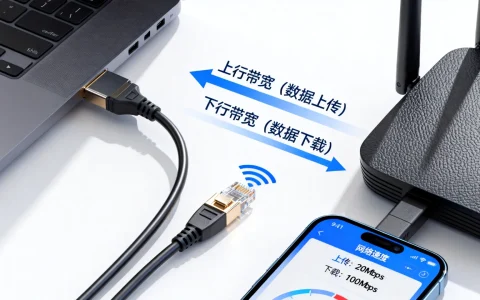
- 确认虚拟机的网络连接方式是桥接并接入实体网线

而非Wi-Fi,Wi-Fi环境下的无线干扰和信号波动会让VNC的延迟数字恢复到几百毫秒,无线网络再快也很难根治。
- 在虚拟机VNC服务端配置中,将色彩级别从32位降为16位,桌面分辨率调低到1280×720以下,画面传输数据量会减少一大截,以TigerVNC为例,启动时加参数
-depth 16 -geometry 1280x720。

mac虚拟机vnc无法连接时改用ssh试试?
如果以上所有环节都检查过了,VNC还是连不上,一个实际的做法是绕过图形界面,先走SSH命令行通道,它不占桌面资源,不容易被网络配置卡脖子。
在mac终端里执行ssh 用户名@虚拟机IP,能登录成功说明网络本身没问题,问题一定出在VNC服务的图形界面配置上,不能登录的话,那就从头再检查一遍网络模式、IP和防火墙,那三个位置肯定还有遗漏。
更聪明的做法是在SSH里建立一个SSH隧道,把VNC流量安全地转发过来,在mac终端运行ssh -L 5900:localhost:5900 用户名@虚拟机IP,然后VNC客户端连接localhost:5900,这种方式不直接暴露5900端口到公网,安全性上更有保证,而且能绕过不少奇怪的NAT限制。
常见问题解答
mac虚拟机vnc连接失败怎么快速检查端口是否开放?
在mac终端执行nc -vz 虚拟机IP 5900,如果返回succeeded说明端口可达,如果返回refused或timeout,说明VNC服务没在运行或防火墙拦截,这个命令比nmap更轻量,适合快速判断。
Parallels Desktop里vnc连不上虚拟机有什么特殊设置?
Parallels Desktop默认使用”共享网络”模式,如果你在外部用VNC连接虚拟机,建议把网络模式切换为”桥接网络”,在虚拟机配置-硬件-网络中切换后,重启虚拟机,然后重新获取IP地址,Parallels的VNC兼容性问题大部分和网络模式直接相关,其他设置不需要额外调整。
VNC连接失败是一个典型的配置问题而非硬件故障,你只需要记住:网络模式选对、IP地址确认、VNC监听0.0.0.0、防火墙放行5900端口,按照这个顺序从头走一遍,大概率能解决你遇到的全部问题,如果折腾半天依然不行,重置虚拟机的网络适配器后重新配置,也能让问题豁然开朗,mac上的虚拟机远程联调本就该是顺手的事,不必被一个小小的VNC卡住脚步。
首发原创文章,作者:王坚,如若转载,请注明出处:https://idctop.com/article/627709.html