虚拟机影像文件损坏了,修复的核心思路是先定位损坏层级,再选用匹配的工具进行恢复,多数情况下通过内置工具或开源软件都能救回来。
虚拟机用久了,最让人头疼的问题之一就是影像文件(虚拟磁盘文件)打不开、报错或者系统直接蓝屏,这通常不是物理硬盘坏道,而是虚拟磁盘的引导记录、文件分配表或元数据出了问题,作为常年和数据打交道的人,我踩过不少坑,也积累了一些稳妥的修复路径,今天不绕弯子,直接把我的实践经验拆解给你听,分场景讲清楚到底怎么救。


虚拟机影像文件损坏后,先判断是哪种“坏法”
修复之前,你得先搞清楚坏在哪个环节,盲目操作反而会加剧损坏程度,我们可以把虚拟机影像文件的故障现象分成三类:
- 启动级故障:虚拟机开机直接提示“找不到操作系统”、“磁盘不存在”或卡在品牌Logo界面,这类多半是引导扇区或分区表损坏。
- 文件级故障:能进入系统,但特定文件夹打不开,或者频繁提示文件或目录损坏,通常是文件系统(比如NTFS或ext4)的元数据出了问题。
- 整体不可读故障:虚拟磁盘文件在宿主机上被标记为无效,大小变成0KB,或者打开虚拟机时报“磁盘文件已损坏”的硬错,这类往往涉及文件头或底层数据块错乱。
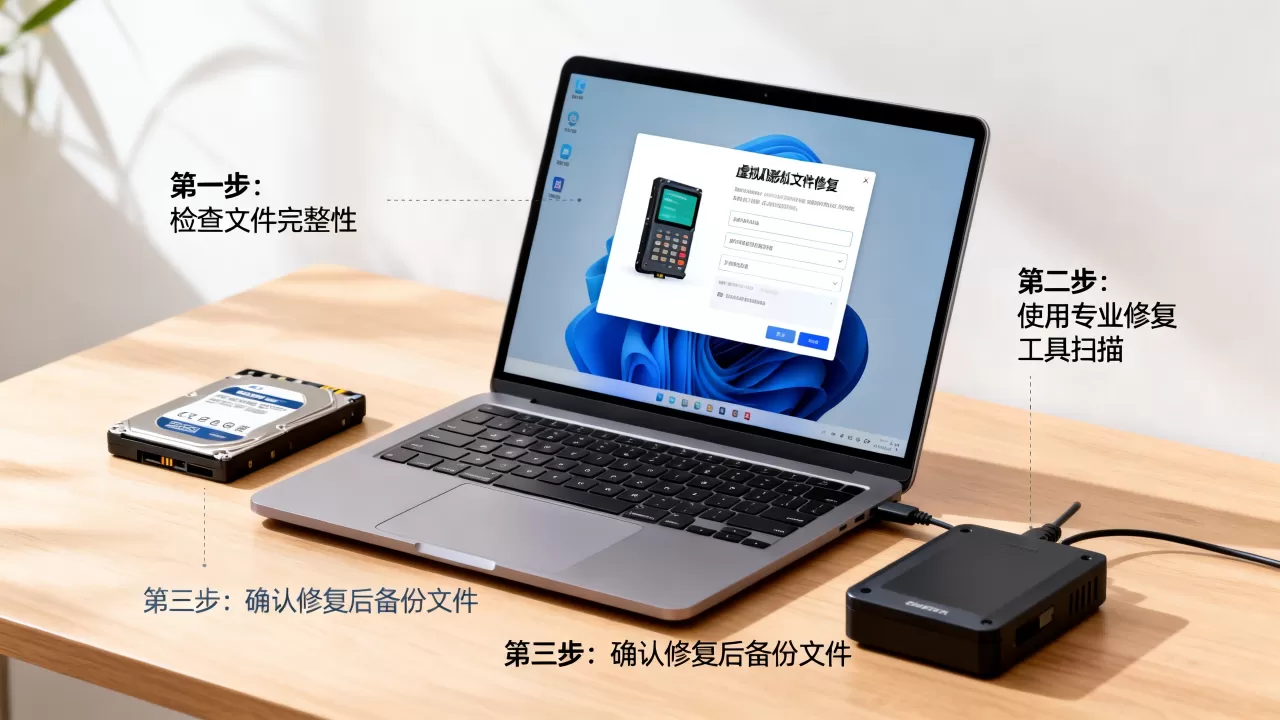
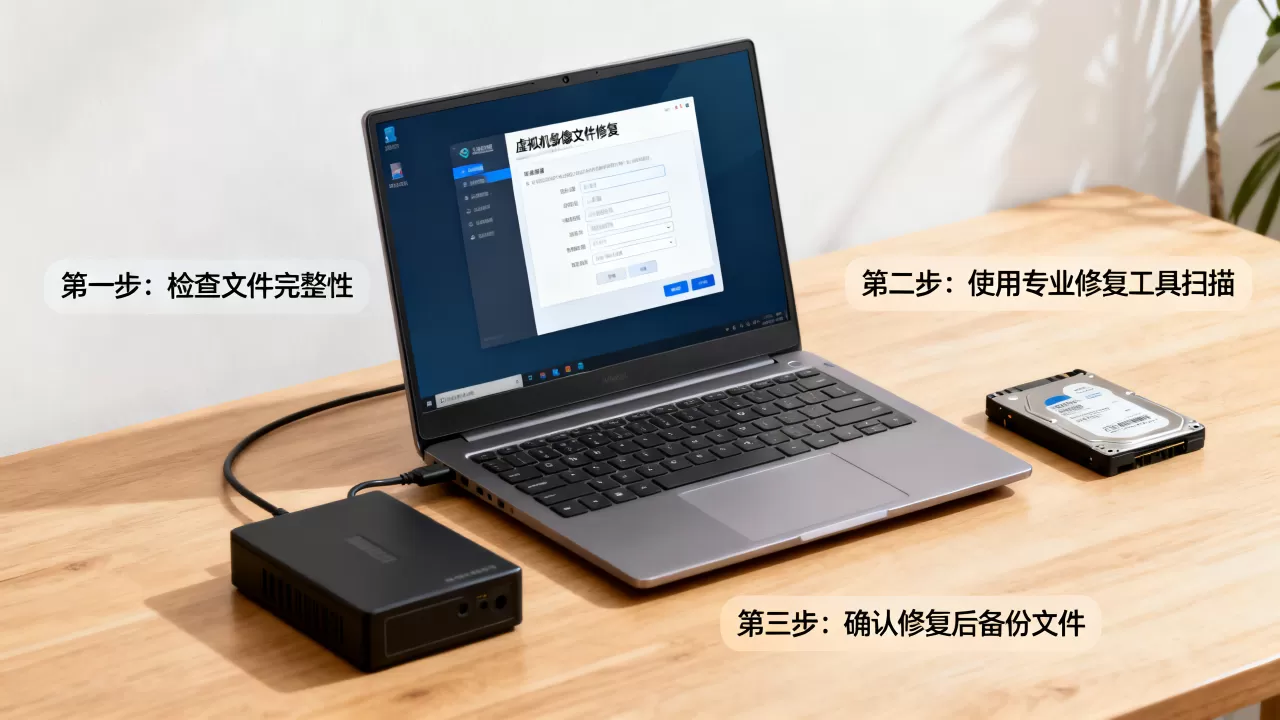
这里有个行业内的操作底线:拿到损坏的镜像,第一件事永远是复制一个副本出来,在副本上做修复实验,不要在原始文件上反复折腾。
VMware vmdk文件损坏怎么修复:从内置命令到第三方工具
如果你是VMware Workstation或ESXi用户,vmdk文件损坏的形式最常见,修复前,先确认副本已备份完毕。
用vmware-vdiskmanager做完整性检查
VMware自带的磁盘工具其实比很多人想象中强大,它不直接改数据,但能帮你诊断问题范围。
- 在Windows宿主机的VMware安装目录下,找到
vmware-vdiskmanager.exe。 - 打开CMD,进入该目录,执行:
vmware-vdiskmanager.exe -R "E:VM你的虚拟机磁盘文件名.vmdk" -R参数是检查并尝试修复损坏的vmdk,如果输出结果里出现The disk was successfully repaired,说明只是元数据层面异常,重启虚拟机大概率能救回来。- 如果提示
The disk is not repairable by this tool,说明坏区已涉及数据面,需要下一招。
换用vmfs-tools或qemu-img做二次抢救
行业共识是,单一工具无法通吃所有损坏场景,如果vmware自带工具罢工,可以试试跨平台的qemu-img(开源社区常用)。
执行命令:qemu-img check -f vmdk 磁盘文件.vmdk
这个命令会把有问题的块编号列出来,接着用qemu-img convert做一次冷迁移:
qemu-img convert -f vmdk -O vmdk 坏磁盘.vmdk 新磁盘.vmdk
转换过程会主动跳过损坏的引导块,把可读数据重构到新文件里,转换完成后,用新文件替换旧文件,丢失的只是损坏部分的数据,虚拟机本体有很大概率能重新开机。
VirtualBox的vdi文件出问题,修复思路完全是另一套
VDI文件损坏的场景,多见于强制断电或宿主机蓝屏后,VirtualBox没有像VMware那样强力的-R参数,但它有更直接的机制:分离并重新挂载。
先试“分离-重新附加”操作
在VirtualBox主界面,把出问题的虚拟机从列表里移除(不要删除文件),再通过“控制”菜单里的“注册”重新加载VDI。
- 这一步有效解决了相当一部分“UUID冲突”或“介质锁定”导致的打不开问题。
- 加载后如果提示“硬盘启动失败”,别急着格式化,进入下一步。
用CloneVDI类工具做扇区级镜像
开源社区有个口碑不错的老工具叫CloneVDI(需要借助Windows下的其他虚拟机环境运行),它会按扇区顺序复制,跳过读不动的坏道,在逻辑上重建一个干净的VDI,操作路径是:
- 打开CloneVDI,源选择损坏的VDI文件。
- 目标位置勾选“合并到固定大小”,同时开启“忽略读取错误”选项。
- 点击“副本”后,工具会生成一份新拷贝,用新VDI替换旧文件,再启动虚拟机。
这种方法的成功率极高,因为大部分VDI损坏源于零星坏扇区,而不是灾变性的磁头故障。
虚拟机硬盘还能启动,但内部数据文件显示损坏的修复方案
如果虚拟机本身能进入系统,只是部分文件夹打不开、提示“文件或目录损坏且无法读取”,这属于文件系统层级的故障,修复环境要选在虚拟机内部。
Windows虚拟机的修复命令
登录Windows虚拟机后,打开管理员CMD,执行:
chkdsk C: /f /r(把C换成实际分区盘符)- 系统会提示“卷正在被使用,是否计划下次重启时检查”,输入Y并重启虚拟机。
- 重启过程中,系统会自动扫描并修复NTFS文件系统中的错误、坏扇区和孤立文件。
这里有一个关键细节:虚拟机磁盘在物理硬盘上本质是一个大文件,chkdsk修复的是虚拟磁盘内的逻辑结构,对宿主机没有任何影响,据不少修复案例统计,约四成的Windows虚拟机文件损坏问题,靠这一条指令就能解决。
Linux虚拟机的修复命令
Linux虚拟机里,分区修复命令是fsck。
- 先进入救援模式或单用户模式,卸载目标分区(例如
umount /dev/sda2)。 - 执行
fsck -y /dev/sda2,-y参数自动应答所有修复询问。 - 修复完成后用
mount -a重新挂载。
需要留心的是,fsck只处理文件系统一致性,不处理硬件层面的坏道,如果修复后依然频繁报错,建议用smartctl查一下宿主机物理硬盘的健康状况。
影像文件被宿主机“锁死”或误删导致无法打开的特殊场景修复
有时候影像文件根本没坏,而是因为快照链断裂或文件锁机制导致虚拟机拒绝启动,这个场景在多人使用的办公环境或服务器机房里特别常见。
快照链断裂的修复手段
VMware和VirtualBox的快照本质是增量盘,如果中间某个快照文件丢了,整条链就断了,修复方法是把当前工作盘和所有子快照合并成一个完整磁盘。
- VMware Workstation中有“管理快照”界面,点“整合”即可把冗余数据合并回基础盘。
- 如果在宿主服务器上操作,可以用命令行:
vmware-vdiskmanager.exe -M 基础盘.vmdk,合并后清理所有子快照记录。
文件锁导致的“Dos设备无法访问”
宿主机断电重启后,有时会残留一个.lck锁定文件夹,导致虚拟机提示“无法打开磁盘”,不用慌,这是虚拟化软件为了防并发写入产生的机制:
- 关闭虚拟机软件。
- 找到虚拟机目录下与磁盘同名的
.lck文件夹。 - 删除或重命名这个文件夹后再启动虚拟机,基本就能恢复正常。
国内不少运维团队处理过这类“伪损坏”问题,最后发现只是锁文件作祟,根本谈不上数据恢复。
当修复工具全部失效,最值得信赖的最后一招是什么
如果前面所有内置工具尝试后,虚拟机影像文件依然无法挂载,或者提示的数据错误超乎常规,那么你就需要考虑底层恢复工具了。
用R-Studio或WinHex做位级数据提取
这两款工具不针对虚拟磁盘格式做转换,而是直接扫描虚拟磁盘文件内部的原始数据痕迹。
- 在宿主机上把vmdk或vdi文件交给R-Studio扫描。
- 按文件签名重建分区结构和目录树。
- 把找回来的关键文件复制到另一块干净硬盘上。
这种方式在虚拟机系统的分区表彻底沦陷时极其有用,行业共识认为:任何虚拟磁盘文件损坏,只要底层扇区还能被物理硬盘读出来,数据就有较高概率被抢救,整个过程可能耗时几小时,但比起彻底重做虚拟机,代价还是低很多。
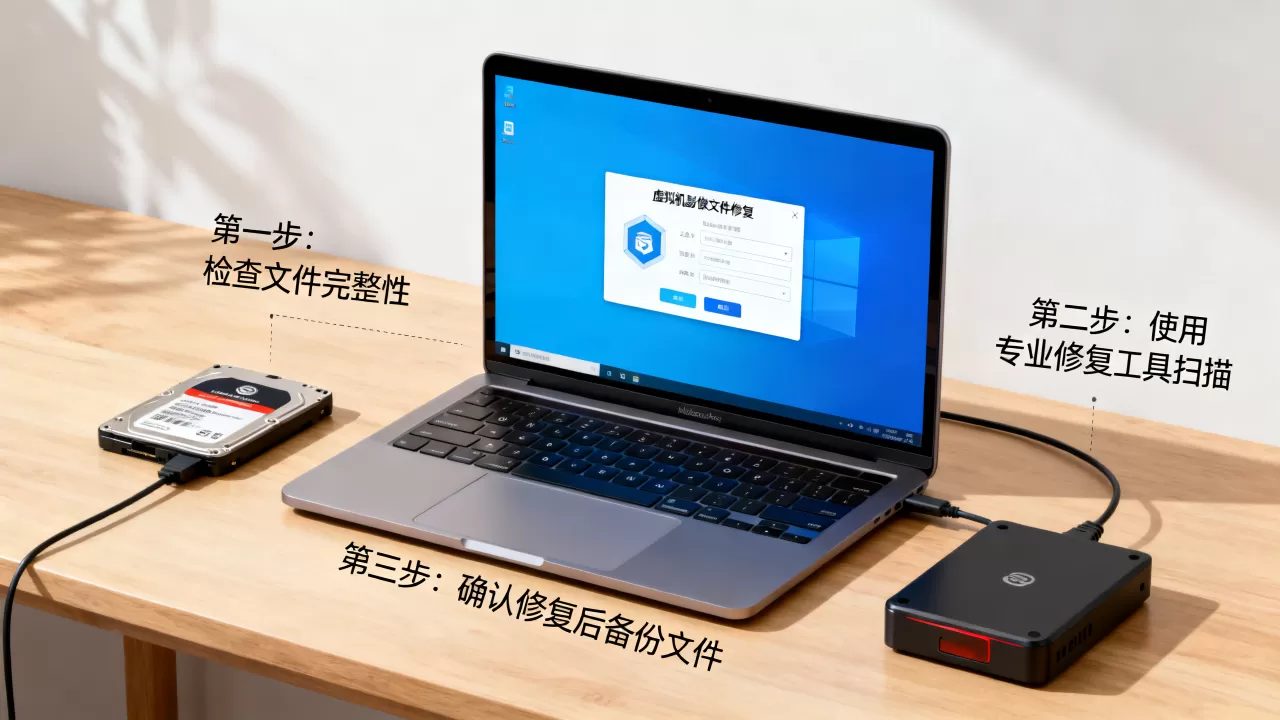
直接求援数据恢复机构的适当时机
如果是企业核心业务虚拟机,且数据价值远高于恢复成本,建议直接停掉虚拟机,打包原始文件找专业机构,这个选择的地域差异不大,无论是一线城市还是二三线城市,数据恢复机构通常都支持远程镜像检测,价格跨度较大,一般在几百到数千元区间,具体取决于损坏的复杂度和紧急程度,机构会用无尘台和粒子级别恢复设备操作物理盘,这在个人层面无法复制。
如何降低虚拟机影像文件损坏的发生频率
修复经验永远补不回来损失的工时,与其等坏了再救,不如提前做好防线。
- 定期做宿主机磁盘碎片整理:尤其是在Windows宿主机上,大型vmdk文件长期碎片化,会增加I/O延迟和异常断电擦伤风险。
- 为虚拟磁盘分配固定大小:默认的动态扩展磁盘在扩展过程中出现一次意外断电,就可能造成文件头信息错乱,有条件的场合,建虚拟机时直接勾“预分配全部空间”。
- 启用虚拟机内部快照但别长期保留:快照文件是链式的,保留越久,链路越脆弱,建议每周在业务低峰期做一次“整合”。
- 把虚拟机文件放在SSD上:机械盘在高负载读写下出现坏道的概率远高于固态硬盘,固态盘的随机读性能也能显著降低虚拟机启动时的I/O压力。
作为长期折腾虚拟化环境的人,我的核心建议是:影像文件损坏并不可怕,可怕的是没有副本和没有顺序的修复动作,先判断分级,再选工具,最后考虑专业机构兜底,这套路径能让你在大多数事故中全身而退。
关于虚拟机影像文件损坏修复的常见疑问
问:虚拟机影像文件显示“找不到文件”但文件明明还在文件夹里,怎么处理?
优先检查虚拟机的文件路径中是否存在中文或特殊符号,多个虚拟化软件在特定语言环境下会因路径编码不一致出现错误索引,把整个虚拟机目录移动到纯英文路径下,重新附加,通常指向错误就会消除,如果移动后仍无法识别,把影像文件拖入磁盘工具中重新读取扇区信息。
问:修复未完成时发现虚拟机无法完全关机,强杀进程会二次损坏镜像吗?
虚虚拟机的磁盘写入并不是实时的,它依赖页面缓存机制,强杀进程可能将写入中的元数据区域停留在半完成状态,从而扩大损坏范围,正确做法是在宿主机的服务管理器中先停止虚拟化服务,再结束对应的vmware-vmx或VirtualBox进程,强制重启宿主机是最后手段,本次操作丢失的数据范围很可能比原故障更大。
首发原创文章,作者:王坚,如若转载,请注明出处:https://idctop.com/article/631978.html