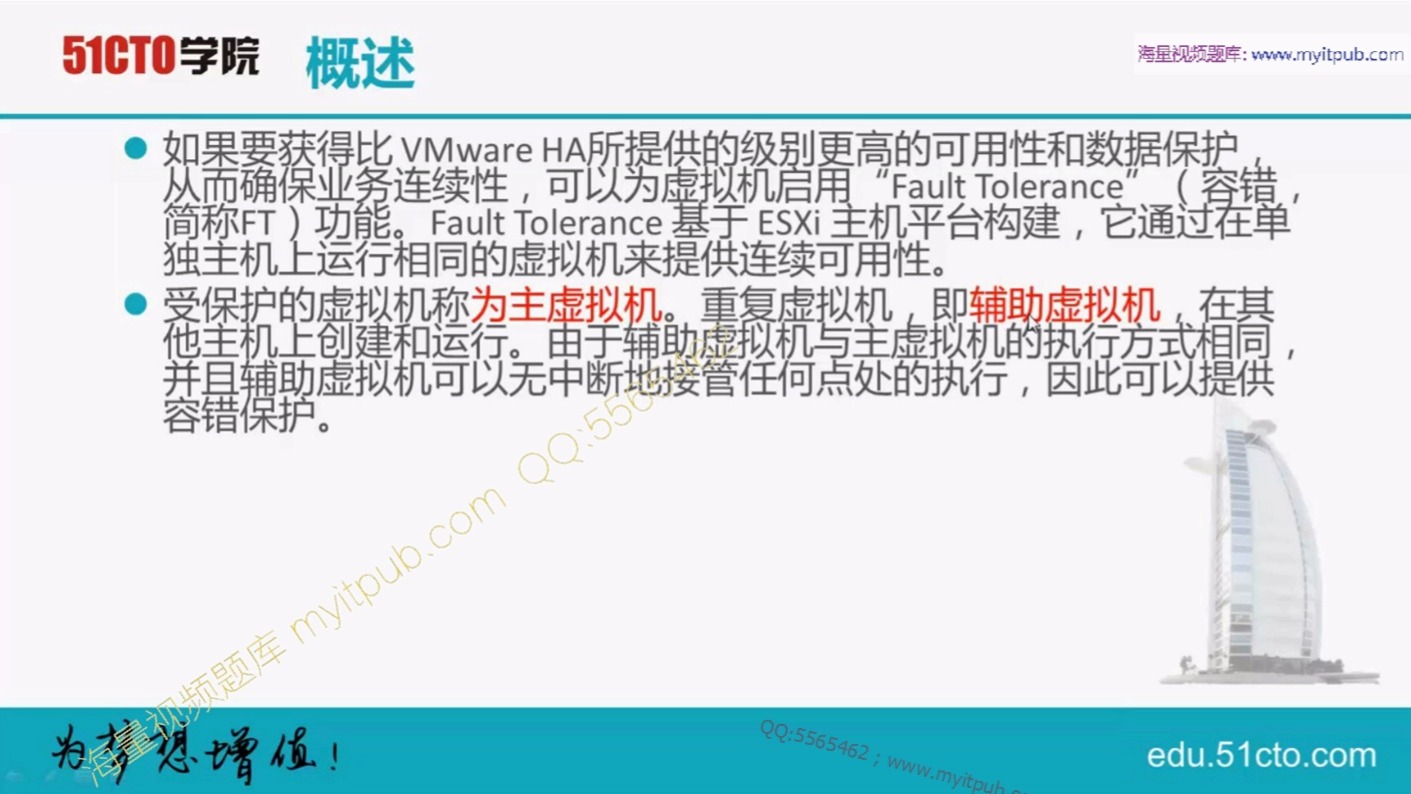
虚拟机FT配置的核心答案是:通过vSphere的Fault Tolerance功能,在ESXi主机间创建主虚拟机与辅助虚拟机的实时同步副本,确保业务虚拟机在物理主机故障时零数据丢失且不中断运行。但配置FT并不是点个按钮那么简单,它要求集群环境、网络心跳、虚拟机磁盘格式等条件全部达标,下面按2026年主流的高可用部署逻辑,把步骤和坑位一次讲透。
虚拟机ft配置的前置条件检查清单
配置FT前,先把家底盘一遍。没有满足条件的集群,FT配置会直接灰掉,这是最常见的失败原因。

- 集群内至少两台ESXi主机,CPU型号和步进必须一致(混用Intel和AMD绝对不行),且vMotion功能已启用并测试通过。
- 共享存储(如FC SAN、iSCSI或vSAN)必须就绪,虚拟机磁盘文件放在共享数据存储上,本地存储无法启用FT。
- 虚拟机所在主机和集群的EVC模式需要开启,否则即使CPU型号接近,也可能因为指令集差异导致FT无法打开。
- 网络方面准备两条独立的千兆以上链路:一条用于FT日志流量(即虚拟机内存变化记录),另一条用于心跳检测,生产流量与FT流量最好物理隔离。
- 虚拟机磁盘类型必须为厚置备延迟置零或厚置备 eager zeroed,精简置备磁盘在开启FT时会报错。
如果你用的是VMware vSphere 7或8版本,FT已经升级为“简化”模式(vSphere 8中称为Enhanced FT),不再依赖旧版的记录重放,而是直接通过日志复制方式同步内存,但核心配置逻辑没有本质变化。
如何开启虚拟机FT:分步操作详解
第一步:创建群集并启用EVC与HA
登录vCenter Server,右键数据中心 → 新建集群,勾选“启用vSphere HA”和“启用EVC”,EVC模式选择“Intel Sandy Bridge”或更高版本(需根据实际CPU代数决定)。这一步是FT配置的地基。
创建完成后,把两台ESXi主机加入集群,等待主机状态正常,HA代理安装完毕。
第二步:配置FT网络与流量隔离
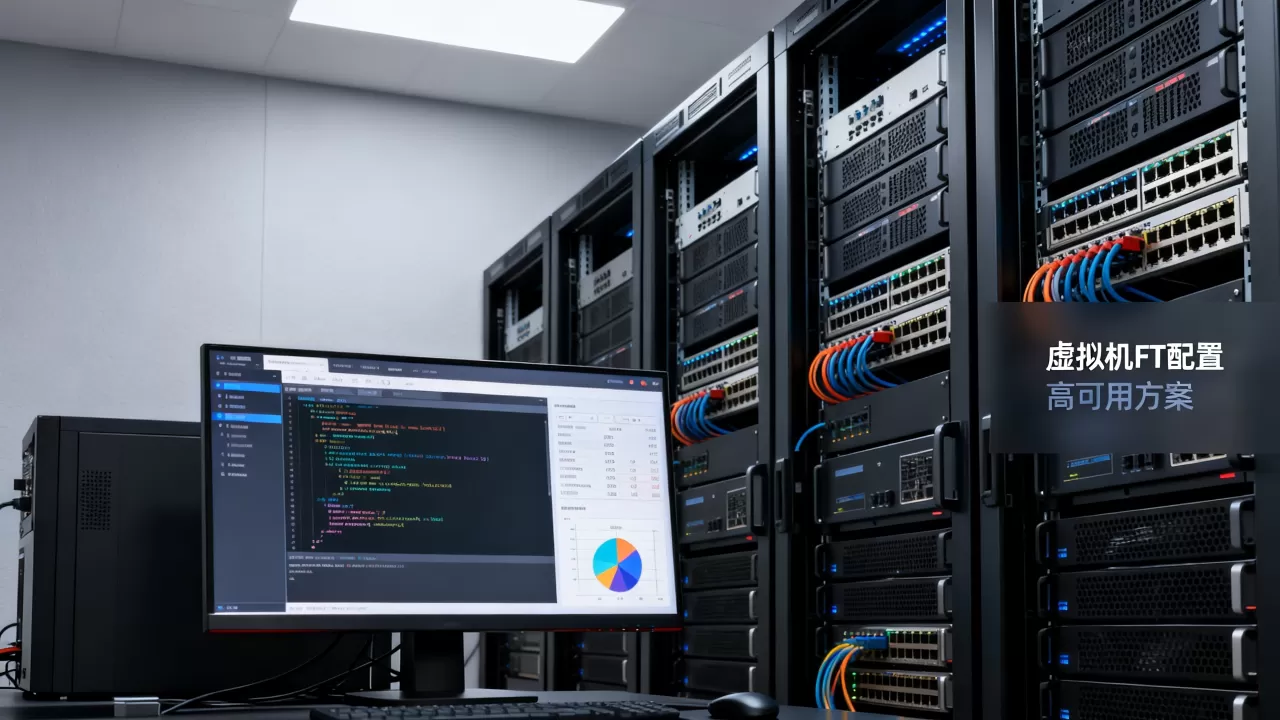
在每台ESXi主机的“配置” → “网络”中,添加一个标准交换机或分布式端口组,专门用于FT流量,建议使用单独的物理网卡,并设置VMkernel网口的服务标签为“Fault Tolerance”。
具体操作路径:选择主机 → 管理 → 网络 → VMkernel网卡 → 添加 → 选择目标交换机 → 勾选“Fault Tolerance日志记录”,这里注意,FT日志流量带宽占用较高,如果业务虚拟机内存变化剧烈,万兆网络是更稳妥的选择。
第三步:改造虚拟机磁盘格式并开启FT
假设你已经有一台运行的虚拟机(比如Web服务器),需要先关机,在vCenter中找到该虚拟机 → 右键编辑设置 → 查看磁盘,如果磁盘类型显示为“精简置备”,必须转换为厚置备:
- 使用
vmkfstools -i source.vmdk -d eagerzeroedthick dest.vmdk命令,或通过Storage vMotion迁移磁盘格式。 - 也可以直接新建一台厚置备虚拟机,然后迁移工作负载。
转换完成后,右键虚拟机 → “Fault Tolerance” → “打开 Fault Tolerance”,系统会检查条件是否满足,然后创建一个辅助虚拟机放到另一台主机上,等待显示为“辅助虚拟机已启用”,FT配置即告完成。
验证FT是否真正生效
用一台客户端持续ping该虚拟机的IP,同时模拟物理故障(比如直接拔掉主VM所在ESXi主机的电源),你会看到ping延迟略微抖动,但业务没有中断,执行“vSphere Web Client中该虚拟机主备角色会瞬间切换,辅助虚拟机自动提升为主虚拟机”,随后FT会在另一台可用主机上重新创建新的辅助虚拟机。
FT高可用方案与HA、vSAN的对比选择
很多场景下,用户纠结的是选FT还是传统HA,这两者本质不同:
| 技术 | RTO(恢复时间) | RPO(数据丢失量) | 适用场景 |
|---|---|---|---|
| vSphere HA | 1-3分钟 | 有少量数据丢失(取决于应用日志) | 业务可容忍短暂中断和少量回滚 |
| FT | 秒级甚至实时 | 零丢失 | 数据库事务、实时交易、核心账务系统 |
| FT+HA组合 | 秒级,且自动重建辅助机 | 零丢失 | 对RTO和RPO同时有极严要求的业务 |
业内专家指出,FT虽然能实现零数据丢失,但资源开销近乎翻倍(一台虚拟机占用两台主机的CPU和内存),且对网络延迟敏感,通常只用于最关键的业务实例,如果业务接受3分钟中断,用HA加备份方案性价比更高。
行业共识认为,FT更适合与vSAN结合部署,原因在于vSAN天然支持基于存储策略的FT自动配置,你在“虚拟机存储策略”里指定“每个对象的FTT=0但具有数据块校验”,然后开启FT,vSAN会自动处理副本位置,这比传统SAN架构减少了很多手动配置步骤。
如果你是在北京或上海这类IDC机房环境里做双活,那么虚拟机ft配置多少钱这类问题没有固定答案,因为主要成本在共享存储和主机硬件冗余上,软件许可层面,FT功能包含在vSphere Enterprise Plus授权中,不需要单独购买,但从整体方案看,建议预留20%~30%的额外CPU资源以防性能抖动。
FT配置后必做的优化与日常运维
FT开启后,有4个操作习惯必须养成:
- 监控FT日志流量:在vCenter的性能图表里添加“FT日志统计”指标,若持续超过50%链路带宽,需要升级网络或拆分虚拟机。
- 定期测试故障切换:每月选业务低峰期,手动迁移主虚拟机或模拟主机隔离,验证FT自动重建辅助虚拟机的速度,没有演练的FT就是纸老虎。
- 避免快照干扰同步:不要对已开启FT的虚拟机拍摄快照,否则日志流会中断,甚至导致辅助虚拟机停机。
- 升级路径要谨慎:vCenter或ESXi版本升级前,先关闭FT,升级完成后再重新开启,跨大版本(如从7升到8)时,需要按官方顺序先升级vCenter再升级主机。
常见故障与排查实用命令
FT配置失败的案例中,80%与网络心跳超时或磁盘类型不合规有关,下面几条命令值得收藏:
- 查看FT状态:
esxcli faultTolerance get,输出的Status应为enabled且Heartbeat status为ok。 - 检查FT日志口流量:
esxtop中按v键,查看VMM相关的FTT列。 - 观察辅助虚拟机进程:
vmware -v后执行ps aux | grep -i vmft,确认辅助VM存在。
如果开启FT时提示“无兼容的主机”,先检查EVC是否开启,再确认两台主机是否有相同的CPU特性集,如果提示“磁盘不支持”,按前面步骤转换磁盘格式后重试。
Q&A:关于虚拟机ft配置的高频疑问
虚拟机ft配置会影响性能吗?
会,但影响程度与内存写入频率相关,FT需要将主虚拟机每次内存变更通过日志口复制到辅助虚拟机,写密集型的数据库业务可能增加10%~20%的CPU开销和数Gbps的网络流量,建议为FT虚拟机分配不超过主机物理核心数50%的负载,并确保日志口使用独立万兆网卡。
与简米云或华为云上的“云主机高可用”有何不同?
本地vSphere FT是硬件级实时复制,切换由vCenter控制,依赖内部网络和共享存储;云厂商的高可用通常基于实例快照或热迁移,RPO在分钟级至小时级。如果你需要在自建机房内实现RPO=0,FT是最成熟的选择,但云平台的软件定义高可用在运维便捷性上更省心。
开启FT后能否迁移虚拟机的数据存储?
可以,但必须使用Storage vMotion,且迁移过程中FT会暂时关闭,迁移完成后再重新开启,操作步骤:先右键虚拟机 → 迁移 → 更改数据存储 → 选择目标数据存储 → 完成后重新开启FT,注意迁移期间不要同时执行主机维护模式操作。
首发原创文章,作者:王坚,如若转载,请注明出处:https://idctop.com/article/615924.html