虚拟机缺少SATA控制器时,最直接的解决办法是在虚拟机设置中手动添加SATA控制器,并将虚拟硬盘或光驱挂载到该控制器上,然后重启虚拟机并进入系统确认磁盘识别正常。这个问题常见于从其他平台导入虚拟机或手动编辑了VMX配置文件后,导致控制器丢失或类型不匹配,下面从故障原因、具体操作步骤、不同虚拟化平台的差异以及预防措施几个层面展开说明。
虚拟机缺少SATA控制器的常见原因和判断方法
在动手修复之前,先快速定位问题根因,出现“缺少SATA控制器”的提示,通常集中在三种场景:一是从VirtualBox或Hyper-V导出的OVA/OVF文件,再导入VMware Workstation或ESXi时,虚拟硬件表没有自动转换完整;二是手动编辑了VMX或VMC配置,误删了SATA控制器相关的行;三是克隆虚拟机时选择了“复制”选项,但未勾选“重新生成SID”和“更新控制器驱动”。


判断方法很简单:打开虚拟机电源,如果系统启动时直接进入蓝色错误界面(Windows)或内核panic(Linux),同时提示“INACCESSIBLE_BOOT_DEVICE”,基本就是控制器缺失或驱动不匹配,另一种情况是虚拟机可以开机,但“磁盘管理”里看不到原来的系统盘,设备管理器里“存储控制器”出现黄色感叹号。
验证当前SATA控制器状态:在VMware Workstation中,点击“编辑虚拟机设置”,切换到“硬件”选项卡,查看左侧列表是否有“SATA控制器”项,如果没有,说明控制器确实被删了,在VirtualBox中,则要检查“存储”页面中是否至少有一个SATA控制器,且光驱和硬盘都正确挂载在其下方。
VMware Workstation中手动添加SATA控制器的具体步骤
以VMware Workstation Pro 17为例,操作路径清晰,全程不需要命令行。
- 关闭虚拟机电源,不要使用“挂起”状态。
- 右键虚拟机选项卡,选择“设置”。
- 在“硬件”标签页中,点击底部的“添加”按钮。
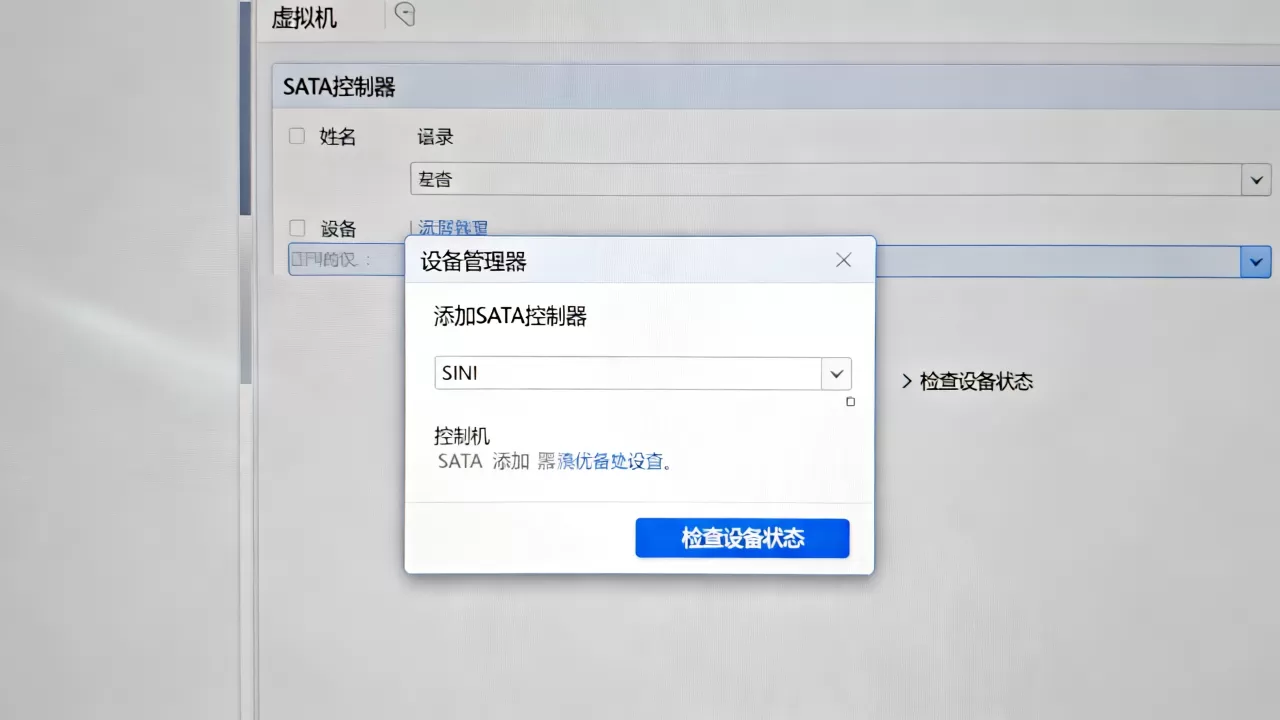
- 设备类型选择“SATA控制器”,点击“完成”。
- 此时左侧列表出现“SATA控制器”节点,默认模式为“AHCI”,无需改动。
- 选中原来的“硬盘”设备,在右侧“连接”区域,将“总线类型”从“SCSI”或“IDE”改为“SATA”,并选择一个可用的SATA端口(比如SATA 0)。
- 同样检查光驱设备,将总线类型改为SATA,连接到SATA 1或SATA 2。
- 点击“确定”保存,重新启动虚拟机。
如果系统仍无法引导,进入BIOS设置(开机按F2或Del),将启动顺序调整为“从SATA设备启动”,并确认SATA模式为AHCI而非RAID。
小技巧:如果你不能确定主硬盘原本挂在哪个控制器下,可以先用VMware的“从现有磁盘运行”方式临时挂载一个救援Linux镜像(如SystemRescue),系统起来后再查看/dev/sda还是/dev/nvme0n1
等设备名,从而判断正确的控制器类型。
VirtualBox缺少SATA控制器的处理办法
VirtualBox的界面逻辑和VMware略有不同,默认情况下它会给新虚拟机一个SATA控制器,但导入OVA或手动修改VBOX文件后可能出现控制器空缺。
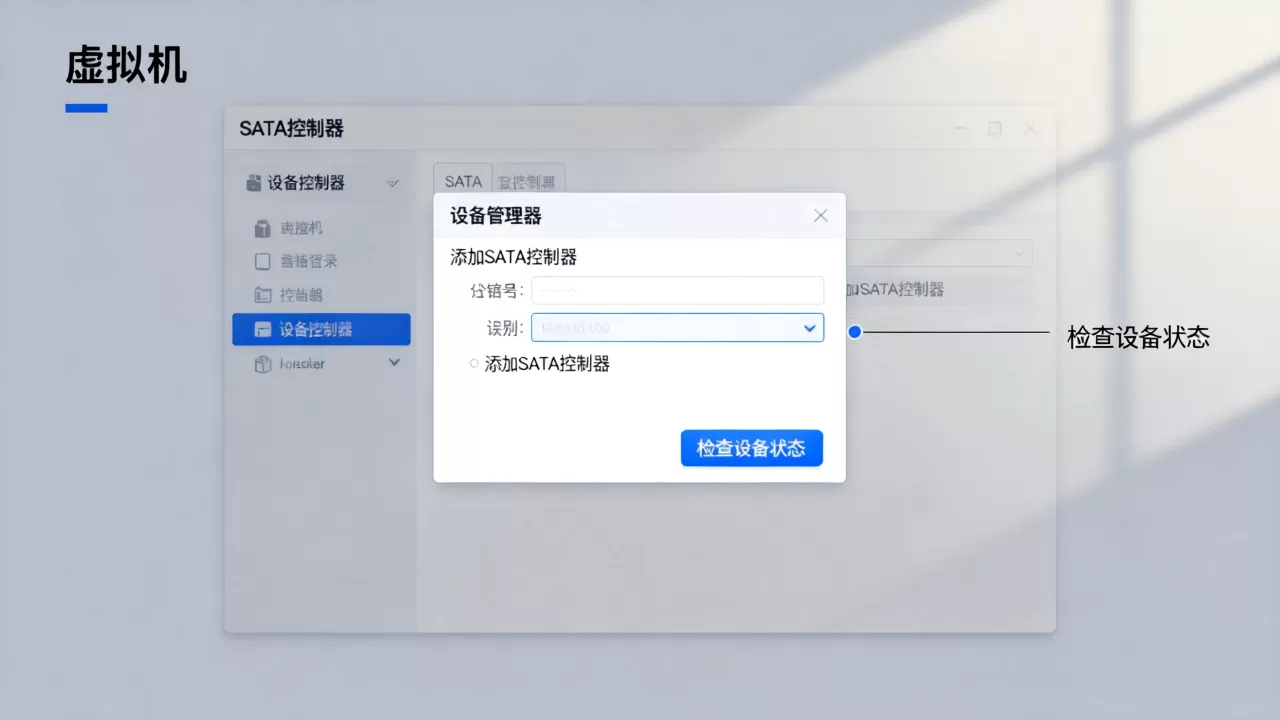
处理路径是:选中虚拟机,点击“设置”>“存储”,在“存储树”窗口中,如果只看到“控制器:IDE”而没有“SATA”,则需要手动添加:
- 点击“存储树”下方“添加控制器”按钮(带加号的图标)。
- 选择“添加SATA控制器”。
- 此时存储树中会多出“SATA控制器”节点,默认有0-3共4个端口。
- 选中原来的虚拟硬盘,点击右侧属性区域的“分发”或“连接”按钮,将其移除后,再点击SATA控制器节点下的空端口,选择“选择现有磁盘”,重新挂载。
- 光驱同理,挂到SATA控制器下的另一个端口。
完成后启动虚拟机,如果引导失败,检查存储设备顺序:SATA控制器下的端口编号越小,启动优先级越高,建议将系统盘放在SATA 0,光驱放在SATA 1。
一个关键细节:VirtualBox的SATA控制器默认支持AHCI,与Windows 7及以上系统兼容良好,但如果你导入的是Windows XP虚拟机,XP原生不支持AHCI,此时需要安装Intel AHCI驱动,或者将存储控制器改回IDE(VirtualBox中也能添加IDE控制器),判断依据:原虚拟机如果之前用IDE跑XP,则导入后也保持IDE,不要强行换SATA。
ESXi和Proxmox VE中SATA控制器缺失的修复差异
在vSphere/ESXi环境中,修改虚拟机硬件配置需要先关闭虚拟机,然后执行以下操作:
- 在vSphere Client中,编辑虚拟机的“编辑设置”>“添加其他设备”>“SATA控制器”。
- ESXi支持两种SATA控制器类型:
AHCI(默认)和LSI SAS(基于SAS2308),多数情况下选择AHCI即可,除非原虚拟机是为老版本内核编译的,存在AHCI驱动缺失问题。 - 添加后,将硬盘改为“同一SATA控制器”下的设备,通过“删除”和“添加”旧磁盘的方式实现,注意不要选“独立”模式,以免快照功能失效。
Proxmox VE的WEB管理界面上,硬件配置位于“虚拟机”>“硬件”>“添加”>“存储控制器”,Proxmox默认生成一个SATA控制器,但如果你从OVF导入,可能只带有VirtIO Block或IDE控制器,修复时:
- 选中目标虚拟机,进入“硬件”标签。
- 点击“添加”>“SATA`.
- 在现有磁盘条目上,选择“分离”(Detach),然后再“添加”>“现有磁盘”,选择刚才分离的vdisk文件,总线路由选“SATA”。
- 调整引导顺序:在“选项”>“引导顺序”中,将SATA设备调到第一项。
需要留意的是,Proxmox中如果同时存在IDE和SATA控制器,且系统盘挂在IDE上,但引导顺序被设置为SATA优先,就会出现“找不到引导设备”的错误,这种情况下,要么把系统盘迁移到SATA,要么将IDE设为第一引导。
防止SATA控制器再次丢失的预防性配置
修复完之后,建议做三件事来避免复发。
第一,备份VMX或VBOX配置文件,VMware的虚拟机配置文件是.vmx,VirtualBox是.vbox,Proxmox的配置文件在/etc/pve/qemu-server/<VMID>.conf,修改硬件前,先复制一份存档,例如在Windows下:copy myvm.vmx myvm.vmx.bak,一条命令就能提供安全网。
第二,不要手动编辑配置文件来添加“sata0:0”这类条目,很多人图省事直接改文本,但格式错误(比如漏掉引号或冒号)会导致配置文件无法加载,轻则SATA控制器不显示,重则整个虚拟机无法启动,正确操作永远是通过界面完成添加、删除、修改。
第三,针对克隆和迁移场景,在VMware中优先使用“完整克隆”并勾选“自定义硬件”,确保新虚拟机拥有独立的SATA控制器,在ESXi中使用“克隆/部署模板”功能,它会自动重新生成虚拟硬件的UUID和控制器映射,跨平台迁移时,先把磁盘导出为OVF,再用目标平台的导入向导处理,尽量避免手动改格式。
SATA控制器与其他存储控制器的兼容性对比
不同控制器类型影响虚拟机的性能和兼容性,下面用表格列清区别,方便你根据系统类型做选择。
| 控制器类型 | 常见适配系统 | 性能特点 | 适用场景 |
|---|---|---|---|
| IDE(PATA) | Windows XP/2003,老版本Linux | 速度较慢,最大支持2TB磁盘 | 老旧系统兼容,光驱安装 |
| SATA(AHCI) | Windows 7及以上,主流Linux | 支持NCQ,性能均衡,热插拔 | 大多数日常虚拟机,推荐首选 |
| SCSI(LSI Logic) | Windows 2000/XP(企业版),Linux | 效率高,但驱动需提前注入 | 早期企业服务器场景 |
| NVMe | Windows 8.1+,Linux 3.3+ | 速度最快,延迟最低 | 高性能测试,数据库等I/O密集应用 |
从实践看,现代Linux发行版和Windows 10/11对SATA AHCI支持最完善,如果你的虚拟机不是那么古老,统一用SATA控制器是风险最低的选择,相反,如果你坚持用NVMe但系统镜像里没有对应驱动,反而会遇到蓝屏。
虚拟机缺少sata控制器导致的启动异常如何自行排查
当你能进入系统但设备管理器报错时,先不要重装系统,按顺序排查:
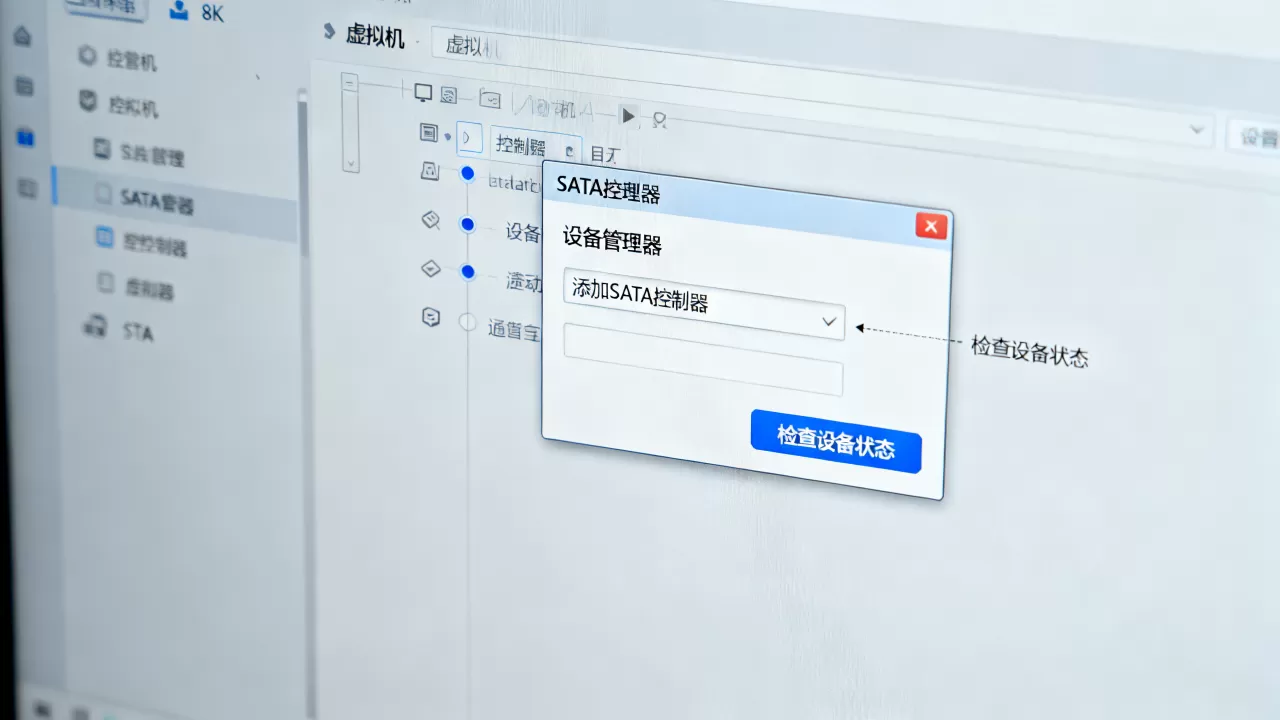
- 打开“设备管理器”>“存储控制器”,如果显示“标准SATA AHCI控制器”且没有黄色感叹号,说明驱动正常,如果有叹号,下载对应芯片组的AHCI驱动重装。
- 运行
cmd(管理员),输入diskpart,然后list disk,如果看不到原来的磁盘,切换机会很渺茫,需要检查磁盘是否被单独分离。 - 在Linux虚拟机中,使用
lsblk查看块设备,如果显示sda或sdb,说明SATA控制器识别成功,若显示vda,则走的是VirtIO块,不是SATA。 - 检查虚拟机的BIOS固件类型,UEFI和传统的BIOS对SATA控制器行为有差异,UEFI模式下,如果开启CSM,可能导致SATA设备不显示在引导菜单,可尝试在固件设置中将SATA模式从“RAID”切换为“AHCI”。
行业共识认为,虚拟机存储控制器缺失引起的引导故障,修复成功率超过90%,关键在于不要盲目重装系统,先确认控制器类型与操作系统驱动的匹配关系。
常见问题解答:SATA控制器缺失相关
虚拟机缺少sata控制器和缺少scsi控制器哪个更严重?
两者本质上都导致系统找不到引导磁盘,但处理难度不同,SATA控制器缺失时,Windows和主流Linux都内置AHCI驱动,修复只需重新添加控制器,SCSI控制器(如LSI Logic)缺失时,Windows常需要额外安装厂商驱动,否则即使控制器挂载成功,系统也可能在启动阶段报错,所以如果你在配置文件中看到的是SCSI控制器不见了,建议直接改用SATA控制器,因为SATA的驱动兼容性更广泛。
导入OVF后虚拟机缺少sata控制器怎么自动修复?
大部分虚拟化平台都有“导入时自动调整硬件”的功能,例如VMware vCenter Converter在导入后,可以右键虚拟机选择“修复硬件兼容性”,系统会按目标平台标准重新生成控制器列表,若自动修复无效,手动添加SATA控制器的方法与上述步骤一致,确保导入时选择了正确的产品类型(比如Workstation导入选Workstation,ESXi导入选ESXi),不要选错版本号,否则兼容性检查会跳过部分控制器。
虚拟机缺少sata控制器但数据盘还在,怎么保留数据?
这种情况常见于你是从物理机迁移过来的,系统盘丢失但数据盘完好,处理思路是:先新建一台临时虚拟机,添加一块空SATA磁盘并安装一个精简版Linux,然后挂载原数据盘(只读模式),将数据拷贝到临时盘的共享目录或NFS存储,如果原数据盘使用的是NTFS或EXT4,挂载时系统会自动识别,不需要专用工具,拷贝完成后,再按本文方法修复原虚拟机的SATA控制器,最后把数据盘挂回原虚拟机。
虚拟机缺少SATA控制器不是什么罕见故障,只要按照“关闭虚拟机添加控制器挂载存储设备调整引导顺序”的流程操作,绝大多数情况都能在10分钟内解决,关键是弄清楚你的平台是VMware、VirtualBox还是ESXi,然后对应操作,不要试图直接改配置文件,修复完成后,顺手做一次配置文件的备份,以后迁移克隆就会更从容。
首发原创文章,作者:王坚,如若转载,请注明出处:https://idctop.com/article/615929.html