虚拟机去检测会被发现吗?结论是:会被发现,但通过系统化的伪装,可以让检测成功率降到很低,低到对手很难靠常规手段判断你用的是真机还是虚拟机。 检测方靠的是“找不同”,而伪装方要做的是“消除不同”,这篇文章会把检测原理、伪装的真实操作、以及常见误区一次性讲透。
虚拟机去检测会被发现吗?先搞懂检测原理
检测虚拟机从来不是靠某一个神奇命令,而是靠多个维度的特征收集,行业共识认为,检测方最喜欢从硬件、驱动、系统痕迹三个方向下手,任何一个特征对不上真机,虚拟机就会暴露。

虚拟机特征有哪些?硬件ID和驱动是重点
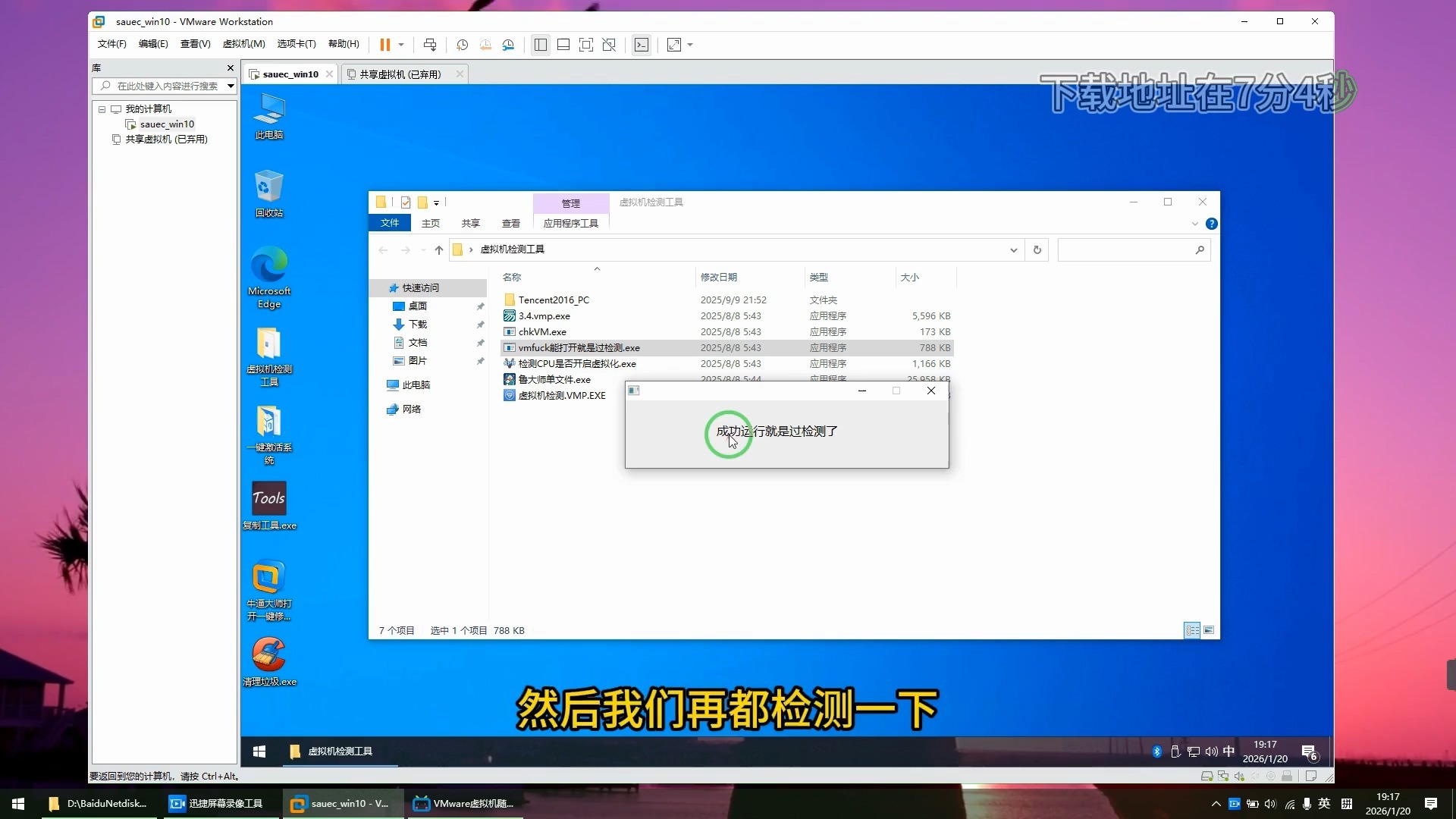
虚拟机和真机最明显的区别在硬件抽象层,无论你用的是VMware、VirtualBox还是Hyper-V,默认设置下都会暴露这些痕迹:
- MAC地址:VMware和VirtualBox的MAC地址前几位是固定的,比如
00:0C:29、08:00:27,一看就知道是虚拟网卡。 - 主板序列号:虚拟机默认的SMBIOS信息里,制造商和产品名直接写着“VMware”或“VirtualBox”。
- 显卡型号:虚拟显卡如“VMware SVGA II”没有独立显存,真机显卡永远不会叫这个名字。
- 硬盘型号:虚拟磁盘通常以“VMware Virtual disk”或“VBOX HARDDISK”命名,且扇区大小、读取速度都和真实NVMe/SSD有差异。
- 处理器信息:部分虚拟机未开启嵌套虚拟化时,CPU指令集里缺少特定标志,比如
hypervisor标志位为1。
检测工具通常把这些特征汇总成一个分数,只要超过阈值就判定为虚拟机,所以如果你只改了MAC地址,其余特征没动,照样会被揪出来。
任务管理器怎么看虚拟机痕迹?
很多人误以为任务管理器里只显示CPU和内存型号,恰恰相反,任务管理器也能泄露虚拟机身份,比如在“性能”标签页,VMware虚拟机的CPU型号后面会跟着“VMware Virtual CPU”字样,内存显示“Virtual Machine”速度也不对,Windows 11的任务管理器在“详细信息”里还会列出虚拟设备驱动,如vm3dservice.exe、VGAuthService.exe等虚拟机自带进程。
这些痕迹属于系统层特征,哪怕你换了硬件ID,只要装了VMware Tools或VBox Guest Additions,进程和服务就会自动运行,检测方一扫就中招,所以伪装的第一个原则是:能不用官方增强工具就不用。
真实环境如何伪装?从三层面消除虚拟化痕迹
既然检测原理是找不同,伪装思路就是让虚拟机的硬件信息、驱动列表、系统行为尽可能贴近真机,这里分成三个层面逐步操作。
硬件层伪装:改掉这些虚拟设备名
硬件层伪装的核心是修改虚拟机的配置文件(.vmx
或.vbox),以VMware为例,你需要编辑虚拟机目录下的.vmx文件,在末尾添加或修改以下参数:
smbios.reflectHost = "TRUE"
smbios.noUUID = "TRUE"
ethernet0.addressType = "generated"
mac.0.address = "你的自定义MAC"
board-id.reflectHost = "TRUE"
hw.model.reflectHost = "TRUE"
serialNumber.reflectHost = "TRUE"
上述参数会让虚拟机直接读取宿主机的SMBIOS信息,主板、序列号、UUID都变成和物理机一样,但注意:reflectHost只对VMware Workstation有效,且需要宿主机本身硬件信息正常,如果你用的是ESXi或KVM,就需要手动修改DMI表格,操作复杂得多。
VirtualBox的配置类似,在.vbox文件中的<System>节点下修改<BIOS>和<Hardware>的值,同时用vboxmanage modifyvm命令设置MAC地址。
VBoxManage modifyvm "Win10" --macaddress1 0800273A1B2C
VBoxManage setextradata "Win10" "VBoxInternal/Devices/pcbios/0/Config/DmiBoardVersion" "1.0"
改完并不代表万事大吉,虚拟显卡和声卡型号依然暴露,对于VMware,可以使用mks.enable3d = "TRUE"让虚拟显卡性能提升,但设备名还是逃不掉,一个比较实用的做法是:在Windows设备管理器里手动更新驱动,把虚拟显卡替换为通用“Microsoft基本显示适配器”,同时卸载声卡虚拟驱动,虽然性能会下降,但至少比直接显示“VMware”三个字安全。
驱动层伪装:替换或屏蔽虚拟驱动
驱动是最难伪装的部分,因为驱动程序直接和虚拟化层通信,检测方常用driverquery或内核回调来枚举已加载的驱动模块,看到vm3dkmd.sys、vmhgfs.sys、VBoxGuest.sys就会立刻给出“虚拟机”判定。
如果你确实需要VMware Tools的剪贴板共享或拖拽功能,建议设置成“手动启动”而不是“自动”,并且在使用完后立即停止相关服务,用管理员权限运行以下命令:
sc stop vm3dservice
sc config vm3dservice start= disabled
sc stop vmtoolsd
sc config vmtoolsd start= disabled
对于VirtualBox,则禁用VBoxGuest、VBoxSF、VBoxControl三个核心驱动,更彻底的做法是安装精简版驱动,只安装鼠标集成和显示驱动,不装剪贴板共享和文件拖拽模块,这样进程列表干净了很多,检测方靠进程查杀的办法就失效了。
还有一类驱动是反作弊和银行安全软件的驱动,它们会主动检测虚拟化特征,比如Windows内核中的NtQuerySystemInformation接口,可以返回系统固件表信息,其中就包含SMBIOS和ACPI里的虚拟化痕迹,这类检测靠改配置文件根本防不住,必须用调试工具或内核模块钩子来拦截,但对普通使用者来说,这个难度太高,现实中较少遇到。
应用层伪装:应对指纹检测和反调试
硬件和驱动改完后,应用层检测依然能通过数种方法识别你是虚拟机,最典型的两个方式是:
- 性能时钟偏差:虚拟机里的计时器(如RDTSC指令)比真机慢,每秒时钟数明显偏低,检测方运行一小段代码就能算出时钟频率,频率低于某个阈值就判定为虚拟化。
- 中断表与设备树:虚拟机的设备树中,ACPI表中会包含大量虚拟设备信息,QEMU”“VMW”开头的字符串,用管理员权限运行
ACPI信息查看工具,一目了然。
应对这种检测,你需要用检测对抗工具来自动修复这些差异,国外有开源的“VM Peg”或者“Pafish”项目专门用来检验虚拟机特征,但它们是检测工具,不是伪装工具,伪装方面,社区常用Anti-VM脚本和修改注册表的方式:
[HKEY_LOCAL_MACHINESYSTEMCurrentControlSetControlSystemInformation]
"SystemManufacturer"="Dell Inc."
"SystemProductName"="PowerEdge R740"
"BIOSVendor"="Dell Inc."
注册表里的制造商、产品名、BIOS信息会覆盖默认的虚拟机信息,很多检测脚本会读取这里的数据来判断,改注册表比改配置文件更直接,因为应用程序读取的就是注册表缓存。
时区、键盘布局、屏幕分辨率也会成为辅助特征,比如虚拟机默认分辨率是800×600或1024×768,真机很少用这么小的分辨率,检测方会通过JavaScript或Python脚本读取浏览器窗口尺寸和屏幕可用区域,分辨率过小就标记为可疑,伪装时至少要把分辨率调到1920×1080以上,并保持DPI缩放为100%。
虚拟机防检测的短板:这些坑你绕不过去
伪装到上述程度,已经能通过绝大多数常规检测,但有两个特殊情况,就算你做了全套伪装也躲不掉。
硬件性能放大器检测
虚拟机的CPU性能和内存延迟天生不如真机,用CPU跑分软件测试,虚拟机的多核得分通常只有真机的一半左右,检测方只要在客户端跑一段浮点运算,对比同配置真机的基准分数,就能用统计学方法判断你是否在虚拟机中,这种检测不依赖任何虚拟化特征,纯看性能数据,伪装手段完全失效。
深度虚拟化检测与嵌套虚拟化
现代CPU支持VMX或SVM指令集,检测方可以尝试执行一条特权指令,看它是否触发异常,在虚拟机中执行cpuid指令时,hypervisor会修改返回值,将ECX的第31位设置为1,这就是著名的“hypervisor位”,虽然你可以通过修改VMware配置hypervisor.cpuid.v0 = FALSE来隐藏这个位,但一旦关闭,虚拟机的性能会骤降,而且部分加速功能无法使用。
对于KVM或Xen虚拟机,guest中cpuid的厂商字符串会直接显示“KVMKVMKVM”或“XenVMMXenVMM”,这个字符串改写起来极其麻烦,需要编译内核模块,普通用户基本放弃。
还有更高阶的基于时间差的内存检测:虚拟机的TLB缓存刷新延迟比真机高一个数量级,通过测量特定内存访问时间可以区分物理机和虚拟机,这种检测在高级反作弊软件中已经出现,但普通软件不会花这么大代价去做。
虚拟机去检测会被发现吗?Q&A
为什么我改了配置文件还是被识别出来?
最常见的原因是没有清理运行时的虚拟化服务,VMware Tools和VBox Guest Additions会自动启动多个进程,这些进程会不断更新注册表和设备驱动列表,把你改过的配置覆盖掉,另一个原因是缺少对ACPI表、CPUID指令的修改,配置文件里的参数只影响系统层,不影响CPU指令返回结果,建议先彻底禁用虚拟化服务,再用注册表修改系统制造商和产品名,最后用检测工具如“Pafish”自测,多跑几遍看还有哪些特征暴露。
主机加固虚拟机伪装和手动修改注册表哪个效果好?
手动修改注册表更稳妥,主机加固软件通常只针对单一虚拟化产品做优化,VMware硬改工具”,一旦虚拟机软件升级,配置文件路径和参数名就会变,工具可能失效,手动改注册表和.vmx文件虽然繁琐,但你能清楚知道每项改动的作用,而且升级虚拟软件后可以同步更新,不过对于KVM或Hyper-V这类底层虚拟化,无论你改多少注册表都没有用,因为CPUID指令是由宿主内核直接处理的,必须在宿主机侧解决。
有哪些虚拟机防检测教程推荐?
判断一套教程是否靠谱,先看它是否教你修改cpuid指令和hypervisor位,如果只教你改注册表、改MAC地址,那只是入门级,进阶教程会涉及修改内核驱动、拦截特定API调用,但这些内容自学门槛高,且容易被安全软件误杀,实际项目中,你甚至可以反向操作:把虚拟机伪装成“老旧的物理机”,比如故意把CPU型号改成十年前的低端型号,把内存调小,这样性能检测反而不会触发怀疑,因为性能差不代表是虚拟机,也可能是老机器。
最后说点直接的经验:虚拟机去检测没有一劳永逸的答案,每次系统更新或软件升级都可能带来新的虚拟化特征,保持“最小化安装”原则不装多余软件,不共享文件夹,不开启3D加速,用精简操作系统(如Windows LTSC或Linux minimal),配合上述硬件、驱动、应用三层伪装,就能在绝大多数场景下让检测方无从下手,识别与伪装永远是猫鼠游戏,关键是你的威胁模型是什么,普通软件检测用三层伪装就足够,遇到高级反作弊,还是老老实实用物理机吧。
首发原创文章,作者:王坚,如若转载,请注明出处:https://idctop.com/article/616145.html